iPad用Logic Proユーザガイド
- ようこそ
- iPad用Logic Proの新機能
-
- アレンジの概要
-
- リージョンの概要
- リージョンを選択する
- リージョンをカット、コピー、およびペーストする
- リージョンを移動する
- リージョン間のギャップを削除する
- リージョンの再生をディレイする
- リージョンをトリムする
- リージョンをループさせる
- リージョンを繰り返す
- リージョンをミュートする
- リージョンを分割および結合する
- リージョンをストレッチする
- ノートピッチ別にMIDIリージョンを分離する
- リージョンを所定の場所にバウンスする
- オーディオリージョンのゲインを変更する
- iPad用Logic Proのトラック領域でオーディオリージョンをノーマライズする
- トラック領域でリージョンを作成する
- MIDIリージョンをSession Playerリージョンまたはパターンリージョンに変換する
- iPad用Logic ProでMIDIリージョンをSession Playerリージョンで置き換える
- リージョン名を変更する
- リージョンのカラーを変更する
- リージョンを削除する
- オーディオリージョンにフェードを作成する
- Stem Splitterを使ってボーカルや楽器のステムを抽出する
- フェーダーを使ってミキシング機能にアクセスする
-
- 著作権および商標
iPad用Logic ProのBeat BreakerのMain Editor
Main EditorはBeat Breakerの作業領域です。ここでBeat Breakerのエフェクトを操作します。左端では、入力オーディオが入力バッファに入ります。中央には出力波形が表示されます。スライスはオーディオにエフェクトを追加できる位置を示しています。スライスは柔軟に操作可能です。出力波形の上にある「Slice Editor」のスライスマーカーを使い、「Snap」の値に応じて追加、削除、移動できます。
Beat Breakerには、6つの編集モードがあります。「Time」はオレンジ色、「Repeat」はマゼンタ、「Cutoff」はシアン、「Resonance」は紫色、「Volume」は黄色、「Pan」は緑色です。モードを切り替えるには、「編集モード」のボタンを使用します。
編集モードの選択中にスライスをタップすると、選択したスライスのパラメータがMain Editorの上部に表示されます。ジェスチャを使用するか、スライダを直接ドラッグしてパラメータの値を調整できます。
「Time」モードのマッピング線は、選択したスライスで入力バッファのどの部分が再生されるかを示します。これを基に、オーディオの位置を変更したり、速度を変更したりできます。「Repeat」モードでは、スライスを最大8回繰り返して、スタッタエフェクトを作成できます。「Cutoff」モードおよび「Resonance」モードでは、スライスに適用するフィルタの形状を調整できます。「Volume」モードでは、1つのスライスの再生中にボリュームを変更してスウェル効果やダイナミクスの変化を作成できます。「Pan」モードでは、スライスのステレオ位置を設定できます。各スライスの設定は個別に保存されるため、同じパターンの中で、スライスごとに適用するモードを変えることができます。例えば、1つのスライスでは「Time」モードを使用して逆再生を行い、別のスライスでは「Repeat」モードを使用してスタッタエフェクトを作成できます。
最後に、「Pattern Slot」メニューを使ってパターンを保存および整理できます。iPad用Logic Proでパターンスロットを操作するを参照してください。
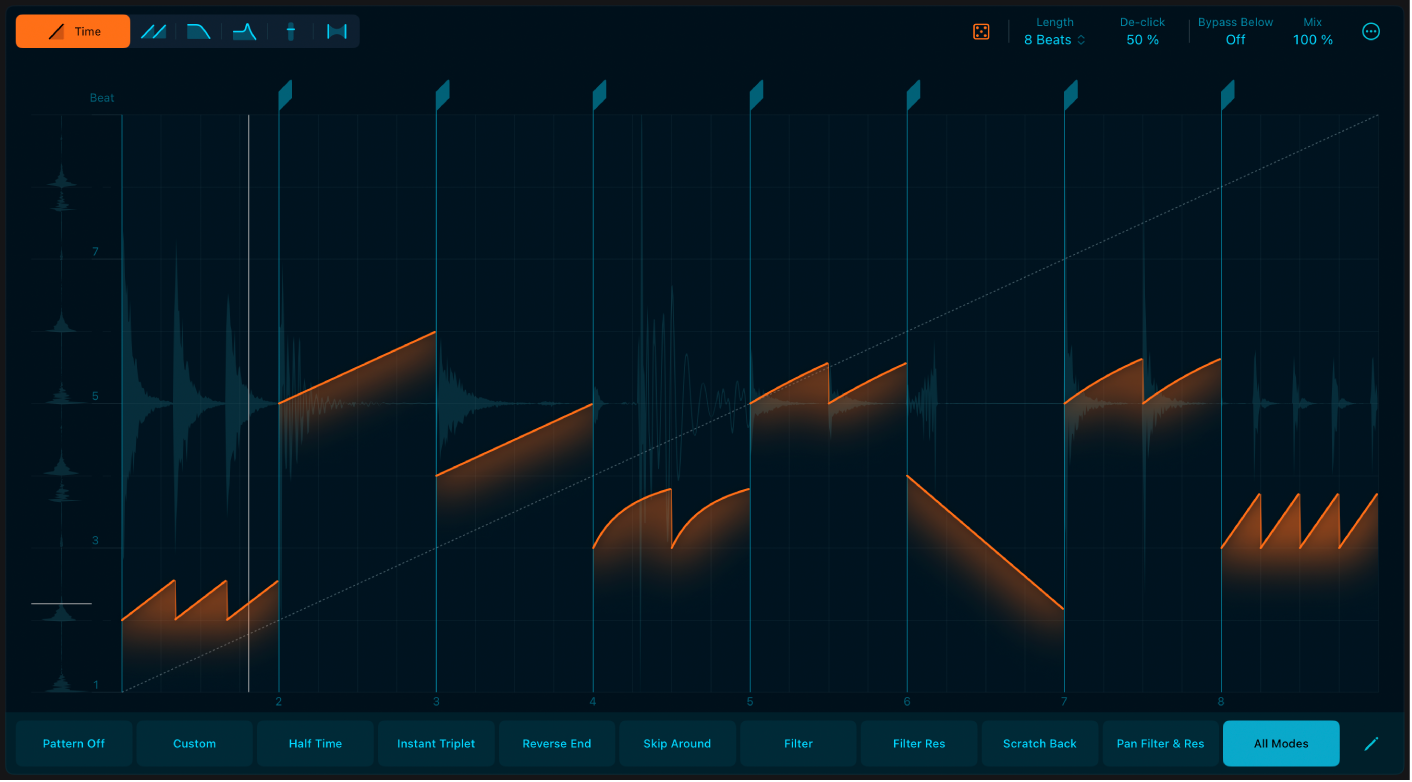
Main Editorのパラメータ
編集モードのボタン: 以下のいずれかの編集モードを選択してスライスの再生方法をカスタマイズします。編集モードを参照してください。
「Time」ボタン: 「Time」モードを選択して、スライスの位置と速度を調整します。「Time」モードを参照してください。
「Repeat」ボタン: 「Repeat」モードを選択すると、スライスの繰り返しの回数を変更できます。「Repeat」モードを参照してください。
「Cutoff」ボタン: 「Cutoff」モードを選択して、スライスのカットオフ周波数を調整します。「Cutoff」モードを参照してください。
「Resonance」ボタン: 「Resonance」モードを選択して、スライスのフィルタレゾナンスを調整します。「Resonance」モードを参照してください。
「Volume」ボタン: 「Volume」モードを選択すると、スライスのボリュームを変更できます。「Volume」モードを参照してください。
「Pan」ボタン: 「Pan」モードを選択して、スライスのステレオ位置を調整します。「Pan」モードを参照してください。
入力バッファ:再生中は、左側の入力バッファに入力オーディオが表示されます。再生ヘッドは入力バッファ内の再生中の部分を示します。
「Slice Editor」ストリップ:この領域にはスライスマーカーがあります。ここでは、選択したパターンのスライスマーカーの追加、移動、削除ができます。Beat Breakerスライスを操作するを参照してください。
Output Beat:選択したスライスマーカーの位置を設定します。これは入力したビートの再生位置を表します。スライスを移動するを参照してください。
「Randomize」ボタン: 現在のモードまたはすべてのモードのランダムなエフェクト値を生成します。1個のサイコロは現在のモードのランダマイズ、2個のサイコロはすべてのモードのランダマイズを示します。タッチして押したままにすると、モードとランダマイズの設定を変更できます。「Randomize」ボタンを使用するを参照してください。
グローバルコントロール:「Length」、「De-click」、「Mix」などのグローバルコントロールを使用して、パターンを微調整します。
「Length」ポップアップメニュー:現在のパターンの長さを拍単位で設定します。
「De-click」値:高速のフェードアウトおよびフェードインによって、再生ヘッドのジャンプ位置でのクリックノイズを除去します。値を低くするほどトランジェントが強くなります。値を高くするとクリックノイズが除去されます。スライスが連続しないオーディオの部分の間をジャンプして、波形に突然の不連続が生じると、クリックが発生します。
「Bypass Below」フィールド:エフェクトがバイパスされる周波数の低さを決めるしきい値を設定します。このしきい値を下回る周波数は元のまま影響を受けず、このしきい値を上回る周波数にはエフェクトが適用されます。これは、フルミックスにBeat Breakerを適用する際に便利です。キックやベースなどの低音域に影響を与えることなく、エフェクトで信号の残りの部分を処理できます。
 「Mix」値: オリジナルのオーディオ信号と処理後のオーディオ信号のバランスを制御します。100%に設定すると処理後の信号のみが聴こえます。
「その他」ボタン:「その他」ボタン
 をタップして、「Slice Editor」ストリップでパラメータを設定するときに、クオンタイズされた値を使用する方法を制御します。
Snap Output Beat:「Output Beat」パラメータのスナップ値を設定します。Main Editorでスライスを編集するときに、パラメータをクオンタイズされた値に正確に調整できます。
Snap Input Beat:「Input Beat」パラメータのスナップ値を設定します。Main Editorでスライスを編集するときに、パラメータをクオンタイズされた値に正確に調整できます。
Snap Speed:Main Editorの「Speed」パラメータにクオンタイズされた値を設定します。「Time」は音楽的ディビジョン、「Pitch」は半音単位、「Off」はスナップなしです。
Snap Cutoff: 「Cutoff」パラメータのスナップ分解能を設定します。自由に調整する場合は「Off」を選択します。また、「Fine」、「Medium」、「Coarse」を選択すると、この順にスナップの増分が段階的に大きくなります。
Snap Resonance: 「Resonance」パラメータのスナップ分解能を設定します。自由に調整する場合は「Off」を選択します。また、「Fine」、「Medium」、「Coarse」を選択すると、この順にスナップの増分が段階的に大きくなります。
Snap Volume: 「Volume」パラメータのスナップ分解脳を設定します。自由に調整する場合は「Off」を選択します。また、「Fine」、「Medium」、「Coarse」を選択すると、この順にスナップの増分が段階的に大きくなります。
Snap Pan: 「Pan」パラメータのスナップ分解能を設定します。自由に調整する場合は「Off」を選択します。また、「Fine」、「Medium」、「Coarse」を選択すると、この順にスナップの増分が段階的に大きくなります。
- パターンボタン: 新しいプリセットパターンを選択するか、「Pattern Off」を使ってすべてのパターンエフェクトをオフにします。各パターンボタンには、「Time」モード、「Repeat」モード、「Cutoff」モード、「Resonance」モード、「Volume」モード、「Pan」モード、および「Length」の設定が含まれています。パターンボタンを使うと、演奏中や録音中にBeat Breakerの設定を素早く切り替えることができます。
「Pattern Off」ボタン:すべてのパターン効果をオフにします。このボタンを使うと、Beat Breakerから一切の処理を行っていないオーディオを聴くことができます。
パターンスロット編集ボタン:パターンスロット編集ボタン
 をタップしてパターンスロット編集モードをオンにします。このモードでは、「Pattern」ポップアップメニューを使って、各パターンスロット内のパターンの読み込み、保存、名称変更ができます。Beat Breakerパターンを操作するを参照してください。