iPad用Logic Proユーザガイド
- ようこそ
- iPad用Logic Proの新機能
-
- アレンジの概要
-
- リージョンの概要
- リージョンを選択する
- リージョンをカット、コピー、およびペーストする
- リージョンを移動する
- リージョン間のギャップを削除する
- リージョンの再生をディレイする
- リージョンをトリムする
- リージョンをループさせる
- リージョンを繰り返す
- リージョンをミュートする
- リージョンを分割および結合する
- リージョンをストレッチする
- ノートピッチ別にMIDIリージョンを分離する
- リージョンを所定の場所にバウンスする
- オーディオリージョンのゲインを変更する
- iPad用Logic Proのトラック領域でオーディオリージョンをノーマライズする
- トラック領域でリージョンを作成する
- MIDIリージョンをSession Playerリージョンまたはパターンリージョンに変換する
- iPad用Logic ProでMIDIリージョンをSession Playerリージョンで置き換える
- リージョン名を変更する
- リージョンのカラーを変更する
- リージョンを削除する
- オーディオリージョンにフェードを作成する
- Stem Splitterを使ってボーカルや楽器のステムを抽出する
- フェーダーを使ってミキシング機能にアクセスする
-
- 著作権および商標
iPad用Logic Proでトラックパラメータを編集する
各トラックにはパラメータのセットが備わっています。使用できるパラメータはトラックのタイプによって異なります(すべてのトラックタイプで共通のパラメータと、オーディオトラックまたはソフトウェア音源トラックでのみ使えるパラメータがあります)。トラックインスペクタで、選択したトラックのパラメータを表示/編集できます。
すべてのタイプのトラックにトラック名とトラックカラー、トラックアイコンがあります。それらはトラックインスペクタの「一般」カテゴリに表示されます。このほかに以下のトラックパラメータがあります:
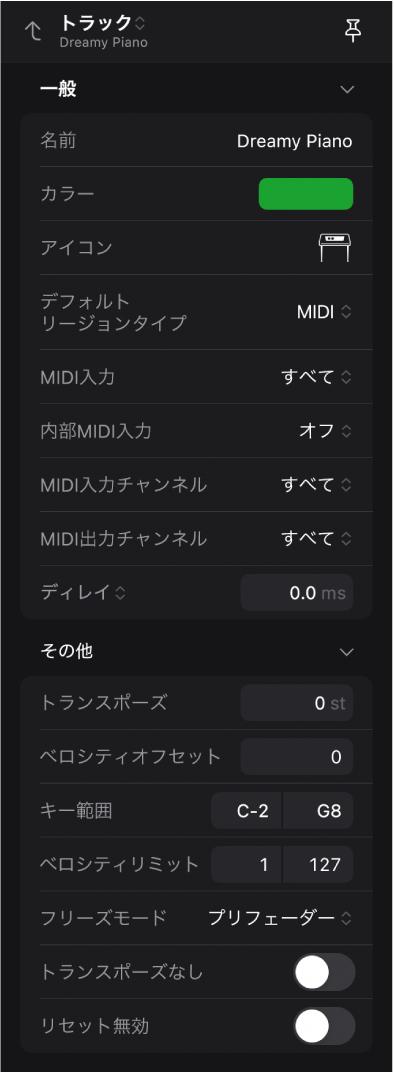
すべてのタイプのトラックにトラック名とトラックアイコンがあります。トラック名はトラックが選択されているときにトラックインスペクタの上部に表示され、トラックアイコンはトラックヘッダに表示されます。各トラックタイプのトラックパラメータを以下に示します:
共通のトラックパラメータ
「名前」フィールド:現在の名前をタップして選択してから、トラックの新しい名前を入力します。
カラー:カラーパレットをタップして開き、さらにタップして新しいトラックカラーを選択します。
アイコン:「アイコン」メニューをタップして開き、さらにタップして新しいトラックアイコンを選択します。
オーディオトラックパラメータ
「フリーズモード」ポップアップメニュー:「ソースのみ」を選択すると、エフェクトプラグインなしでトラックの信号がフリーズされ、「プリフェーダー」を選択すると、すべてのエフェクトプラグインと共にトラックがフリーズされます。トラックをフリーズするを参照してください。
「Qリファレンス」スイッチ: (「編集(選択部分)」と「クオンタイズロック(オーディオ)」がオンになっているミキサーグループに属しているオーディオトラックのMac用Logic Proから共有されているプロジェクトでのみ使用可能)オンにすると、そのトラックに含まれるすべてのリージョンのトランジェントがクオンタイズ処理でリファレンスポイントとして使用されます。
Flexスイッチ:トラックのFlexのオン/オフを切り替えます。
「Flexモード」ポップアップメニュー:トラックのFlexモードを選択します。Flex Timeのアルゴリズムとパラメータを参照してください。
選択したFlexモードによっては、「Flexモード」ポップアップメニューの下にほかのパラメータが表示されます。
「ギャップを埋める」スイッチ:ディケイ機能のオン/オフを切り替えます。オーディオのシフトによって生じたサウンド間のギャップを埋めることができます。
「ディケイ」値フィールド:ギャップを埋めるためのタイムストレッチは行われないので、このパラメータでサウンド間のディケイタイムを設定します。
「スライスの長さ」値フィールド:各スライスをパーセンテージの値で短くします。スライスの短縮は、続くスライスから不要なプリアタックを取り除いたり、ゲートエフェクトを作成したりする場合に役立ちます。
ソフトウェア音源トラック
「デフォルトのリージョンタイプ」ポップアップメニュー:タップして、新しいデフォルトのリージョンタイプを選択します。
「MIDI入力」ポップアップメニュー:タップしてから、以下のいずれかのオプションを選択します:
オフ:トラックはMIDI入力ソースを使用しません。
すべて:トラックは、利用可能なMIDI入力を入力として使用します。
プレイサーフェス:トラックは、選択したプレイサーフェスをMIDIソースとして使用します。
リストに示されているMIDIポートまたはデバイス:トラックは、選択したMIDIポートまたはデバイスのみを入力として使用します。(デフォルト)
Logic Proの仮想入力:トラックは、iPadにインストールされているほかの音楽アプリからMIDIメッセージを受信します。
Bluetooth MIDIデバイス:「Bluetooth MIDIデバイス」ウインドウを開きます。このウインドウでは、MIDIソースとして選択するBluetoothデバイスを接続またはペアリングできます。
「内部MIDI入力」ポップアップメニュー:音源プラグインを含むトラックを選択して内部MIDI入力を提供するか、「オフ」を選択します。また、MIDIエフェクトプラグインの出力、またはMIDIイベントの送信が可能な音源プラグインの出力を選択することもできます(これらの出力が内部MIDI入力ソースとして使用されるように設定されている場合)。MIDIを内部でソフトウェア音源トラックにルーティングするを参照してください。
「録音」ポップアップメニュー:内部MIDI入力信号だけを録音するか、MIDI入力と内部MIDI入力の両方を録音するかを選択します。(このメニューは、内部MIDI入力が「オフ」以外に設定されている場合に使用できます)。
「MIDI入力チャンネル」ポップアップメニュー:MIDIチャンネルを選択してそのチャンネルからのみ入力を受信するか、「すべて」を選択してすべてのMIDIチャンネルから入力を受信します。
「MIDI出力」ポップアップメニュー:タップしてから、以下のいずれかのオプションを選択します(このメニューは、外部音源プラグインを使用するMIDIトラックが選択されている場合に利用可能です):
なし:MIDI出力は使用しません。
リストに示されているMIDIポートまたはデバイス:トラックは、選択したMIDIポートまたはデバイスのみを出力として使用します。
Logic Proの仮想出力:トラックは、iPadにインストールされているほかの音楽アプリにMIDIメッセージを送信します。
Bluetooth MIDIデバイス:「Bluetooth MIDIデバイス」ウインドウを開きます。このウインドウでは、MIDI出力として選択するBluetoothデバイスを接続またはペアリングできます。
「MIDI出力チャンネル」ポップアップメニュー:トラック出力用のMIDI出力チャンネルを選択します。また、各MIDIシグナルの元のチャンネルを維持してすべてのMIDIチャンネルに送信する場合は、「すべて」を選択します。
「ディレイ」ポップアップメニュー:タップしてから、ディレイの値をティックとミリ秒のどちらで表示するかを選択します。選択内容に応じて値が変更されます。ミリ秒に設定すると、ディレイの値はテンポとは独立して指定されます。
「ディレイ」値フィールド:「ディレイ」の値を上下にドラッグして値を編集します。または、値をタップしてから、数字入力ダイアログで、「下げる」および「上げる」ボタン、スクロールホイール、またはテンキーを使って値を編集します。
「トランスポーズ」値フィールド:「トランスポーズ」の値を上下にドラッグして半音単位で値を編集します。または、値をタップしてから、数字入力ダイアログで、「下げる」および「上げる」ボタン、スクロールホイール、またはテンキーを使って値を編集します。
「ベロシティのオフセット」値フィールド:「ベロシティのオフセット」の値を上下にドラッグしてトラックのすべてのリージョンのベロシティを編集します。または、値をタップしてから、数字入力ダイアログで、「下げる」および「上げる」ボタン、スクロールホイール、またはテンキーを使って値を編集します。
「キー範囲」値フィールド:左側のフィールドにはキー下限、右側のフィールドにはキー上限が表示されます。各フィールドの値を上下にドラッグして値を編集します。または、それぞれの値をタップしてから、数字入力ダイアログで、「下げる」および「上げる」ボタン、スクロールホイール、またはテンキーを使って値を編集します。
2つの値が組み合わさってキー範囲を指定します。この範囲から外れるノートは再生されません。
「フリーズモード」ポップアップメニュー:「ソースのみ」を選択すると、エフェクトプラグインなしでトラックの信号がフリーズされ、「プリフェーダー」を選択すると、すべてのエフェクトプラグインと共にトラックがフリーズされます。トラックをフリーズするを参照してください。
「トランスポーズなし」スイッチ:オンにすると、トラックのリージョンがトランスポーズされなくなります。「リージョンをトランスポーズ」パラメータは無視されます。ドラムやそのほかのサンプル(1つのMIDIチャンネルでキーボードにマップされたもの)に割り当てた音源では、この機能が役に立ちます。
「リセット無効」スイッチ:オンにすると、トラックの音源にリセットメッセージが送られなくなります。このパラメータは、ミキサーオートメーションなど、音楽以外の目的でコントローラを使用する場合に便利です。
インスペクタでトラックパラメータを編集する
Logic Proで、トラックアイコンをタップしてトラックを選択します。
表示コントロールバーの「インスペクタ」ボタン
 をタップして、インスペクタを開きます。
インスペクタの「レベル」メニュー(「レベルアップ」ボタン
 の横にあります)で、「トラック」が選択されていることを確認します。
トラックインスペクタでは、タップまたはドラッグしてパラメータ値を編集できます。一部のパラメータには、値編集用のコントロールがあります。
操作が終わったら、「インスペクタ」ボタンをもう一度タップして、トラックインスペクタを終了します。