iPad用Logic Proユーザガイド
- ようこそ
- iPad用Logic Proの新機能
-
- アレンジの概要
-
- リージョンの概要
- リージョンを選択する
- リージョンをカット、コピー、およびペーストする
- リージョンを移動する
- リージョン間のギャップを削除する
- リージョンの再生をディレイする
- リージョンをトリムする
- リージョンをループさせる
- リージョンを繰り返す
- リージョンをミュートする
- リージョンを分割および結合する
- リージョンをストレッチする
- ノートピッチ別にMIDIリージョンを分離する
- リージョンを所定の場所にバウンスする
- オーディオリージョンのゲインを変更する
- iPad用Logic Proのトラック領域でオーディオリージョンをノーマライズする
- トラック領域でリージョンを作成する
- MIDIリージョンをSession Playerリージョンまたはパターンリージョンに変換する
- iPad用Logic ProでMIDIリージョンをSession Playerリージョンで置き換える
- リージョン名を変更する
- リージョンのカラーを変更する
- リージョンを削除する
- オーディオリージョンにフェードを作成する
- Stem Splitterを使ってボーカルや楽器のステムを抽出する
- フェーダーを使ってミキシング機能にアクセスする
-
- 著作権および商標
iPad用Logic Proで元のキーでApple Loopsを再生する
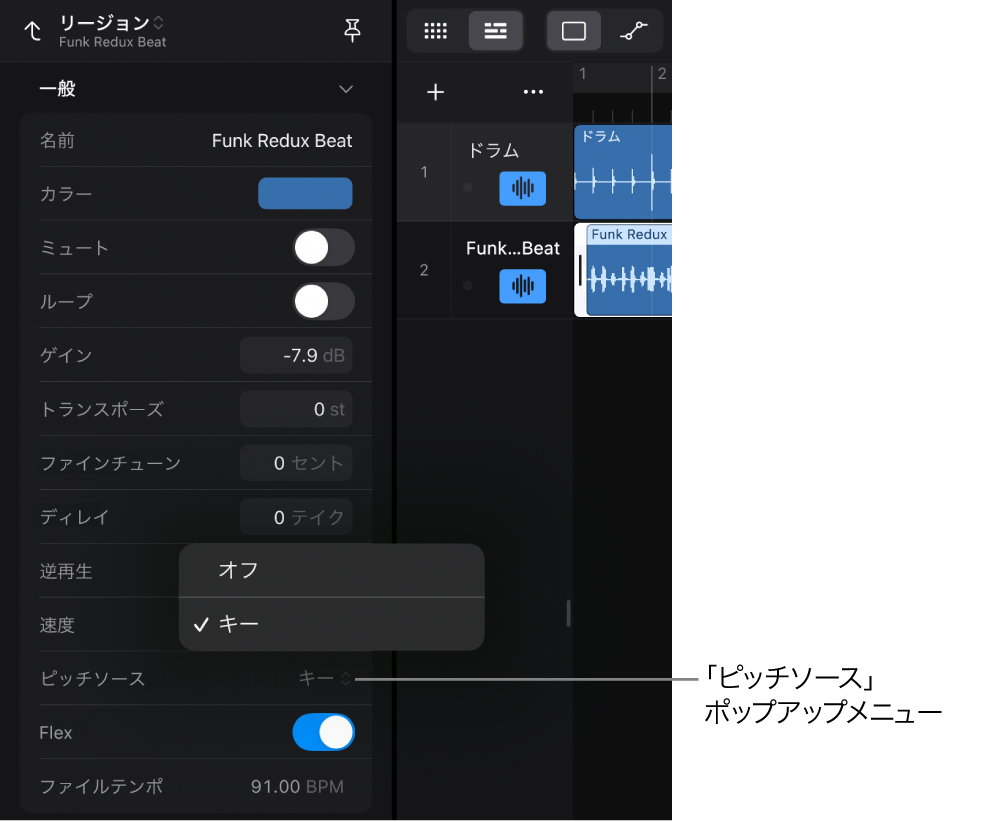
iPad用Logic Proでは、オーディオApple Loopsのリージョンインスペクタの「ピッチソース」ポップアップメニューはデフォルトで「キー」に設定されているため、キー情報を含むオーディオApple Loopsは自動的にプロジェクトのキーに合わされます。元の録音キーでApple Loopを再生したい場合は、ポップアップメニューから「オフ」を選択します。
元のキーでApple Loopsを再生する
Logic Proで、トラック領域またはオーディオエディタで1つ以上のオーディオApple Loopsを選択します。
表示コントロールバーの左側にある「インスペクタ」ボタン
 をタップするか、外付けキーボードのIキーを押して、リージョンインスペクタを開きます。
「一般」開閉用三角矢印をタップして、「一般」パラメータを表示します。
「ピッチソース」ポップアップメニューをタップし、「オフ」を選択します。
フィードバックありがとうございます。