iPad用Logic Proユーザガイド
- ようこそ
- iPad用Logic Proの新機能
-
- アレンジの概要
-
- リージョンの概要
- リージョンを選択する
- リージョンをカット、コピー、およびペーストする
- リージョンを移動する
- リージョン間のギャップを削除する
- リージョンの再生をディレイする
- リージョンをトリムする
- リージョンをループさせる
- リージョンを繰り返す
- リージョンをミュートする
- リージョンを分割および結合する
- リージョンをストレッチする
- ノートピッチ別にMIDIリージョンを分離する
- リージョンを所定の場所にバウンスする
- オーディオリージョンのゲインを変更する
- iPad用Logic Proのトラック領域でオーディオリージョンをノーマライズする
- トラック領域でリージョンを作成する
- MIDIリージョンをSession Playerリージョンまたはパターンリージョンに変換する
- iPad用Logic ProでMIDIリージョンをSession Playerリージョンで置き換える
- リージョン名を変更する
- リージョンのカラーを変更する
- リージョンを削除する
- オーディオリージョンにフェードを作成する
- Stem Splitterを使ってボーカルや楽器のステムを抽出する
- フェーダーを使ってミキシング機能にアクセスする
-
- 著作権および商標
iPad用Logic Proの「Cutoff」モード
Beat Breakerの「Cutoff」モードを使用すると、各スライスのフィルタタイプ、カットオフ周波数、スロープ、およびカーブを設定できます。
カットオフでは、周波数を減衰させるポイントを指定します。ローパス(LP)モードでは、カットオフを下げると高音域が取り除かれて音が暗くなりますが、カットオフを上げると明るさが戻ります。ハイパス(HP)モードでは、カットオフを下げると低音が維持されますが、上げるとベースが取り除かれて音が薄くなります。
スロープは、スライスの継続時間中にカットオフ周波数が増加または減衰する速さを制御します。値を大きくすると、開始点から終了点までの周波数の変化が速くなります。値を小さくすると、変化が緩やかになります。カーブは、そのランプの形状を調整し、スライス全体で周波数の変化が加速するか、減速するか、一定速度で推移するかを制御します。カットオフポイントを指定すると、「Resonance」モードでスライスを強調する周波数も決まります。両方のモードを一緒に使用すると、表現力の豊かなフィルタ形状を作成することができます。
「Cutoff」ボタンをタップして「Cutoff」モードを選択します。
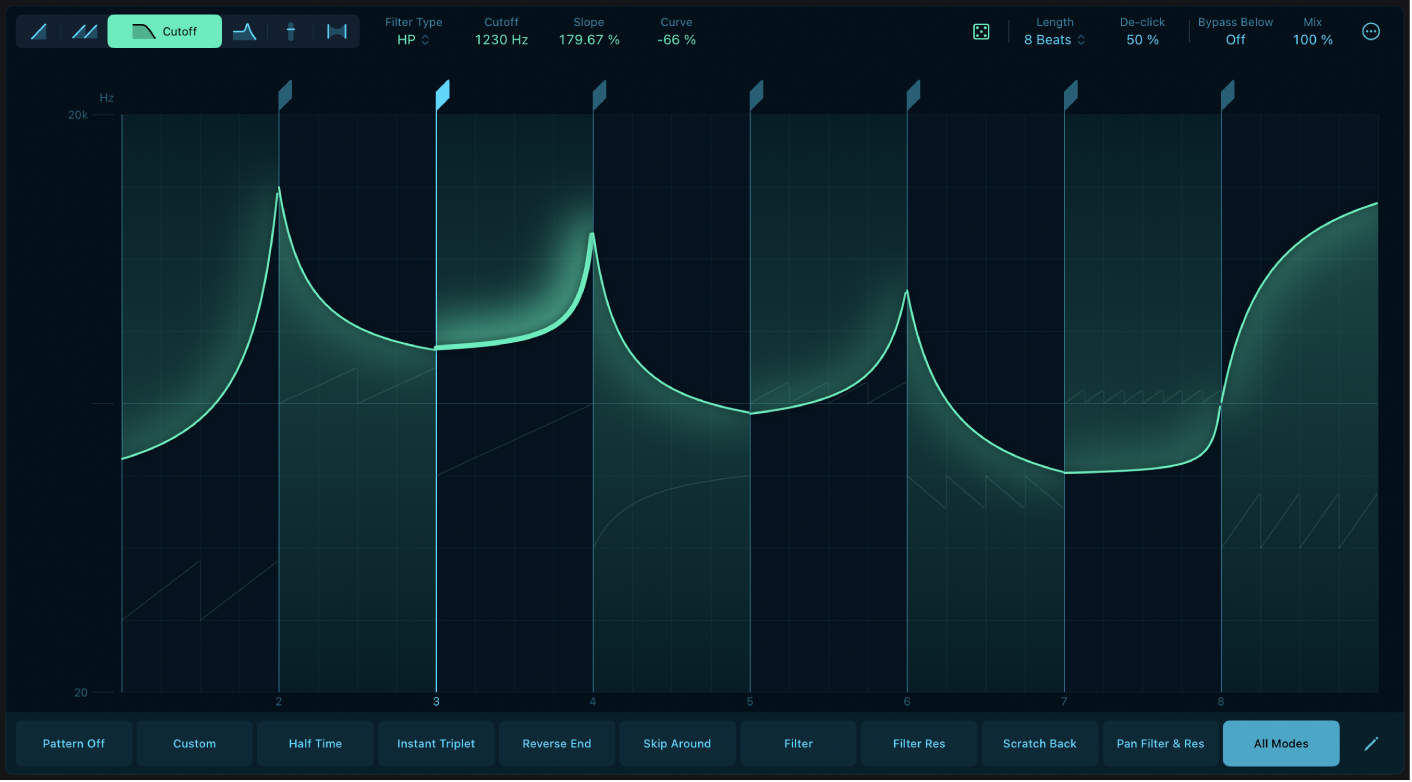
「Cutoff」モードのパラメータ
Filter Type: 選択したスライスのフィルタタイプを選択します。「LP」(ローパス)は高音域を、「HP」(ハイパス)は低音域を減衰させます。
Cutoff: 選択したスライスのフィルタカットオフを調節します。値が低いほど暗いサウンドに、高いほど明るいサウンドになります。
Slope: 選択したスライス全体のカットオフ周波数の勾配の急さを設定します。値が大きいほど変化が速く、小さいほど変化が緩やかになります。
Curve: 選択したスライスについて、フィルタのカットオフが時間の経過と共に変化する傾斜曲線を調整します。
ヒント: パターンを通して上昇するフィルタスウィープを作成するには、各スライスにLPモードを適用し、左から右に向かってカットオフ値を徐々に増やします。パターンを通してフィルタが徐々に開いていき、ループが繰り返されると解消されるテンションが作成されます。
「Filter Type」パラメータを設定する
スライスをタップしてから、ハイパスの場合は「HP」、ローパスの場合は「LP」をタップします。
「Cutoff」パラメータを設定する
スライスをドラッグしてから、上下にドラッグして「Cutoff」の値を調整します。
「Slope」パラメータを設定する
スライスを左右にドラッグすると「Slope」の値を調整できます。
「Curve」パラメータを設定する
2本の指をスライスの上に置き、カーブを回転させたい方向に回します。回転を始めたあとは、1本の指でドラッグして回し続けることができます。
ヒント: スライスが選択されているときは、「Curve」パラメータをドラッグして値を調整することもできます。これはスライスの幅が狭くてジェスチャを使えない場合に便利です。