iPad用Logic Proユーザガイド
- ようこそ
- iPad用Logic Proの新機能
-
- アレンジの概要
-
- リージョンの概要
- リージョンを選択する
- リージョンをカット、コピー、およびペーストする
- リージョンを移動する
- リージョン間のギャップを削除する
- リージョンの再生をディレイする
- リージョンをトリムする
- リージョンをループさせる
- リージョンを繰り返す
- リージョンをミュートする
- リージョンを分割および結合する
- リージョンをストレッチする
- ノートピッチ別にMIDIリージョンを分離する
- リージョンを所定の場所にバウンスする
- オーディオリージョンのゲインを変更する
- iPad用Logic Proのトラック領域でオーディオリージョンをノーマライズする
- トラック領域でリージョンを作成する
- MIDIリージョンをSession Playerリージョンまたはパターンリージョンに変換する
- iPad用Logic ProでMIDIリージョンをSession Playerリージョンで置き換える
- リージョン名を変更する
- リージョンのカラーを変更する
- リージョンを削除する
- オーディオリージョンにフェードを作成する
- Stem Splitterを使ってボーカルや楽器のステムを抽出する
- フェーダーを使ってミキシング機能にアクセスする
-
- 著作権および商標
iPad用Logic ProのDrum Machine Designerサーフェス設定を編集する
iPad用Logic ProのDrum Machine Designerのプレイサーフェスにあるサーフェス設定では、プレイサーフェス全体に影響するサーフェス設定を表示および編集できます。個々のパッドの設定はパッド設定で編集します。
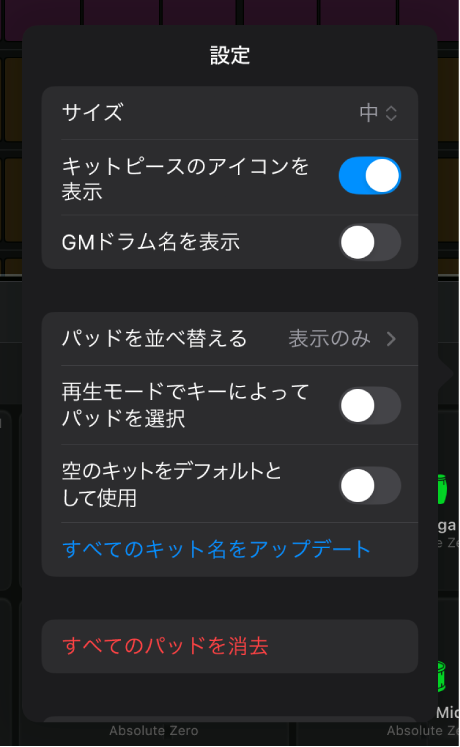
サーフェス設定を開く
Logic Proで、Drum Machine Designerのメニューバーにある「その他」ボタン
 をタップし、「サーフェス設定」をタップします。
サーフェス設定を編集する
サーフェス設定では、プレイサーフェスに関する以下の項目を編集できます:
サイズ:ドラムグリッド内のパッドのサイズを選択します。
Show Kit Piece Icons:割り当て済みの各パッドでのアイコンの表示/非表示を切り替えます。
GMドラム名を表示:各パッドの左上隅にあるGeneral MIDI(GM)ドラム名の表示/非表示を切り替えます。この情報は、GMドラム規格に準拠させたいキットで新しいサウンドをマッピングするときに参考になります。
Reorder Pads:「サウンドを変更」または「表示のみ」オプションを選択して、割り当てられているパッドのサウンドにパッドのレイアウト変更がおよぼす影響を変更します。パッドを並べ替えるとパッドのレイアウトを変更できます。例えば、パッドとパッドの間に別のパッドを挿入したり、パッドを別のパッドにドロップしてパッドを入れ替えたりすると、パッドのレイアウトが変わります。
サウンドを変更:パッドのレイアウトを変更するとパッドが移動し、移動したすべてのパッドのMIDI入力ノートも変わります。グリッドに表示されるサウンドの順序が変わり、外部MIDIキーボードまたはメイントラックのリージョンにある別のキーによってサウンドがトリガされるようになります。
表示のみ:パッドのレイアウトを変更するとパッドが移動しますがMIDIルーティングは変わりません。並べ替えの結果は表示にのみ影響します:移動したパッドが表示される順序は変わりますが、パッドに割り当てられているサウンドは引き続き同じMIDIノートによって演奏されます。
GMドラム名で並び替える:General MIDI(GM)ドラム規格に合わせてパッドの順序を自動的に再マッピングします。DrummerではGMドラム規格が使われています。パッドの表示順序は変わりますが、サウンドは再マッピングされません。
クロマティックに並び替える:C1から半音階順になるようにパッドの順序を自動的に再マッピングします。パッドの表示順序は変わりますが、サウンドは再マッピングされません。
Select Pad by Key in Play Mode:選択すると、接続したMIDIキーボードでパッドを演奏できます。MIDIキーボードからノートを受信すると、同じ入力ノートに設定されているパッドがトリガされます。入力ノートはパッド設定で設定できます。Drum Machine Designerパッド設定を編集するを参照してください。
空のキットをデフォルトとして使用:音源チャンネルストリップにDrum Machine Designerを挿入したときに空のキットを使うかどうかを選択します。
すべてのキット名をアップデート:現在のキット名をすべてのキットピースに適用します。これは、既存のキットに新しいキットピースを追加する場合に便利です。
すべてのパッドを消去:割り当て済みのすべてのキットピースをすべてのパッドから削除します。これによって各パッドのプラグイン設定が消去されますが、対応するサブトラックまたはメイントラックは削除されません。
ベロシティモード:パッドをタップしたときにベロシティ値がどのように生成されるかを指定します。
固定:ノートのベロシティはすべて同じで、「ベロシティ」値によって設定された値になります。
ダイナミック:ベロシティ値は、パッドでのタップの強弱によって決まります。ベロシティの最小値と最大値は、「ベロシティ範囲」の値で指定します。
Yの位置:ベロシティ値は、パッドでのタップの縦位置によって決まります。ベロシティの最小値と最大値は、「ベロシティ範囲」の値で指定します。
ベロシティ範囲:パッドのベロシティ範囲を設定します。
注記: ベロシティモードが固定に設定されているときは、値の範囲ではなく、単一のベロシティ値を選択できます。