MainStageユーザガイド
- ようこそ
-
- 「編集」モードの概要
-
- チャンネルストリップの概要
- チャンネルストリップを追加する
- チャンネルストリップ設定を変更する
- チャンネルストリップのコンポーネントを設定する
- シグナルフローチャンネルストリップを表示する
- メトロノームチャンネルストリップを非表示にする
- チャンネルストリップのエイリアスを作成する
- パッチバスを追加する
- チャンネルストリップのパンまたはバランス位置を設定する
- チャンネルストリップのボリュームレベルを設定する
- チャンネルストリップをミュートする/ソロにする
- マルチ音源出力を使用する
- 外部MIDI音源を使用する
- チャンネルストリップを並べ替える
- チャンネルストリップを削除する
-
- 「チャンネルストリップインスペクタ」の概要
- チャンネルストリップ設定を選択する
- チャンネルストリップの名前を変更する
- チャンネルストリップのカラーを変更する
- チャンネルストリップのアイコンを変更する
- チャンネルストリップでフィードバック保護を使用する
- ソフトウェア音源チャンネルストリップのキーボード入力を設定する
- 個別のソフトウェア音源をトランスポーズする
- MIDIメッセージをフィルタリングする
- チャンネルストリップのベロシティをスケーリングする
- Hermode Tuningを無視するようにチャンネルストリップを設定する
- コンサートレベルおよびセットレベルのキー範囲を上書きする
- チャンネルストリップインスペクタでチャンネルストリップにテキストノートを追加する
- オーディオをセンドエフェクト経由でルーティングする
- グラフを操作する
- コントローラのトランスフォームを作成する
- 複数のコンサートでパッチやセットを共有する
- コンサートのオーディオ出力を録音する
-
-
- Studio Piano
- 著作権および商標
MainStageのBeat Breaker
Beat Breakerは、入力オーディオをリアルタイムで再生しながら、スライスしたり、並べ替えたり、処理したりできるオーディオプラグインです。「Time」、「Repeat」、「Cutoff」、「Resonance」、「Volume」、および「Pan」の6つの編集モードがあり、各スライスの再生位置、速度、フィルタリング、レベル、ステレオ配置を制御できます。スライス全体で複数の設定を組み合わせることで、パターンが定義されます。
パターンによって、スライスの構成とエフェクトの設定が保持されます。一度に最大10個のパターンを保存できます。それぞれに専用の「パターン」ボタンが割り当てられるので、演奏中や録音セッション中に異なるアレンジメントを準備して切り替えることができます。新しい構成を素早く試したい場合は、「Randomize」ボタンを使用して、複数のスライスでランダムなエフェクト値を生成します。
Beat Breakerは、個々のトラックやリージョンに適用したり、ステレオバスで使用してリアルタイムでフルミックスを処理したりできます。フルミックスで使用するときは、「Bypass Below」パラメータを使うと、キックやベースなどの要素に影響を与えることなく、処理から低音域を除外できます。
コンサートにBeat Breakerを追加するには、チャンネルストリップのオーディオエフェクトプラグインメニューで「Multi Effects」>「Beat Breaker」と選択します。プラグインを追加する/削除するを参照してください。
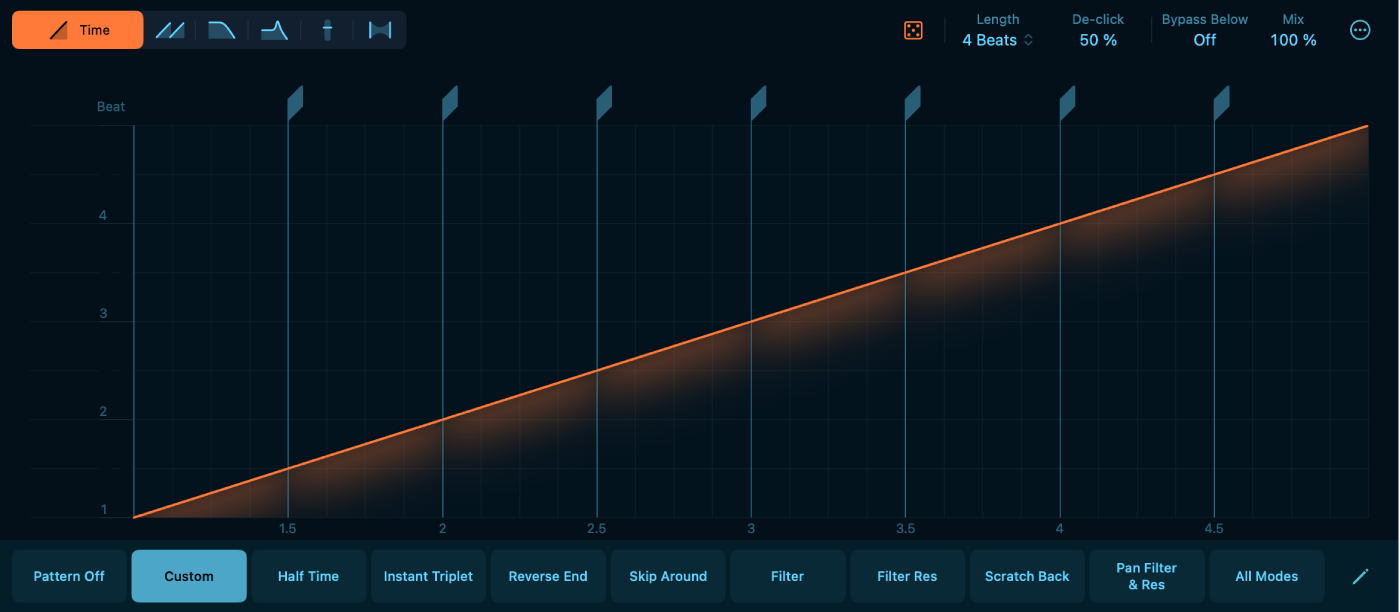
Beat Breakerを開くと、Main Editorが表示されます。Main Editorは以下の3つのセクションに分かれています:
上段には、各スライスをどのように編集するかを選択する「編集モード」のボタンと、「Randomize」、「Length」、「De-click」、「Mix」などのグローバルコントロールが含まれています。スライスをクリックすると、「編集モード」ボタンとグローバルコントロールの上方中間のコントロールを使って、スライスのエフェクトパラメータを調整できます。
中段の左側には入力バッファが、中央にはオーディオ波形が表示されます。波形の上には「Slice Editor」ストリップがあり、スライスの追加、移動、削除ができます。Beat Breakerパターンを作成するを参照してください。
下段には、パターンを切り替えるパターンボタンと、パターンを読み込んだり、保存したり、名前を変更したりする「Pattern Slot」メニューがあります。パターンスロットを操作するを参照してください。