MainStageユーザガイド
- ようこそ
-
- 「編集」モードの概要
-
- チャンネルストリップの概要
- チャンネルストリップを追加する
- チャンネルストリップ設定を変更する
- チャンネルストリップのコンポーネントを設定する
- シグナルフローチャンネルストリップを表示する
- メトロノームチャンネルストリップを非表示にする
- チャンネルストリップのエイリアスを作成する
- パッチバスを追加する
- チャンネルストリップのパンまたはバランス位置を設定する
- チャンネルストリップのボリュームレベルを設定する
- チャンネルストリップをミュートする/ソロにする
- マルチ音源出力を使用する
- 外部MIDI音源を使用する
- チャンネルストリップを並べ替える
- チャンネルストリップを削除する
-
- 「チャンネルストリップインスペクタ」の概要
- チャンネルストリップ設定を選択する
- チャンネルストリップの名前を変更する
- チャンネルストリップのカラーを変更する
- チャンネルストリップのアイコンを変更する
- チャンネルストリップでフィードバック保護を使用する
- ソフトウェア音源チャンネルストリップのキーボード入力を設定する
- 個別のソフトウェア音源をトランスポーズする
- MIDIメッセージをフィルタリングする
- チャンネルストリップのベロシティをスケーリングする
- Hermode Tuningを無視するようにチャンネルストリップを設定する
- コンサートレベルおよびセットレベルのキー範囲を上書きする
- チャンネルストリップインスペクタでチャンネルストリップにテキストノートを追加する
- オーディオをセンドエフェクト経由でルーティングする
- グラフを操作する
- コントローラのトランスフォームを作成する
- 複数のコンサートでパッチやセットを共有する
- コンサートのオーディオ出力を録音する
-
-
- Studio Piano
- 著作権および商標
MainStageのChromaVerbのOutput EQ
詳細表示には詳細パラメータがあり、6バンドの内蔵Outputイコライザが表示されます。
メイン表示にはメイン表示のコントロールがあり、グラフィックディスプレイにDamping EQのオーバーレイが表示されます。右上の「Main」ボタンまたは「Details」ボタンをクリックすると、表示が切り替わります。
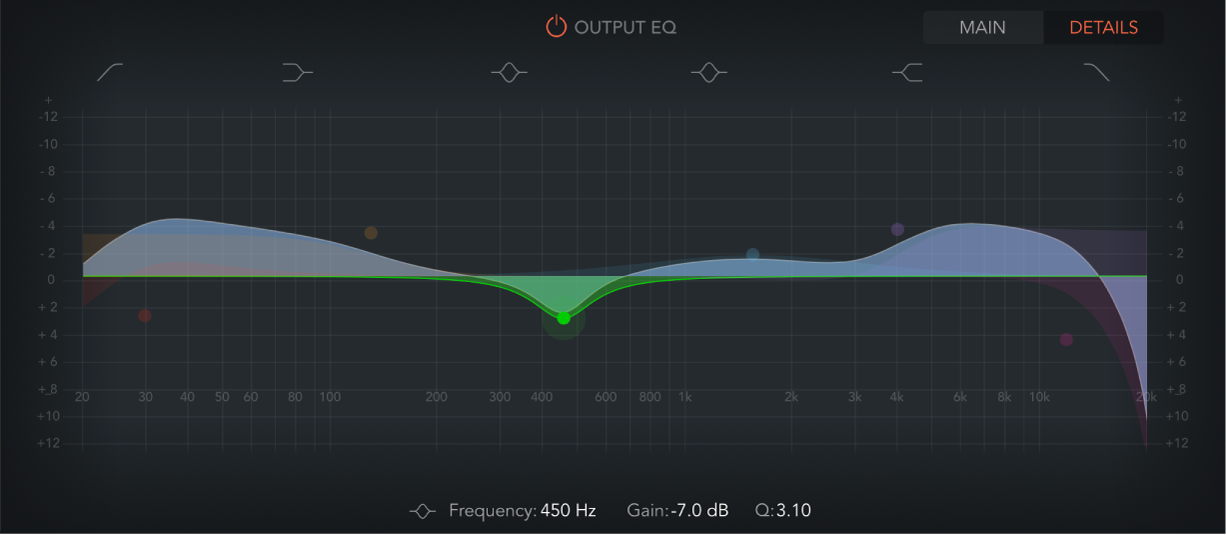
ChromaVerbのOutput EQのパラメータ
Output EQのオン/オフボタン:オンにすると、Output EQを使用して、組み合わせたリバーブ全体とソース信号内の周波数が調整されます。
「Main/Details」ボタン:メイン表示と詳細表示を切り替えます。
グラフィックディスプレイ:6バンドのOutput EQカーブが表示されます。ディスプレイ内でカーブを直接操作することも、下のフィールドで調整することもできます。
帯域1のオン/オフボタン:高周波成分を通過させ、設定したカットオフ周波数付近の低周波成分のレベルを下げるハイパスフィルタのスイッチです。オンにすると、周波数帯パラメータをグラフィックディスプレイで直接変更できます。
帯域1の背景または点:赤い網掛けの領域を横方向にドラッグすると、周波数の値を変更できます。赤い点を横方向にドラッグすると周波数を変更でき、縦方向にドラッグするとQ値を変更できます。Optionキーを押したままクリックすると、デフォルト値にリセットされます。Q値を変更するには、Option+Commandキーを押しながら縦方向にドラッグします。
帯域2のオン/オフボタン:低周波成分のレベルを調整し、設定したカットオフ周波数より高い周波数成分にはほとんど影響しないローシェルビングフィルタのスイッチです。オンにすると、周波数帯パラメータをグラフィックディスプレイで直接変更できます。
帯域2の背景または点:オレンジ色の網掛けの領域または点を横方向にドラッグすると周波数を変更でき、縦方向にドラッグするとゲインの値を変更できます。Optionキーを押したままクリックすると、デフォルト値にリセットされます。Q値を変更するには、Option+Commandキーを押しながら縦方向にドラッグします。
帯域3のオン/オフボタン:3つのコントロールのあるローパラメトリックフィルタのスイッチです。「Frequency」で中心周波数を設定します。「Q」で中心周波数前後の周波数帯の幅を設定します。「Gain」で帯域のレベルを設定します。オンにすると、周波数帯パラメータをグラフィックディスプレイで直接変更できます。
帯域3の背景または点:緑色の網掛けの領域または点を横方向にドラッグすると周波数を変更でき、縦方向にドラッグするとゲインの値を変更できます。Optionキーを押したままクリックすると、デフォルト値にリセットされます。Q値を変更するには、Option+Commandキーを押しながら縦方向にドラッグします。
帯域4のオン/オフボタン:3つのコントロールのあるハイパラメトリックフィルタのスイッチです。「Frequency」で中心周波数を設定します。「Q」で中心周波数前後の周波数帯の幅を設定します。「Gain」で帯域のレベルを設定します。オンにすると、周波数帯パラメータをグラフィックディスプレイで直接変更できます。
帯域4の背景または点:青い網掛けの領域または点を横方向にドラッグすると周波数を変更でき、縦方向にドラッグするとゲインの値を変更できます。Optionキーを押したままクリックすると、デフォルト値にリセットされます。Q値を変更するには、Option+Commandキーを押しながら縦方向にドラッグします。
帯域5のオン/オフボタン:高周波成分のレベルを調整し、設定したカットオフ周波数より低い周波数成分にはほとんど影響しないハイシェルビングフィルタのスイッチです。オンにすると、周波数帯パラメータをグラフィックディスプレイで直接変更できます。
帯域5の背景または点:紫色の網掛けの領域または点を横方向にドラッグすると周波数を変更でき、縦方向にドラッグするとゲインの値を変更できます。Optionキーを押したままクリックすると、デフォルト値にリセットされます。Q値を変更するには、Option+Commandキーを押しながら縦方向にドラッグします。
帯域6のオン/オフボタン:低周波成分を通過させ、設定したカットオフ周波数付近の高周波成分のレベルを下げるローパスフィルタのスイッチです。オンにすると、周波数帯パラメータをグラフィックディスプレイで直接変更できます。
帯域6の背景または点:ピンク色の網掛けの領域をドラッグすると、周波数の値を変更できます。ピンク色の点を横方向にドラッグすると周波数の値を変更でき、縦方向にドラッグするとゲインの値を変更できます。Optionキーを押したままクリックすると、デフォルト値にリセットされます。Q値を変更するには、Option+Commandキーを押しながら縦方向にドラッグします。
「Frequency」フィールド:選択したEQ帯域の周波数を設定します。
「Gain」フィールド:選択したEQ帯域(帯域2~5)のレベルを設定します。
「Order」フィールド:帯域1または帯域6の順序(フィルタスロープ)を設定します。
「Q」フィールド:選択したEQ帯域の周波数付近の帯域幅を設定します。