MainStageユーザガイド
- ようこそ
-
- 「編集」モードの概要
-
- チャンネルストリップの概要
- チャンネルストリップを追加する
- チャンネルストリップ設定を変更する
- チャンネルストリップのコンポーネントを設定する
- シグナルフローチャンネルストリップを表示する
- メトロノームチャンネルストリップを非表示にする
- チャンネルストリップのエイリアスを作成する
- パッチバスを追加する
- チャンネルストリップのパンまたはバランス位置を設定する
- チャンネルストリップのボリュームレベルを設定する
- チャンネルストリップをミュートする/ソロにする
- マルチ音源出力を使用する
- 外部MIDI音源を使用する
- チャンネルストリップを並べ替える
- チャンネルストリップを削除する
-
- 「チャンネルストリップインスペクタ」の概要
- チャンネルストリップ設定を選択する
- チャンネルストリップの名前を変更する
- チャンネルストリップのカラーを変更する
- チャンネルストリップのアイコンを変更する
- チャンネルストリップでフィードバック保護を使用する
- ソフトウェア音源チャンネルストリップのキーボード入力を設定する
- 個別のソフトウェア音源をトランスポーズする
- MIDIメッセージをフィルタリングする
- チャンネルストリップのベロシティをスケーリングする
- Hermode Tuningを無視するようにチャンネルストリップを設定する
- コンサートレベルおよびセットレベルのキー範囲を上書きする
- チャンネルストリップインスペクタでチャンネルストリップにテキストノートを追加する
- オーディオをセンドエフェクト経由でルーティングする
- グラフを操作する
- コントローラのトランスフォームを作成する
- 複数のコンサートでパッチやセットを共有する
- コンサートのオーディオ出力を録音する
-
-
- Studio Piano
- 著作権および商標
MainStageで追加のサウンドパックをダウンロードする
MainStageをインストールしたあと、サウンドライブラリから追加のサウンドパックをダウンロードできます。サウンドパックにはApple Loops、パッチ、ドラムキット、プロジェクトに使用できるその他の素材が含まれています。
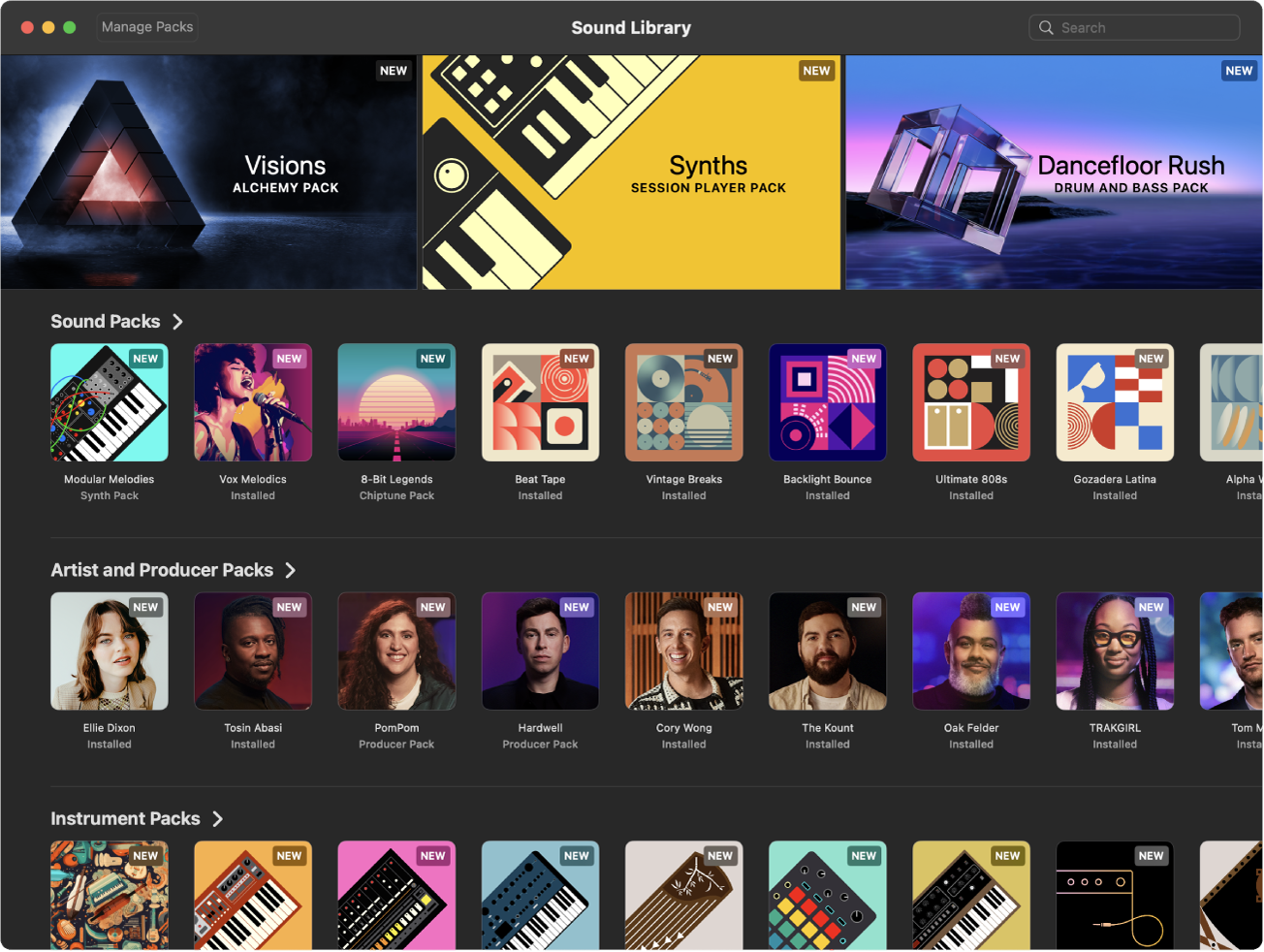
サウンドライブラリ内の各サウンドパックにはアイコンと名前があり、クリックすると簡単な説明と再生するプレビューが表示されます。
一部のサウンドパックは、MainStageコンサートを開くために必要な場合もあります。その場合、必要なサウンドパックをダウンロードするかどうかを尋ねるメッセージが表示されます。
一部またはすべてのサウンドパックをダウンロードすることも、保存領域を管理するためにサウンドパックを削除することもできます。
サウンドライブラリを開く
MainStageで、「MainStage」>「サウンドライブラリ」と選択します。
サウンドパックをダウンロードする
MainStageで、「サウンドライブラリ」を選択し、ダウンロードしたいサウンドパックをクリックします。
横方向にスワイプするかサウンドパックコレクションの名前をクリックすると、コレクションのその他のパックが表示されます。
以下のいずれかの操作を行います:
「プレビュー」ボタンをクリックするとサンプルを聴くことができます。
「プレビュー」ボタンをクリックするとビデオのプレビューが表示され、アーティストパックとプロデューサーパックの左上隅にある再生ボタンをクリックすると、ビデオ全編を視聴できます。
アーティストパックとプロデューサーパックで、「Apple Music」ボタンをクリックすると、アーティストまたはプロデューサー別に追加の素材が表示されます。
「入手」をクリックしてダウンロードします。
サウンドライブラリでサウンドパックを検索する
サウンドライブラリの上部にある検索フィールドの任意の場所をクリックして、検索語句を入力します。
入力すると、一致するサウンドパックが下に表示されます。
以下のいずれかの操作を行います:
一致した結果のいずれかをクリックします。
「キャンセル」または「キャンセル」ボタン
 をクリックすると、検索がキャンセルされます。
サウンドパックを削除する
サウンドライブラリで、削除したいサウンドパックをクリックして、「削除」をクリックします。
「削除」をクリックして、削除を確定します。
サウンドパックを管理する
「パックを管理」では、パックのダウンロードやアップデートができるほか、Macのストレージを解放するためにパックを削除することができます。リストの上部に、すべてのインストール済みサウンドパックによって使用されているストレージの合計量が表示されます。リスト内には個々のパックのサイズが表示されます。
MainStageのサウンドライブラリで、左上隅にある「パックを管理」をクリックします。
以下のいずれかの操作を行います:
利用できるすべてのサウンドパックをダウンロードする:「使用可能なすべてのパック」の横にある「すべて入手」ボタンをクリックします。
サウンドパックを削除する:削除したいサウンドパックの横にある「削除」ボタンをクリックします。
インストールしたすべてのサウンドパックを削除する:「すべてのインストール済みパック」の横にある「削除」ボタンをクリックします。
サウンドパックをダウンロードする:ダウンロードしたいサウンドパックの横にある「入手」をクリックします。
サウンドパックをアップデートする:アップデートしたいサウンドパックの横にある「アップデート」をクリックします。
完了したら、「パックを管理」領域の外側をクリックします。
サウンドライブラリの場所を変更する
MainStageは、「Logic Pro Library.bundle」という1つのファイルに、すべてのサウンド関連ファイル(プラグイン、パッチ、Apple Loops、サンプルなど)を保存します。サウンドライブラリのウインドウを使用してMainStageのコンテンツを管理するときには、これらのファイルにアクセスできます。このファイルは、デフォルトでは「~/Music/」フォルダに保存されますが、起動ドライブまたは外部ドライブ上の任意の場所に移動でき、その場合は「MainStage」>「設定」>「一般」>「サウンドライブラリ」でその場所を指定します。サウンドライブラリバンドルについて詳しくは、「サウンドライブラリ」設定を参照してください。