MainStageユーザガイド
- ようこそ
-
- 「編集」モードの概要
-
- チャンネルストリップの概要
- チャンネルストリップを追加する
- チャンネルストリップ設定を変更する
- チャンネルストリップのコンポーネントを設定する
- シグナルフローチャンネルストリップを表示する
- メトロノームチャンネルストリップを非表示にする
- チャンネルストリップのエイリアスを作成する
- パッチバスを追加する
- チャンネルストリップのパンまたはバランス位置を設定する
- チャンネルストリップのボリュームレベルを設定する
- チャンネルストリップをミュートする/ソロにする
- マルチ音源出力を使用する
- 外部MIDI音源を使用する
- チャンネルストリップを並べ替える
- チャンネルストリップを削除する
-
- 「チャンネルストリップインスペクタ」の概要
- チャンネルストリップ設定を選択する
- チャンネルストリップの名前を変更する
- チャンネルストリップのカラーを変更する
- チャンネルストリップのアイコンを変更する
- チャンネルストリップでフィードバック保護を使用する
- ソフトウェア音源チャンネルストリップのキーボード入力を設定する
- 個別のソフトウェア音源をトランスポーズする
- MIDIメッセージをフィルタリングする
- チャンネルストリップのベロシティをスケーリングする
- Hermode Tuningを無視するようにチャンネルストリップを設定する
- コンサートレベルおよびセットレベルのキー範囲を上書きする
- チャンネルストリップインスペクタでチャンネルストリップにテキストノートを追加する
- オーディオをセンドエフェクト経由でルーティングする
- グラフを操作する
- コントローラのトランスフォームを作成する
- 複数のコンサートでパッチやセットを共有する
- コンサートのオーディオ出力を録音する
-
-
- Studio Piano
- 著作権および商標
MainStageのExternal Instrument
音源チャンネルストリップに読み込まれている外部音源プラグインを使用して、外部MIDIサウンドモジュール(コンピュータのハードウェアデバイスまたはソフトウェアMIDIアプリ)をMainStageプロジェクトに統合できます。プラグインでは、外部MIDIモジュールのMIDIポートとMIDIチャンネルを選択して、そのデバイスにMIDIメッセージを送信し、ライブ演奏、録音、および対応する音源トラック上のMIDIリージョンの再生を行います。このプラグインは、モジュールのオーディオ出力が接続されているオーディオインターフェイスのオーディオ入力を選択することで、MIDIサウンドモジュールからオーディオ信号を受け取ります。このようにして、音源チャンネルストリップでMainStageオーディオエフェクトプラグインを使用して、サウンドモジュールからのオーディオ信号を処理できます。
MainStageで初めてプラグインを使用する場合は、MainStageでプラグインを追加する/削除するを参照してください。
外部MIDIサウンドモジュールに使用されている音源チャンネルストリップは、標準のソフトウェア音源チャンネルストリップと同じように機能します。これには次の利点があります:
お使いのコンピュータのCPUにオーバーヘッドを生じさせずに、MIDIモジュールのサウンドや合成エンジンを使用できます。チャンネルストリップ(または出力先チャンネル)で使用するエフェクトとは別です。
インサートエフェクトとセンドエフェクトを使用できます。センドエフェクトを使用するには、音源チャンネルストリップをAuxチャンネルストリップにルーティングします。
ヒント: 継続的なデバイスの再パッチを避けるために、複数の入出力に対応したオーディオインターフェイスを使用することをおすすめします。
ヒント: マルチティンバーのMIDI音源を使用する場合は、複数のExternal Instrumentインスタンスを使用することで、最大限の柔軟性を得られます。このような状況では、トーンジェネレータが複数のオーディオ出力を持つ場合、個々のオーディオ出力をオーディオインターフェイスの別々の入力に接続して、それぞれ個別のExternal Instrumentインスタンスによって処理します。
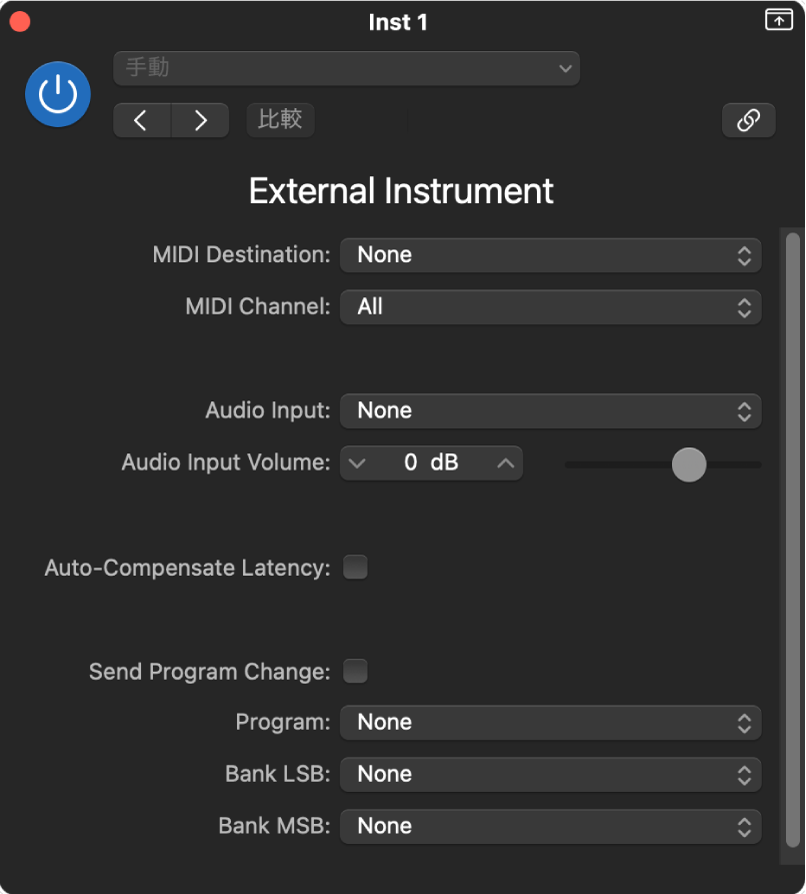
External Instrumentのパラメータ
「MIDI Destination」ポップアップメニュー:外部MIDIサウンドモジュールが接続されているMIDIポートを選択します。
「MIDIチャンネル」ポップアップメニュー:外部MIDIサウンドモジュールがMIDIメッセージの受信を待ち受けるMIDIチャンネルを選択します。
「オーディオ入力」ポップアップメニュー:MIDIサウンドモジュールが接続されているオーディオデバイスの入力チャンネルを選択します。
「Audio Input Volume」スライダ/フィールド:オーディオ入力の外部MIDIサウンドモジュールの信号強度を調整します。
「Auto-Compensate Latency」チェックボックス:選択すると、MIDIとオーディオ再生のわずかなタイミングのずれが自動的に補正されます。
この機能をオンにすると、オーディオとMIDIデータの再生のプリバッファリングが行われて、オーディオとMIDIの再生タイミングの異常が調整されます。この異常は、オーディオとMIDIのハードウェアの組み合わせによって発生する可能性があります。接続されたオーディオとMIDIのハードウェアによって報告されるレイテンシの数値が、バッファの容量を決定するために使用されます。通常、この機能をオンにする必要はありません。
「プログラムチェンジを送信」チェックボックス:選択すると、MIDIプログラムチェンジとバンクセレクトメッセージ(チェックボックスの下のポップアップメニューで設定される)を送信します。また、プロジェクト、パッチ、またはプリセットを読み込むとこれらのメッセージを送信します。
注記: プログラム/バンクチェンジメッセージは、プラグイン設定を保存するときに保存され、設定を読み込むと自動的に送信されます。
「プログラム」ポップアップメニュー:MIDIプログラムチェンジ番号を選択します。
「バンクLSB」ポップアップメニュー:MIDIバンクLSB(Least Significant Byte)の値を選択します。
「バンクMSB」ポップアップメニュー:MIDIバンクMSB(Most Significant Byte)の値を選択します。
バンクLSBおよびMSBメッセージを組み合わせると、128を超えるプリセット(パッチ)があるMIDIデバイスのプリセットにアクセスできます。デバイスによっては、MSBメッセージとプログラムチェンジメッセージだけで128を超えるプリセットにアクセスできます。3つのメッセージすべてが必要なデバイスもあります。パラメータに必要な値については、デバイスのマニュアルを参照してください。
外部MIDI音源をエフェクト処理する
MIDIサウンドモジュールのオーディオ出力(または出力ペア)を、オーディオインターフェイスのオーディオ入力(または入力ペア)に接続します。
注記: これらの接続は、オーディオインターフェイスやMIDIサウンドジェネレータに合わせて、アナログ接続とデジタル接続のどちらでもかまいません。
MIDIサウンドモジュールのMIDI出力をコンピュータにUSBケーブルで接続するか、オーディオインターフェイスに接続します。
Logic Proで、「トラック」>「新規トラック」と選択して(またはOption+Command+Nキーを押して)、「新規トラック」ダイアログを開きます。
「新規トラック」ダイアログで、左のMIDIタイルにある「外部MIDI」ボタンをクリックしてから、「詳細」開閉用三角ボタンをクリックして追加のパラメータを表示します。
「オーディオ入力」ポップアップメニューをクリックしてから、MIDIサウンドモジュールが接続されているオーディオ入力を選択します。
ポップアップメニューの下にある矢印ボタンをクリックして「オーディオ」設定を開き、まだ選択されていない場合は正しいオーディオデバイスを選択します。
「MIDIの送信先」ポップアップメニューをクリックしてから、MIDIサウンドモジュールが接続されているMIDIポートと、MIDIメッセージの受信を待ち受けるMIDIチャンネルを選択します。
「作成」をクリックします。
対応する音源チャンネルストリップに読み込まれた外部音源プラグインを使用して、MIDI音源トラックが作成されます。既存の音源チャンネルストリップに外部音源プラグインを読み込むには、音源スロットをクリックしてから、「ユーティリティ」>「外部音源」と選択します。
必要なオーディオエフェクトプラグインをチャンネルストリップのエフェクトスロットに挿入し、Auxチャンネルストリップでセンドリターンを使用する場合は、センドスロットからバス(バスグループ)を選択します。