MainStageユーザガイド
- ようこそ
-
- 「編集」モードの概要
-
- チャンネルストリップの概要
- チャンネルストリップを追加する
- チャンネルストリップ設定を変更する
- チャンネルストリップのコンポーネントを設定する
- シグナルフローチャンネルストリップを表示する
- メトロノームチャンネルストリップを非表示にする
- チャンネルストリップのエイリアスを作成する
- パッチバスを追加する
- チャンネルストリップのパンまたはバランス位置を設定する
- チャンネルストリップのボリュームレベルを設定する
- チャンネルストリップをミュートする/ソロにする
- マルチ音源出力を使用する
- 外部MIDI音源を使用する
- チャンネルストリップを並べ替える
- チャンネルストリップを削除する
-
- 「チャンネルストリップインスペクタ」の概要
- チャンネルストリップ設定を選択する
- チャンネルストリップの名前を変更する
- チャンネルストリップのカラーを変更する
- チャンネルストリップのアイコンを変更する
- チャンネルストリップでフィードバック保護を使用する
- ソフトウェア音源チャンネルストリップのキーボード入力を設定する
- 個別のソフトウェア音源をトランスポーズする
- MIDIメッセージをフィルタリングする
- チャンネルストリップのベロシティをスケーリングする
- Hermode Tuningを無視するようにチャンネルストリップを設定する
- コンサートレベルおよびセットレベルのキー範囲を上書きする
- チャンネルストリップインスペクタでチャンネルストリップにテキストノートを追加する
- オーディオをセンドエフェクト経由でルーティングする
- グラフを操作する
- コントローラのトランスフォームを作成する
- 複数のコンサートでパッチやセットを共有する
- コンサートのオーディオ出力を録音する
-
-
- Studio Piano
- 著作権および商標
MainStageのAlchemyのモジュレーションラックのコントロール
モジュレーションコンポーネントは詳細表示でのみ表示されます。詳細表示に切り替えるには、「Advanced」ボタンをクリックします。
通常は、ノブをクリックすると2つのことが起こります。まず、ノブに関連付けられているモジュレーションラックが表示されます。次に、新しく表示されたラックの最初のスロットにすでにモジュレータが割り当てられている場合、対応するコントロールパネルが右側に表示されます。一部のモジュレータにはコントロールパネルがありません。
ただし、2つの場合において、Alchemyは上記のことが起こらないように設計されています。クリックしたノブがモジュレータのコントロールパネルにある場合(例えば、「LFO Rate」や「AHDSR Attack Time」をクリックした場合)、この操作は新しいターゲットに切り替えることではなく、現在のターゲットのモジュレーションを調整することを目的としているとAlchemyは推測します。同様に、モジュレーションラックにあるモジュレーションの「Depth」ノブをクリックすると、この操作は深度を調整することを目的としているとAlchemyは推測し、現在のラック表示が維持されます。
いずれの場合でも、モジュレーションの割り当ての表示と編集は行うことができます。ノブがモジュレータのコントロールパネルかモジュレーションラックにある場合、Controlキーを押したままノブをクリックすると、数種類のコマンドを備えたショートカットメニューが開きます。 「Show Modulation」を選択すると、そのコントロールに関連付けられたモジュレーションラックが表示されます。
注記: 一部のパラメータはモジュレートできません。Performanceセクションのノブはモジュレーションソースとして使用するために設計されており、モジュレーションターゲットではありません。ノブではなくメニューコマンドでパラメータを設定した場合、このパラメータをループモードやフィルタタイプでモジュレートすることはできません。
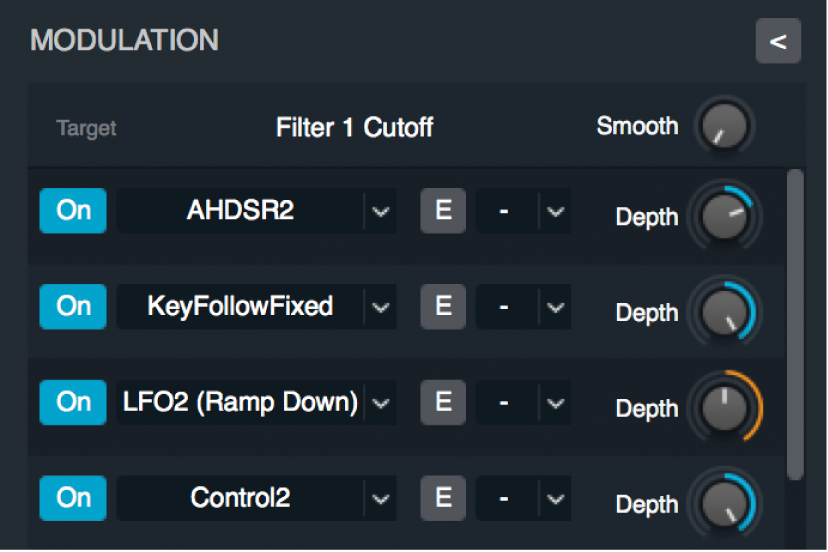
モジュレーションラックのパラメータ
「戻る」ボタン:以前に選択したモジュレーションターゲットを表示します。「戻る」ボタンは、Controlキーを押したままモジュレーションの「Depth」ノブをクリックし、ショートカットメニューから「Show Modulation」を選択すると表示されます。
モジュレーションの「Target」ポップアップメニュー:選択したモジュレーションターゲットが表示されます。任意の有効なモジュレーションターゲットを選択できます。「Target」ポップアップメニューの下には最大10のモジュレーションスロットが表示されます。モジュレーションラックの各スロットには同じコントロールが備わっています。
オン/オフボタン:モジュレーションソースのオン/オフを切り替えます。オフのときはモジュレーションの割り当てを無効にしますが、スロットから削除することはありません。
モジュレーションの「Source」ポップアップメニュー:モジュレーションソースを選択します。「None」を選択するとソースが削除されます。モジュレータはサブメニューによってグループ化されています。「New」(新しいモジュレータ)を選択すると、選択したタイプの追加のモジュレーションソースが作成されます。多くのモジュレータタイプでは最大16の個別のモジュレーションソースを作成できます。これらの各モジュレーションソースには個別のパラメータ設定を指定でき、各モジュレーションソースは異なるターゲットをモジュレートできます。
ソースを割り当てると、選択したスロットの下に新しいスロットが表示されます。ターゲットごとに最大10のモジュレーションスロットを使用できます。
編集(「E」)ボタン:モジュレーションセクションの右半分のコントロールパネルで、モジュレータを開きます。
そのモジュレータのコントロールパネルが現在表示されている場合、またはノートプロパティ、MIDIコントロール、パフォーマンスコントロールなどのコントロールパネルがモジュレータにない場合は、ボタンが淡色表示されます。
「ModMap」ポップアップメニュー:ModMapの割り当て、作成、または削除を行います。ModMapはほかのモジュレータの出力を処理するために使用します。MainStageのAlchemyのModMapを参照してください。
「Depth」ノブ:モジュレーションの強度を-100%-100%の範囲で設定します。ダブルクリックすると、「Depth」がゼロにリセットされます。
「Smooth」ノブ:ゼロを上回る値のときに、ターゲットがモジュレーションに少しずつ応答するようにします。高速のフィルタや振幅モジュレーションによって不要な音響上のアーチファクトが見られる場合、スムージングを少し加えるというのも解決策の1つです。値を大きくすると興味深いエフェクトも得られます。
注記: 「Smooth」パラメータはモジュレーションターゲットとしては使用できません。
スクロールバー:上下にドラッグすると、現在は表示されていないモジュレーションラックのルーティング(スロット)が表示されます。スクロールバーは、割り当てられたスロットの数がモジュレーションラックの表示領域を超過した場合にのみ表示されます。
Mod Targets
モジュレーションセクションの右上にある「Mod Targets」ボタンをクリックすると、すべてのモジュレーションの割り当てに関する情報を含むポップアップメニューが開きます。
「Mod Targets」ボタン:クリックするとポップアップメニューが開き、モジュレータとModMapで分類されたすべてのモジュレーションターゲットが表示されます。メニュー項目をクリックすると、そのターゲットと、モジュレーションラック内にあるターゲットのモジュレータすべてが表示されます。
Current Modulator Targets: 現在表示されているモジュレータコントロールパネルで制御されるすべてのモジュレーションターゲットを表示します。
All Targets: 現在のモジュレーション割り当てで使用されているすべてのモジュレータタイプを表示します。サブメニューには、個々のモジュレータが制御対象のターゲットと共に表示されます。
Remove Unused Modulations: クリックすると、ターゲットに割り当てられていないすべてのモジュレータが削除されます。
ModMap: サブメニューには、特定のモジュレータの出力を整形し、ターゲットを制御するために使用される、モジュレーションの割り当てにあるすべてのModMapが表示されます。
モジュレーションラックでモジュレータを選択する/作成する/変更する
MainStageのAlchemyで、モジュレーションラックのスロットをクリックし、ポップアップメニューから項目を選択します。
モジュレーションラックからモジュレーションの割り当てを削除する
MainStageのAlchemyで、モジュレーションラックのポップアップメニューから「None」を選択します。
このモジュレータは選択中のターゲットに対して影響力を持ちませんが、ほかのパラメータへの割り当てには引き続き使用できます。
注記: 場合によっては、オン/オフボタンを使用して一時的にモジュレーションスロットのルーティングを無効にすると便利です。こうすると、モジュレーションソースのすべてのパラメータ設定が維持されます。
モジュレーションラックからさらにモジュレーションの割り当てを削除する
Alchemyでは、LFOやAHDSRなどの特定のタイプで、1つだけではなく、最大16のモジュレータが提供されます。つまり、それぞれ異なる設定で、最大16のLFOを持つことができます。16のLFOのいずれも、モジュレーション割り当てのモジュレータとして使用することができます。
MainStageのAlchemyで、モジュレーションラックのスロットをクリックし、ポップアップメニューから<パラメータグループ>><Delパラメータ名(および番号)>と選択します。
例えば、ポップアップメニューから「LFO」>「Del LFO 2」と選択すると、LFO 2が削除されます。
モジュレータのターゲットを見つける
モジュレーションラックには、現在表示されているターゲットに割り当てられたすべてのモジュレータ(ソース)が表示されます。モジュレーションセクションの右上にある「Mod Targets」ボタンをクリックすると、ポップアップメニューが開き、特定のモジュレータによってモジュレートされるすべてのターゲットが表示されます。
MainStageのAlchemyで、「Mod Targets」ボタンをクリックするとポップアップメニューが開き、モジュレーションターゲットに割り当てられて使用されているモジュレータがすべて表示されます。
「File」ボタンをクリックし、ポップアップメニューから「Initialize Preset」を選択してAlchemyを初期化した場合、「Mod Targets」ポップアップメニューを開くと以下のことがわかります:
「AHDSR 1」はマスターボリュームをモジュレートします。
ノートプロパティである「Velocity」はマスターボリュームをモジュレートします。
「Ctrl C(74 Bright)」はフィルタ1のカットオフをモジュレートします。
ほかのすべてのモジュレーションは割り当てられません。
未使用のターゲットをすべて削除する
MainStageのAlchemyで、「Mod Targets」ボタンをクリックしてから、ポップアップメニューから「Remove Unused Modulations」項目を選択します。
現在未使用のすべてのモジュレーションは、次のように扱われます:
オフになっているセクションに割り当てられているモジュレータはすべて未割り当てになります。例えば、「アフタータッチ」が「Additive FX Harmonic A :Odd/Even」に割り当てられている場合、Aで加算モジュールをオフにすると未割り当てになります。
すべてのモジュレータ(LFO、AHDSR、MSEG、シーケンサー、Modmap)は、割り当てられていない場合は削除されます。
「Max」モジュレーションは、静的な値を変更して「Max」モジュレーションを削除することで同じ値が得られる場合は、削除されます。