Mac用Logic Proユーザガイド
- ようこそ
- Logic Proの新機能
-
- アレンジの概要
-
- リージョンの概要
- リージョンを選択する
- リージョンの一部を選択する
- リージョンをカット、コピー、およびペーストする
- リージョンを移動する
- ギャップを追加する/取り除く
- リージョンの再生をディレイする
- リージョンをループさせる
- リージョンを繰り返す
- リージョンのサイズを変更する
- リージョンをミュートする/ソロにする
- リージョンをタイムストレッチする
- オーディオリージョンを逆方向にする
- リージョンを分割する
- MIDIリージョンをデミックスする
- リージョンを結合する
- トラック領域でリージョンを作成する
- トラック領域でオーディオリージョンのゲインを変更する
- トラック領域でオーディオリージョンをノーマライズする
- MIDIリージョンのエイリアスを作成する
- 繰り返しのMIDIリージョンをループに変換する
- リージョンの色を変更する
- Mac用Logic ProでMIDIリージョンをパターンリージョンに変換する
- Mac用Logic ProでMIDIリージョンをSession Playerリージョンで置き換える
- オーディオリージョンをサンプラー音源のサンプルに変換する
- リージョン名を変更する
- リージョンを削除する
- Stem Splitterを使ってボーカルや楽器のステムを抽出する
- グルーブテンプレートを作成する
-
- Smart Controlの概要
- マスターエフェクトのSmart Controlを表示する
- Smart Controlのレイアウトを選択する
- MIDIコントローラの自動割り当て
- スクリーンコントロールを自動的にマップする
- スクリーンコントロールをマップする
- マッピングパラメータを編集する
- パラメータマッピンググラフを使用する
- スクリーンコントロールのプラグインウインドウを開く
- スクリーンコントロールの名前を変更する
- アーティキュレーションIDを使ってアーティキュレーションを変更する
- ハードウェアコントロールをスクリーンコントロールにアサインする
- Smart Controlの編集内容と保存されている設定を比較する
- アルペジエータを使う
- スクリーンコントロールの動きを自動化する
-
- 概要
- スコアに音符を追加する
- スコアエディタでオートメーションを使う
-
- 譜表スタイルの概要
- トラックに譜表スタイルを割り当てる
- 譜表スタイルウインドウ
- 譜表スタイルを作成する/複製する
- 譜表スタイルを編集する
- 譜表と声部を編集する/パラメータを割り当てる
- Mac用Logic Proの譜表スタイルウインドウで譜表または声部を追加する/削除する
- Mac用Logic Proの譜表スタイルウインドウで譜表または声部をコピーする
- プロジェクト間で譜表スタイルをコピーする
- 譜表スタイルを削除する
- 声部と譜表に音符を割り当てる
- 多声部のパートを別々の譜表に表示する
- スコア記号の割り当てを変更する
- 譜表をまたいで音符を連桁にする
- ドラム記譜用にマッピングされた譜表スタイルを使う
- 定義済みの譜表スタイル
- スコアを共有する
-
-
- キーコマンドの概要
- キーコマンドをブラウズする/読み込む/保存する
- キーコマンドを割り当てる
- キーコマンドをコピーする/プリントする
-
- グローバルコマンド
- グローバルコントロールサーフェスコマンド
- さまざまなウインドウ
- オーディオファイルを表示しているウインドウ
- メインウインドウのトラックとさまざまなエディタ
- さまざまなエディタ
- タイムルーラのある表示
- オートメーションのある表示
- メインウインドウのトラック
- Live Loopsグリッド
- ミキサー
- MIDIエンバイロメント
- ピアノロール
- スコアエディタ
- イベントエディタ
- ステップエディタ
- ステップシーケンサー
- プロジェクトオーディオ
- オーディオファイルエディタ
- スマートテンポエディタ
- ライブラリ
- Sampler
- Drum Machine Designer
- ステップインプットキーボード
- Smart Control
- ツールメニュー
- コントロールサーフェスのインストールウインドウ
- Touch Barのショートカット
-
-
- Studio Piano
- 用語集
- 著作権および商標
Mac用Logic Proプロジェクトを作成する
Mac用Logic Proで作業を開始するには、新しいプロジェクトを作成します。プロジェクト選択ウインドウで、新しいプロジェクトを作成するときのたたき台にするテンプレートを選択できます。
プロジェクトはそれぞれ、テンポ、拍子、キーなどのプロジェクトプロパティを持ちます。プロジェクトの作成時にプロジェクト選択ウインドウで一部のプロジェクトプロパティを編集できます。プロジェクトプロパティはあとで作業中に変更することもできます。プロジェクトプロパティについて詳しくは、Mac用Logic Proのプロジェクトプロパティの概要を参照してください。
プロジェクトファイルとプロジェクトで使用される素材やその他のファイル(オーディオファイル、インパルスレスポンス、サンプル音源、Ultrabeatサンプルなど)用のサブフォルダを含むプロジェクトフォルダを、Logic Proで自動的に作成することを選択できます。
プロジェクト選択画面の左下隅では、「その他のサウンドを入手」ボタンをクリックしてサウンドライブラリを開き、追加のサウンドパックをダウンロードできます。これらのサウンドパックには、Apple Loops、パッチ、ドラムキットなど、プロジェクトに使用できる素材が含まれています。追加のサウンドパックをダウンロードするを参照してください。
プロジェクトを作成する
Logic Proで、「ファイル」>「テンプレートから新規作成」と選択します(またはCommand+Nキーを押します)。
プロジェクト選択ウインドウの左側のリストでオプションを選択します:
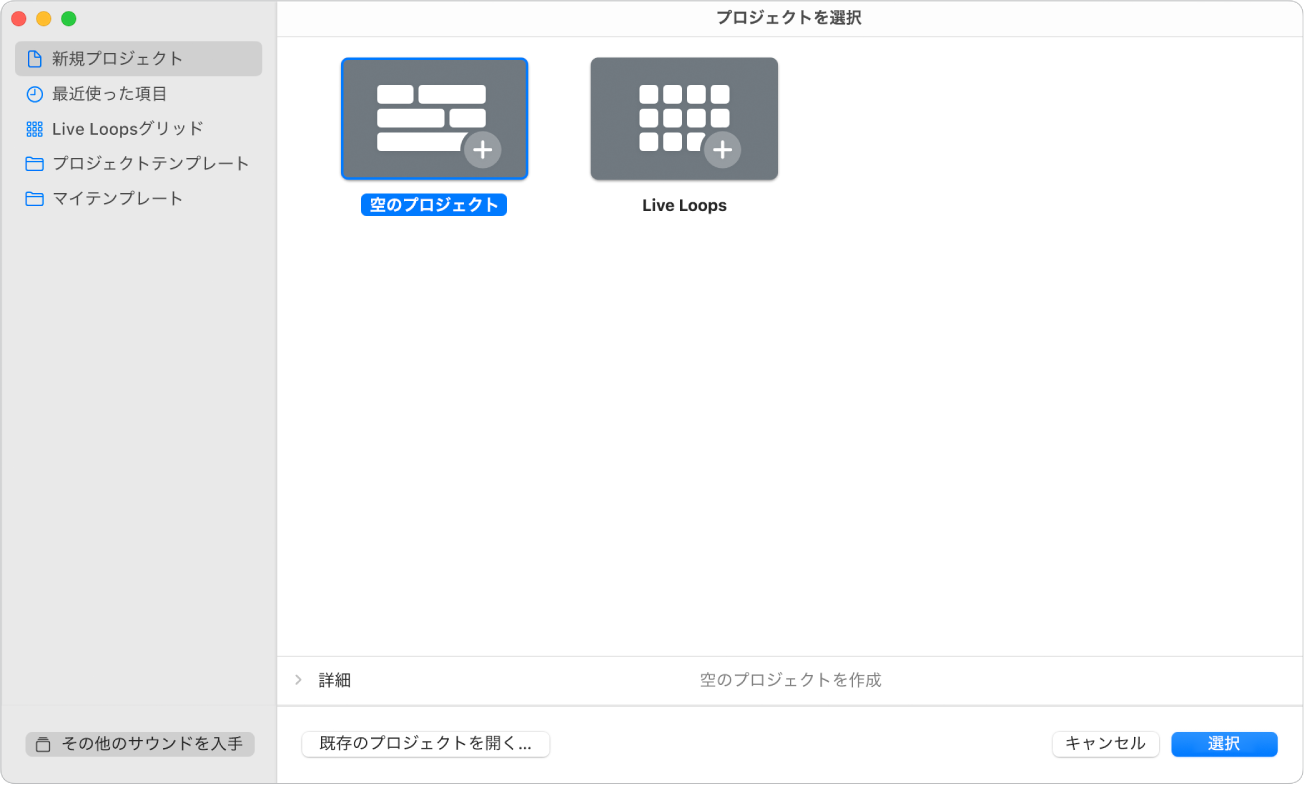
空のプロジェクトを新規作成するには:「新規プロジェクト」をクリックします。
最近開いたプロジェクトを表示するには:「最近使った項目」をクリックします。
Live Loopsスターターグリッドを開くには:Live Loopsグリッドをクリックします。
プロジェクトテンプレートを選択するには:「プロジェクトテンプレート」をクリックします。
ユーザが作成したテンプレートを選択するには:「マイテンプレート」をクリックします。
作成するプロジェクトのタイプを選択します。
プロジェクト設定を編集する場合は、プロジェクト選択ウインドウの左下にある「詳細」三角ボタンをクリックして、以下のいずれかの操作を行います:
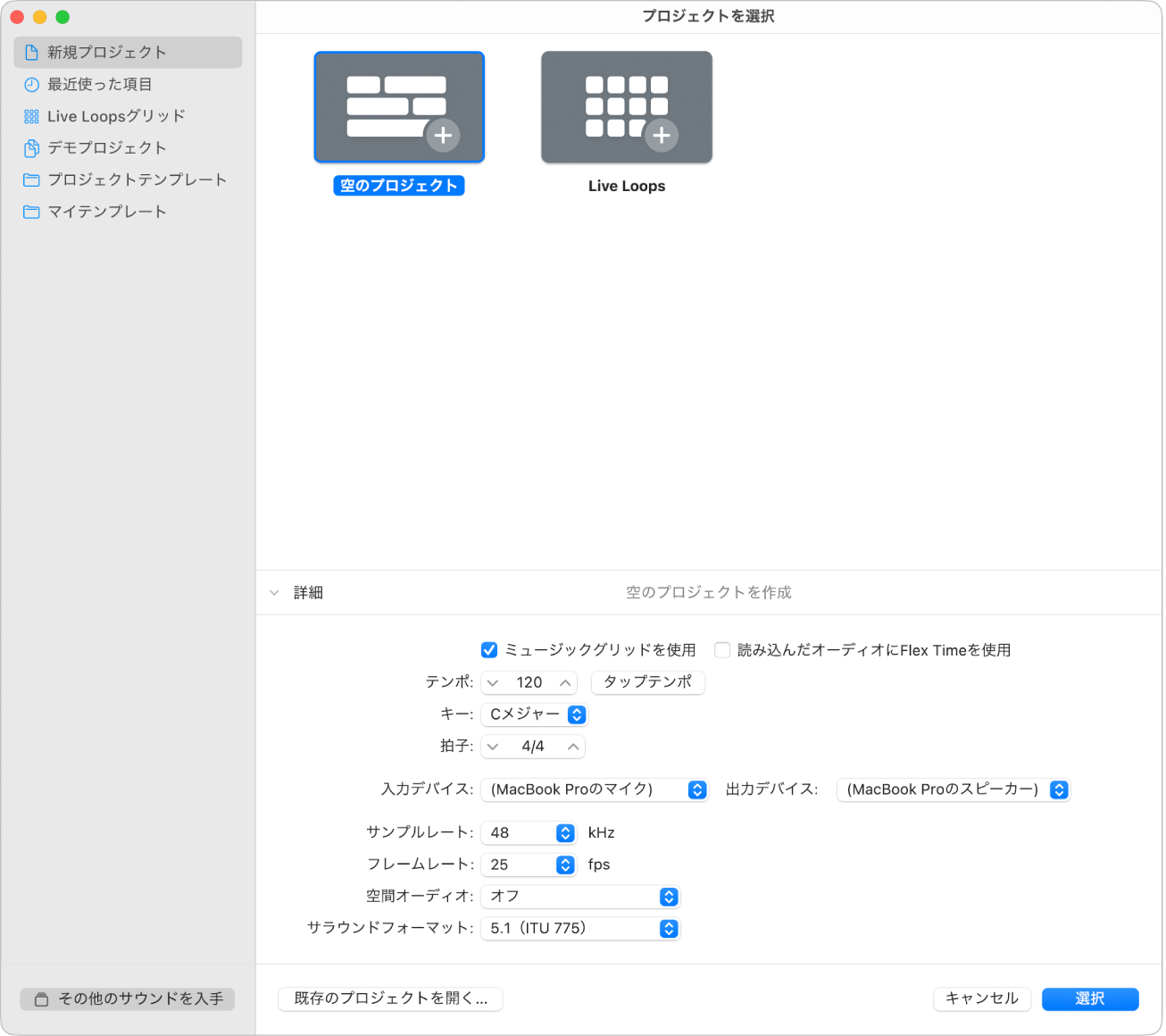
プロジェクト内のリージョンがミュージックグリッドを使用するように設定するには:「ミュージックグリッドを使用」チェックボックスを選択します。「一般」プロジェクト設定を参照してください。
新しく読み込んだファイルのFlexをオンにするには: 「読み込んだオーディオにFlex Timeを使用」のチェックボックスを選択します。これにより、「スマートテンポ」プロジェクト設定の「読み込まれたファイルの設定」ポップアップメニューも「オン(ファイルテンポを使用)」に設定されます。「スマートテンポ」プロジェクト設定を参照してください。
プロジェクトのテンポを設定するには:「テンポ」スライダをドラッグするか、「テンポ」フィールドにテンポを入力するか、「タップテンポ」ボタンを何回かクリックします。
キーを設定するには:「キー」ポップアップメニューからキーを選択します。
拍子を設定するには:矢印をクリックして拍数を変更するか、拍子をダブルクリックして新しい拍子を入力します。
オーディオ入力を設定するには:「入力デバイス」ポップアップメニューから入力ソースを選択します(オーディオトラックのみ)。
オーディオ出力を設定するには:「出力デバイス」ポップアップメニューから出力(デバイス)を選択します。
プロジェクトのサンプルレートを設定するには:「サンプルレート」ポップアップメニューからサンプルレートを選択します。「オーディオ」の「一般」プロジェクト設定を参照してください。
プロジェクトのフレームレートを設定するには:「フレームレート」ポップアップメニューからフレームレートを選択します。「同期」の「一般」プロジェクト設定を参照してください。
プロジェクトで空間オーディオを使用するかどうかを設定するには:ドルビーアトモスを使用する空間オーディオプロジェクトを作成する場合は、「ドルビーアトモス」を選択します。それ以外の場合は「オフ」を選択します。ドルビーアトモスを使用する空間オーディオプロジェクトを作成するを参照してください。
サラウンドプロジェクトのサラウンドフォーマットを設定するには:「サラウンドフォーマット」ポップアップメニューからサラウンドフォーマットを選択します。サラウンドフォーマットの概要を参照してください。
「選択」をクリックします。
新しいプロジェクトが開きます。
プロジェクトを初めて閉じるか、Mac用Logic Proを閉じるか、またはプロジェクト代替バージョンを作成すると、「保存」ダイアログが表示され、プロジェクトの名前と場所を設定できます。
プロジェクトを単一ファイル(パッケージ)またはフォルダのどちらとして保存するかを選択し、どの素材をプロジェクトに保存するか選択することもできます。プロジェクトの保存について詳しくは、Logic Proプロジェクトを保存するを参照してください。プロジェクトの素材について詳しくは、プロジェクトの素材を管理するを参照してください。
空のデフォルトプロジェクトを作成する
Logic Proで、「ファイル」>「新規」と選択します(またはShift+Command+Nキーを押します)。
「新規トラック」ダイアログで、プロジェクトに追加するトラックのタイプとトラック数を選択します。
「作成」をクリックします。
Logic Proの起動時に自動的にプロジェクトを作成するように設定することもできます。「Logic Pro」>「設定」>「一般」>「プロジェクト処理」パネルで、起動時のアクションを選択します。「プロジェクト処理」設定を参照してください。