Mac用Logic Proユーザガイド
- ようこそ
- Logic Proの新機能
-
- アレンジの概要
-
- リージョンの概要
- リージョンを選択する
- リージョンの一部を選択する
- リージョンをカット、コピー、およびペーストする
- リージョンを移動する
- ギャップを追加する/取り除く
- リージョンの再生をディレイする
- リージョンをループさせる
- リージョンを繰り返す
- リージョンのサイズを変更する
- リージョンをミュートする/ソロにする
- リージョンをタイムストレッチする
- オーディオリージョンを逆方向にする
- リージョンを分割する
- MIDIリージョンをデミックスする
- リージョンを結合する
- トラック領域でリージョンを作成する
- トラック領域でオーディオリージョンのゲインを変更する
- トラック領域でオーディオリージョンをノーマライズする
- MIDIリージョンのエイリアスを作成する
- 繰り返しのMIDIリージョンをループに変換する
- リージョンの色を変更する
- Mac用Logic ProでMIDIリージョンをパターンリージョンに変換する
- Mac用Logic ProでMIDIリージョンをSession Playerリージョンで置き換える
- オーディオリージョンをサンプラー音源のサンプルに変換する
- リージョン名を変更する
- リージョンを削除する
- Stem Splitterを使ってボーカルや楽器のステムを抽出する
- グルーブテンプレートを作成する
-
- Smart Controlの概要
- マスターエフェクトのSmart Controlを表示する
- Smart Controlのレイアウトを選択する
- MIDIコントローラの自動割り当て
- スクリーンコントロールを自動的にマップする
- スクリーンコントロールをマップする
- マッピングパラメータを編集する
- パラメータマッピンググラフを使用する
- スクリーンコントロールのプラグインウインドウを開く
- スクリーンコントロールの名前を変更する
- アーティキュレーションIDを使ってアーティキュレーションを変更する
- ハードウェアコントロールをスクリーンコントロールにアサインする
- Smart Controlの編集内容と保存されている設定を比較する
- アルペジエータを使う
- スクリーンコントロールの動きを自動化する
-
- 概要
- スコアに音符を追加する
- スコアエディタでオートメーションを使う
-
- 譜表スタイルの概要
- トラックに譜表スタイルを割り当てる
- 譜表スタイルウインドウ
- 譜表スタイルを作成する/複製する
- 譜表スタイルを編集する
- 譜表と声部を編集する/パラメータを割り当てる
- Mac用Logic Proの譜表スタイルウインドウで譜表または声部を追加する/削除する
- Mac用Logic Proの譜表スタイルウインドウで譜表または声部をコピーする
- プロジェクト間で譜表スタイルをコピーする
- 譜表スタイルを削除する
- 声部と譜表に音符を割り当てる
- 多声部のパートを別々の譜表に表示する
- スコア記号の割り当てを変更する
- 譜表をまたいで音符を連桁にする
- ドラム記譜用にマッピングされた譜表スタイルを使う
- 定義済みの譜表スタイル
- スコアを共有する
-
-
- キーコマンドの概要
- キーコマンドをブラウズする/読み込む/保存する
- キーコマンドを割り当てる
- キーコマンドをコピーする/プリントする
-
- グローバルコマンド
- グローバルコントロールサーフェスコマンド
- さまざまなウインドウ
- オーディオファイルを表示しているウインドウ
- メインウインドウのトラックとさまざまなエディタ
- さまざまなエディタ
- タイムルーラのある表示
- オートメーションのある表示
- メインウインドウのトラック
- Live Loopsグリッド
- ミキサー
- MIDIエンバイロメント
- ピアノロール
- スコアエディタ
- イベントエディタ
- ステップエディタ
- ステップシーケンサー
- プロジェクトオーディオ
- オーディオファイルエディタ
- スマートテンポエディタ
- ライブラリ
- Sampler
- Drum Machine Designer
- ステップインプットキーボード
- Smart Control
- ツールメニュー
- コントロールサーフェスのインストールウインドウ
- Touch Barのショートカット
-
-
- Studio Piano
- 用語集
- 著作権および商標
Mac用Logic Proの「Cutoff」モード
Beat Breakerの「Cutoff」モードを使用すると、各スライスのフィルタタイプ、カットオフ周波数、スロープ、およびカーブを設定できます。
カットオフでは、周波数を減衰させるポイントを指定します。ローパス(LP)モードでは、カットオフを下げると高音域が取り除かれて音が暗くなりますが、カットオフを上げると明るさが戻ります。ハイパス(HP)モードでは、カットオフを下げると低音が維持されますが、上げるとベースが取り除かれて音が薄くなります。
スロープは、スライスの継続時間中にカットオフ周波数が増加または減衰する速さを制御します。値を大きくすると、開始点から終了点までの周波数の変化が速くなります。値を小さくすると、変化が緩やかになります。カーブは、そのランプの形状を調整し、スライス全体で周波数の変化が加速するか、減速するか、一定速度で推移するかを制御します。カットオフポイントを指定すると、「Resonance」モードでスライスを強調する周波数も決まります。両方のモードを一緒に使用すると、表現力の豊かなフィルタ形状を作成することができます。
「Cutoff」ボタンをクリックして「Cutoff」モードを選択します。
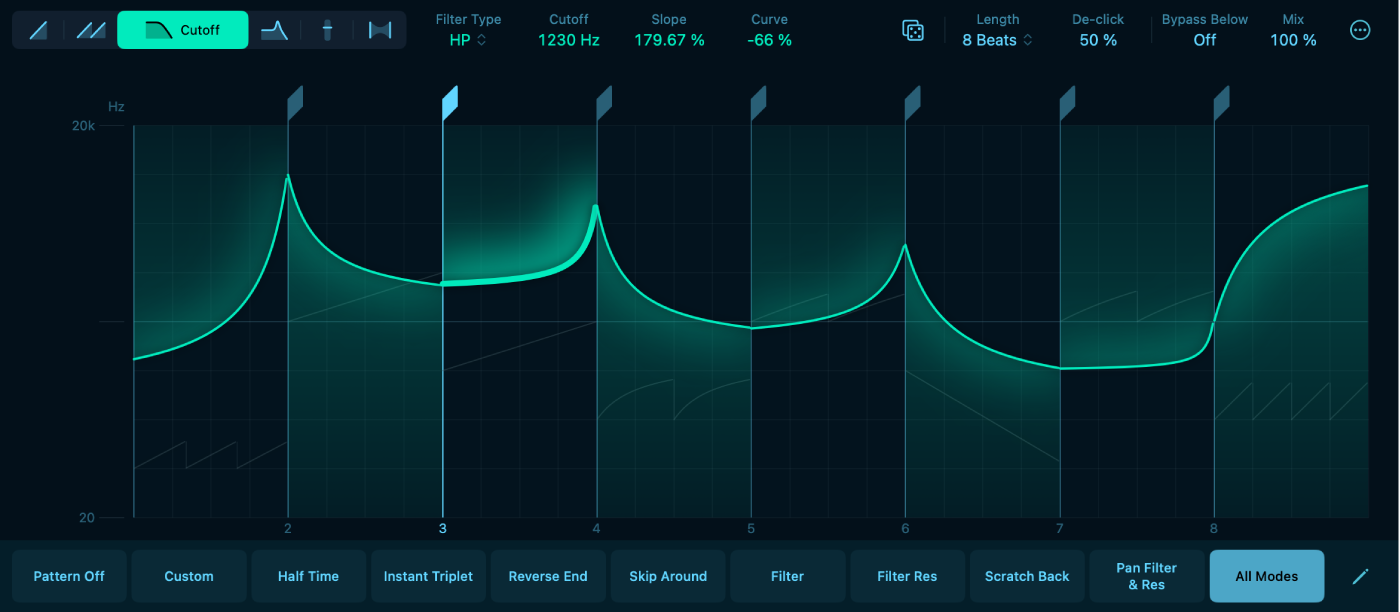
「Cutoff」モードのパラメータ
Filter Type: 選択したスライスのフィルタタイプを選択します。「LP」(ローパス)は高音域を、「HP」(ハイパス)は低音域を減衰させます。
Cutoff:選択したスライスのフィルタカットオフを調節します。値が低いほど暗いサウンドに、高いほど明るいサウンドになります。
Slope:選択したスライス全体のカットオフ周波数の勾配の急さを設定します。値が大きいほど変化が速く、小さいほど変化が緩やかになります。
Curve:選択したスライスについて、フィルタのカットオフが時間の経過と共に変化する傾斜曲線を調整します。
ヒント: パターンを通して上昇するフィルタスウィープを作成するには、各スライスにLPモードを適用し、左から右に向かってカットオフ値を徐々に増やします。パターンを通してフィルタが徐々に開いていき、ループが繰り返されると解消されるテンションが作成されます。
「Filter Type」パラメータを設定する
スライスをクリックしてから、ハイパスの場合は「HP」、ローパスの場合は「LP」をクリックします。
「Cutoff」パラメータを設定する
スライスをクリックしてから、上下にドラッグして「Cutoff」の値を調整します。
「Slope」パラメータを設定する
スライスをクリックしてから、左右にドラッグして「Slope」の値を調整します。
「Curve」パラメータを設定する
スライスをクリックし、Commendキーを押してから上下にドラッグして「Curve」の値を調整します。