Mac用Logic Proユーザガイド
- ようこそ
- Logic Proの新機能
-
- アレンジの概要
-
- リージョンの概要
- リージョンを選択する
- リージョンの一部を選択する
- リージョンをカット、コピー、およびペーストする
- リージョンを移動する
- ギャップを追加する/取り除く
- リージョンの再生をディレイする
- リージョンをループさせる
- リージョンを繰り返す
- リージョンのサイズを変更する
- リージョンをミュートする/ソロにする
- リージョンをタイムストレッチする
- オーディオリージョンを逆方向にする
- リージョンを分割する
- MIDIリージョンをデミックスする
- リージョンを結合する
- トラック領域でリージョンを作成する
- トラック領域でオーディオリージョンのゲインを変更する
- トラック領域でオーディオリージョンをノーマライズする
- MIDIリージョンのエイリアスを作成する
- 繰り返しのMIDIリージョンをループに変換する
- リージョンの色を変更する
- Mac用Logic ProでMIDIリージョンをパターンリージョンに変換する
- Mac用Logic ProでMIDIリージョンをSession Playerリージョンで置き換える
- オーディオリージョンをサンプラー音源のサンプルに変換する
- リージョン名を変更する
- リージョンを削除する
- Stem Splitterを使ってボーカルや楽器のステムを抽出する
- グルーブテンプレートを作成する
-
- Smart Controlの概要
- マスターエフェクトのSmart Controlを表示する
- Smart Controlのレイアウトを選択する
- MIDIコントローラの自動割り当て
- スクリーンコントロールを自動的にマップする
- スクリーンコントロールをマップする
- マッピングパラメータを編集する
- パラメータマッピンググラフを使用する
- スクリーンコントロールのプラグインウインドウを開く
- スクリーンコントロールの名前を変更する
- アーティキュレーションIDを使ってアーティキュレーションを変更する
- ハードウェアコントロールをスクリーンコントロールにアサインする
- Smart Controlの編集内容と保存されている設定を比較する
- アルペジエータを使う
- スクリーンコントロールの動きを自動化する
-
- 概要
- スコアに音符を追加する
- スコアエディタでオートメーションを使う
-
- 譜表スタイルの概要
- トラックに譜表スタイルを割り当てる
- 譜表スタイルウインドウ
- 譜表スタイルを作成する/複製する
- 譜表スタイルを編集する
- 譜表と声部を編集する/パラメータを割り当てる
- Mac用Logic Proの譜表スタイルウインドウで譜表または声部を追加する/削除する
- Mac用Logic Proの譜表スタイルウインドウで譜表または声部をコピーする
- プロジェクト間で譜表スタイルをコピーする
- 譜表スタイルを削除する
- 声部と譜表に音符を割り当てる
- 多声部のパートを別々の譜表に表示する
- スコア記号の割り当てを変更する
- 譜表をまたいで音符を連桁にする
- ドラム記譜用にマッピングされた譜表スタイルを使う
- 定義済みの譜表スタイル
- スコアを共有する
-
-
- キーコマンドの概要
- キーコマンドをブラウズする/読み込む/保存する
- キーコマンドを割り当てる
- キーコマンドをコピーする/プリントする
-
- グローバルコマンド
- グローバルコントロールサーフェスコマンド
- さまざまなウインドウ
- オーディオファイルを表示しているウインドウ
- メインウインドウのトラックとさまざまなエディタ
- さまざまなエディタ
- タイムルーラのある表示
- オートメーションのある表示
- メインウインドウのトラック
- Live Loopsグリッド
- ミキサー
- MIDIエンバイロメント
- ピアノロール
- スコアエディタ
- イベントエディタ
- ステップエディタ
- ステップシーケンサー
- プロジェクトオーディオ
- オーディオファイルエディタ
- スマートテンポエディタ
- ライブラリ
- Sampler
- Drum Machine Designer
- ステップインプットキーボード
- Smart Control
- ツールメニュー
- コントロールサーフェスのインストールウインドウ
- Touch Barのショートカット
-
-
- Studio Piano
- 用語集
- 著作権および商標
Mac用Logic ProのSynth PlayerのLFO設定を変更する
Logic Proでは、Simple Padを除き、各Synth Playerスタイルに低周波数オシレータ(LFO)が用意されています。LFOを使うとパラメータをモジュレートできます。デフォルトでは、Synth PlayerのLFOはターゲットとしてMIDI CC 74を使用します。MIDI CC 74はLogic Proに内蔵されているシンセのカットオフフィルタに割り当てられています。LFOを使用して別のパラメータをモジュレートしたい場合は、MIDI CCターゲットを変更できます。また、LFOをベロシティとノートの長さに適用することもできます。
LFOの波形をさまざまに成形することで、モジュレート対象のパラメータの動きを時間の経過に沿って変えることができます。
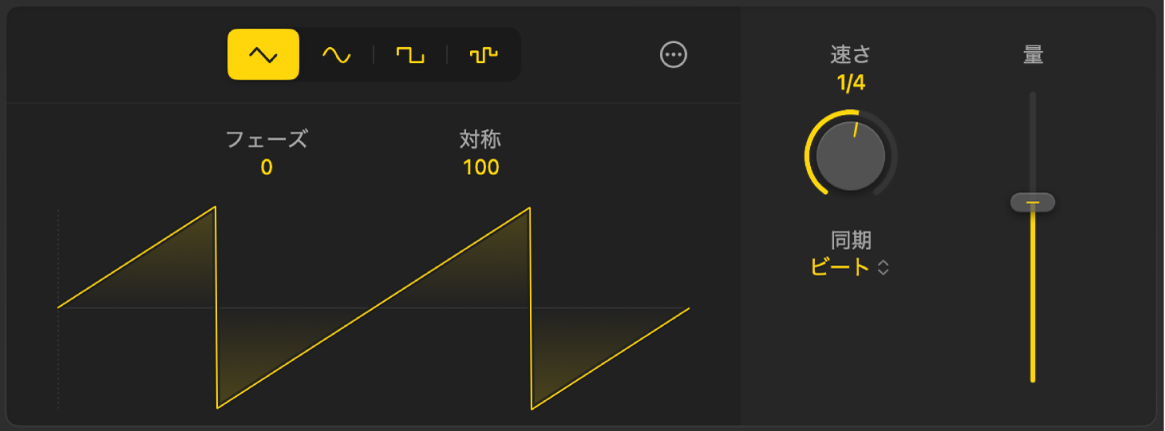
LFOの波形を変更する
Logic Pro Session Playerエディタで、使用しているSynth Playerの「LFO」ボタンをクリックしてから、以下のいずれかの操作を行います:
LFOの振幅を変更する:「量」スライダをドラッグします。
波形を変更する:いずれかの波形ボタンをクリックします。三角波、サイン波、矩形波、およびランダムのいずれかを選択できます。
LFO波形の開始位置を変更する:「フェーズ」値をドラッグします。
LFOの波形の対称性を変更する:「フェーズ」値をドラッグします。これによって、以下のように波形が成形されます:
三角波:三角波が上昇ノコギリ波または下降ノコギリ波に変わります。対称となる値0では、完全な三角波になります。
サイン波:波形の角度が変わって、ピークが左または右に寄ったノコギリのような波形になります。対称となる値0では、完全なサイン波になります。
矩形波:対称性がパルス幅コントロールのように作用します。対称となる値0では、完全な矩形波になります。
LFOにカーブを追加する:「その他」ボタン
 をクリックしてから、「カーブ」値を変更します。
LFOにS字カーブを追加する:「その他」ボタンをクリックしてから、「S字カーブ」スイッチをクリックします。これは「カーブ」値が「0」に設定されていると作用しません。
LFOカーブを上下にシフトする:「その他」ボタンをクリックしてから、「オフセット」値を変更します。
LFOレートと同期ソースを変更する
Logic ProのSession Playerエディタでは、LFOレートを変更したり、LFOをコード、ビート、またはリージョンに合わせて調整したり、レートをランダムまたは固定の周波数に設定したりすることができます。
使用しているSynth Playerの「LFO」ボタンをクリックしてから、以下のいずれかを行います:
LFOの速度を変更する:「速さ」ノブを上下にドラッグします。「速さ」ノブに使用される単位は「同期」の設定によって異なります。
LFOレートの同期ソースを変更する:「同期」ポップアップメニューで、いずれかのオプションを選択します:
リージョン:LFOレートがリージョンの長さに合わせて調整されます。
Chord:LFOレートが各コードの長さに合わせて調整されます。
ビート:拍と同期したLFOモジュレーションが行われます。
Free:「速さ」ノブで設定した周波数でLFOモジュレーションが行われます。
ランダム:LFOレートがランダムに調整されます。
ほかのパラメータにLFOを適用する
Logic Pro Session Playerエディタで、使用しているSynth Playerの「LFO」ボタンをクリックしてから、以下のいずれかの操作を行います:
LFOをノートベロシティまたはノートの長さに適用する:「その他」ボタン
をクリックしてから、「終了ベロシティ」または「ノートの終了長さ」の値を変更します。注記: Modulated PadスタイルとSimple Padスタイルでは「終了ベロシティ」および「ノートの終了長さ」の値を使用できません。
LFOのMIDI CCを変更する:「その他」ボタンをクリックし、「CCターゲット」ポップアップメニューから新しいCC番号を選択します。