Mac用Logic Proユーザガイド
- ようこそ
- Logic Proの新機能
-
- アレンジの概要
-
- リージョンの概要
- リージョンを選択する
- リージョンの一部を選択する
- リージョンをカット、コピー、およびペーストする
- リージョンを移動する
- ギャップを追加する/取り除く
- リージョンの再生をディレイする
- リージョンをループさせる
- リージョンを繰り返す
- リージョンのサイズを変更する
- リージョンをミュートする/ソロにする
- リージョンをタイムストレッチする
- オーディオリージョンを逆方向にする
- リージョンを分割する
- MIDIリージョンをデミックスする
- リージョンを結合する
- トラック領域でリージョンを作成する
- トラック領域でオーディオリージョンのゲインを変更する
- トラック領域でオーディオリージョンをノーマライズする
- MIDIリージョンのエイリアスを作成する
- 繰り返しのMIDIリージョンをループに変換する
- リージョンの色を変更する
- Mac用Logic ProでMIDIリージョンをパターンリージョンに変換する
- Mac用Logic ProでMIDIリージョンをSession Playerリージョンで置き換える
- オーディオリージョンをサンプラー音源のサンプルに変換する
- リージョン名を変更する
- リージョンを削除する
- Stem Splitterを使ってボーカルや楽器のステムを抽出する
- グルーブテンプレートを作成する
-
- Smart Controlの概要
- マスターエフェクトのSmart Controlを表示する
- Smart Controlのレイアウトを選択する
- MIDIコントローラの自動割り当て
- スクリーンコントロールを自動的にマップする
- スクリーンコントロールをマップする
- マッピングパラメータを編集する
- パラメータマッピンググラフを使用する
- スクリーンコントロールのプラグインウインドウを開く
- スクリーンコントロールの名前を変更する
- アーティキュレーションIDを使ってアーティキュレーションを変更する
- ハードウェアコントロールをスクリーンコントロールにアサインする
- Smart Controlの編集内容と保存されている設定を比較する
- アルペジエータを使う
- スクリーンコントロールの動きを自動化する
-
- 概要
- スコアに音符を追加する
- スコアエディタでオートメーションを使う
-
- 譜表スタイルの概要
- トラックに譜表スタイルを割り当てる
- 譜表スタイルウインドウ
- 譜表スタイルを作成する/複製する
- 譜表スタイルを編集する
- 譜表と声部を編集する/パラメータを割り当てる
- Mac用Logic Proの譜表スタイルウインドウで譜表または声部を追加する/削除する
- Mac用Logic Proの譜表スタイルウインドウで譜表または声部をコピーする
- プロジェクト間で譜表スタイルをコピーする
- 譜表スタイルを削除する
- 声部と譜表に音符を割り当てる
- 多声部のパートを別々の譜表に表示する
- スコア記号の割り当てを変更する
- 譜表をまたいで音符を連桁にする
- ドラム記譜用にマッピングされた譜表スタイルを使う
- 定義済みの譜表スタイル
- スコアを共有する
-
-
- キーコマンドの概要
- キーコマンドをブラウズする/読み込む/保存する
- キーコマンドを割り当てる
- キーコマンドをコピーする/プリントする
-
- グローバルコマンド
- グローバルコントロールサーフェスコマンド
- さまざまなウインドウ
- オーディオファイルを表示しているウインドウ
- メインウインドウのトラックとさまざまなエディタ
- さまざまなエディタ
- タイムルーラのある表示
- オートメーションのある表示
- メインウインドウのトラック
- Live Loopsグリッド
- ミキサー
- MIDIエンバイロメント
- ピアノロール
- スコアエディタ
- イベントエディタ
- ステップエディタ
- ステップシーケンサー
- プロジェクトオーディオ
- オーディオファイルエディタ
- スマートテンポエディタ
- ライブラリ
- Sampler
- Drum Machine Designer
- ステップインプットキーボード
- Smart Control
- ツールメニュー
- コントロールサーフェスのインストールウインドウ
- Touch Barのショートカット
-
-
- Studio Piano
- 用語集
- 著作権および商標
Mac用Logic ProでSynth Keyboard Playerの演奏を編集する
Logic ProのSynth Keyboard Playerスタイルを使用して、さまざまなスタイルでシンセによる本格的なエレクトロサウンドを作り出すことができます。
すべてのSession Playerで使用可能な共通の設定に加え、Synth Keyboard Playerスタイルには各Synth Keyboard Playerに固有の設定があります。それらの設定は、選択したSession PlayerリージョンにいずれかのSynth Keyboard Playerスタイルが使用されているときに、Session Playerエディタに表示されます。
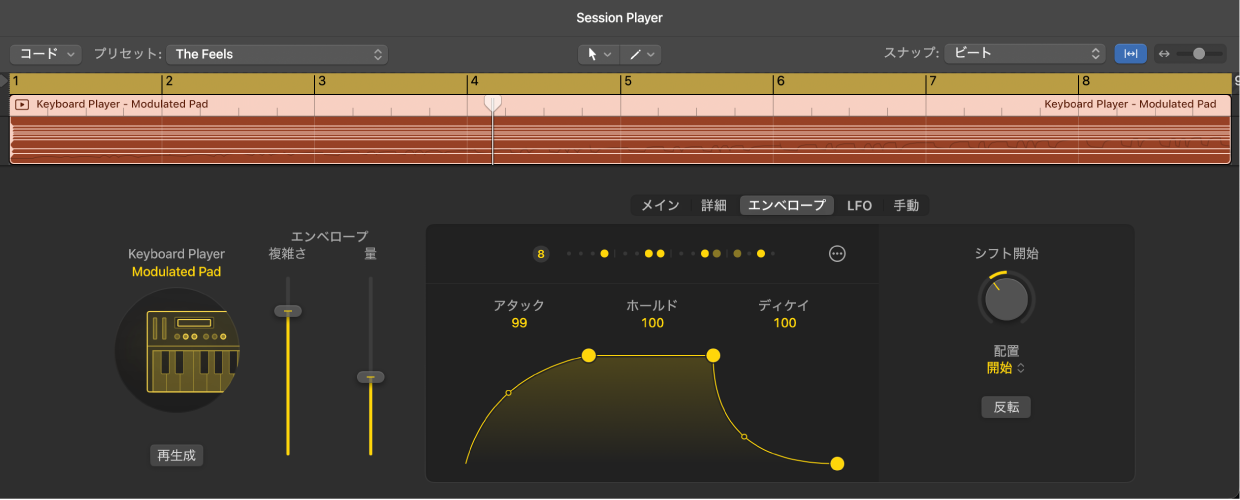
Synth Keyboard Playerスタイルは、Simple Pad、Modulated Pad、およびRhythmic Chordsです。
Simple PadとModulated Padの追加のノート設定を変更する
Logic Proで、Session Playerエディタの「メイン」ボタンをクリックしてから、以下のいずれかの設定を変更します:
進行に含まれる複数のコードに共通する同じピッチのノートをサスティンするには:「ノートをタイで結ぶ」ポップアップメニューからオプションを選択します。
それぞれのノートの開始位置と終了位置をシフトして、拍より前またはあとにするには:「ノート開始位置」ノブを上下にドラッグします。
ノートの長さを変更するには:「ノートの長さ」ノブを上下にドラッグします。
Modulated PadとRhythmic Chordsにフレーズのバリエーションを追加する
Logic Proでは、Synth Keyboard Playerスタイルで追加設定を使用して、演奏時の反復フレーズごとにバリエーションを追加できます。
Session Playerエディタで、「詳細」ボタンをクリックしてから、以下のいずれかの操作を行います:
Modulated Padの場合:
エンベロープパターンのリズムバリエーションを調整するには:「バリエーション」値をドラッグします。
Rhythmic Chordsの場合:
時間の経過に伴うリズムバリエーションの確率を調整するには:「リズム」値をドラッグします。
時間の経過に伴うフィルのバリエーションを調整するには:「フィル」値をドラッグします。
Modulated PadとRhythmic Chordsでストラミング効果を作成する
Modulated PadおよびRhythmic Chordsスタイルでは、コード内の個々のノートの開始を遅らせて、ギターなどの弦楽器と同様の「ストラミング」効果を作り出すことができます。正の値を指定すると低いノートから高いノートに向かうアルペジオ、負の値を指定すると高いノートから低いノートに向かうアルペジオになります。
Logic Proで、Session Playerエディタの「詳細」ボタンをクリックしてから、「ストラム」ノブを上下にドラッグします。
Modulated Padのノートのベロシティを設定する
Modulated Padスタイルでは、Session Playerリージョンのノートのベロシティを設定できます。
Logic Proで、Session Playerエディタの「詳細」ボタンをクリックしてから、「ベロシティ」ノブを上下にドラッグします。
Modulated Padのエンベロープジェネレータを編集する
他のSession Playerスタイルとは異なり、Modulated Padには専用のエンベロープジェネレータがあります。さらに、Modulated Padのパターンボタンは「エンベロープ」表示にあります。Modulated Padのリズムは、エンベロープジェネレータ、LFO、およびパターンアクセントが、持続する和音をパルスやスウェル、またはその中間形に変形させることで生成されます。Synth PlayerのLFO設定を変更するおよびリズムパターンを選択するを参照してください。
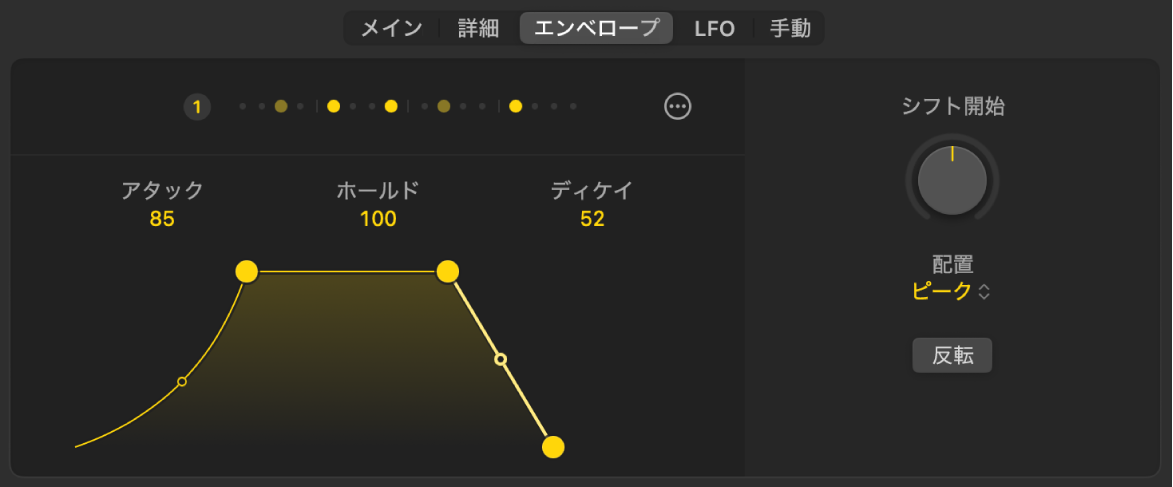
Logic Proで、Session Playerエディタの「エンベロープ」ボタンをクリックしてから、以下のいずれかの操作を行います:
サウンドがピークに達するまでの時間を設定する:「アタック」の値を変更します。
サウンドが持続する長さを設定する:「ホールド」の値を変更します。
サウンドのボリュームを下げる速度を設定する:「ディケイ」の値を変更します。
アタックまたはディケイにカーブを追加する:アタックまたはディケイのライン上の小さなノード(中央が透明の円)をドラッグします。
黄色のノードまたはセグメントをドラッグしてエンベロープの値を変更することもできます。
Modulated Padのエンベロープ開始位置を設定する
「シフト開始」パラメータと「配置」パラメータを使用して、エンベロープの開始位置を動かすことができます。
Logic Proで、Session Playerエディタの「エンベロープ」ボタンをクリックしてから、以下のいずれかの設定を変更します:
シフト開始:エンベロープを小さい刻みで左右に動かすには、この値を変更します。
配置:「配置」ポップアップメニューで以下のいずれかを選択します:
ステップで開始:エンベロープの開始位置をステップに合わせます。
ステップでピーク:エンベロープのピーク位置をステップに合わせます。
Invert:オンにすると、エンベロープの形状が反転します。
Modulated Padのエンベロープ長さモードを変更する
Modulated Padスタイルのエンベロープの長さモードは、エンベロープのアクセント間のスペースでエンベロープのスケールをどのように調整するかを決定します。
Logic ProのModulated PadのSession Playerエディタで、「エンベロープ」ボタンをクリックし、その他ボタン
 をクリックしてから、「長さ」ポップアップメニューで以下の設定のいずれかを選択します:
相対:アクセント間のスペースに合わせてエンベロープのスケールを調整します。
絶対スケール:十分なスペースがあれば、アクセント間で絶対長さ値を設定します。そうでなければ、相対設定と同様にエンベロープのスケールが調整されます。
絶対クリッピング:十分なスペースがあれば、アクセント間で絶対長さ値を設定します。そうでなければ、エンベロープは末尾でクリッピングされます。
絶対/固定AD:アタック値とディケイ値が固定されます。十分なスペースがある限り、ホールド値のスケールが調整されます。そうでなければ、アタックとディケイが縮小されます。
Modulated PadのMIDI CCターゲットとオフセットを変更する
Logic ProのModulated PadのSession Playerエディタでは、MIDI CCターゲットを変更したり、エンベロープのオフセットを作成したりすることができます。
「エンベロープ」ボタンをクリックし、その他ボタン
をクリックしてから、以下のいずれかを行います:新しいMIDI CCターゲットを選択する:「CCターゲット」ポップアップメニューでCC番号を変更します。
エンベロープを上下にシフトする:「オフセット」値を変更します。
Rhythmic Chordsのフレーズとノートの長さを調整する
Rhythmic Chordsのフレーズオプションを選択して、プレーヤーにスタッカートノート、長いノートと短いノートのさまざまな組み合わせ、またはすべて長いノートを演奏させることができます。そのあと、ノートの長さを微調整できます。
Logic ProのRhythmic ChordsのSession Playerエディタで、「詳細」ボタンをクリックしてから、以下のいずれかを変更します:
フレーズ:「フレーズ」ポップアップメニューでオプションを選択します。
ノートの長さ:「ノートの長さ」ノブを上下にドラッグして、ノートの長さを変更します。