Mac用Logic Proユーザガイド
- ようこそ
- Logic Proの新機能
-
- アレンジの概要
-
- リージョンの概要
- リージョンを選択する
- リージョンの一部を選択する
- リージョンをカット、コピー、およびペーストする
- リージョンを移動する
- ギャップを追加する/取り除く
- リージョンの再生をディレイする
- リージョンをループさせる
- リージョンを繰り返す
- リージョンのサイズを変更する
- リージョンをミュートする/ソロにする
- リージョンをタイムストレッチする
- オーディオリージョンを逆方向にする
- リージョンを分割する
- MIDIリージョンをデミックスする
- リージョンを結合する
- トラック領域でリージョンを作成する
- トラック領域でオーディオリージョンのゲインを変更する
- トラック領域でオーディオリージョンをノーマライズする
- MIDIリージョンのエイリアスを作成する
- 繰り返しのMIDIリージョンをループに変換する
- リージョンの色を変更する
- Mac用Logic ProでMIDIリージョンをパターンリージョンに変換する
- Mac用Logic ProでMIDIリージョンをSession Playerリージョンで置き換える
- オーディオリージョンをサンプラー音源のサンプルに変換する
- リージョン名を変更する
- リージョンを削除する
- Stem Splitterを使ってボーカルや楽器のステムを抽出する
- グルーブテンプレートを作成する
-
- Smart Controlの概要
- マスターエフェクトのSmart Controlを表示する
- Smart Controlのレイアウトを選択する
- MIDIコントローラの自動割り当て
- スクリーンコントロールを自動的にマップする
- スクリーンコントロールをマップする
- マッピングパラメータを編集する
- パラメータマッピンググラフを使用する
- スクリーンコントロールのプラグインウインドウを開く
- スクリーンコントロールの名前を変更する
- アーティキュレーションIDを使ってアーティキュレーションを変更する
- ハードウェアコントロールをスクリーンコントロールにアサインする
- Smart Controlの編集内容と保存されている設定を比較する
- アルペジエータを使う
- スクリーンコントロールの動きを自動化する
-
- 概要
- スコアに音符を追加する
- スコアエディタでオートメーションを使う
-
- 譜表スタイルの概要
- トラックに譜表スタイルを割り当てる
- 譜表スタイルウインドウ
- 譜表スタイルを作成する/複製する
- 譜表スタイルを編集する
- 譜表と声部を編集する/パラメータを割り当てる
- Mac用Logic Proの譜表スタイルウインドウで譜表または声部を追加する/削除する
- Mac用Logic Proの譜表スタイルウインドウで譜表または声部をコピーする
- プロジェクト間で譜表スタイルをコピーする
- 譜表スタイルを削除する
- 声部と譜表に音符を割り当てる
- 多声部のパートを別々の譜表に表示する
- スコア記号の割り当てを変更する
- 譜表をまたいで音符を連桁にする
- ドラム記譜用にマッピングされた譜表スタイルを使う
- 定義済みの譜表スタイル
- スコアを共有する
-
-
- キーコマンドの概要
- キーコマンドをブラウズする/読み込む/保存する
- キーコマンドを割り当てる
- キーコマンドをコピーする/プリントする
-
- グローバルコマンド
- グローバルコントロールサーフェスコマンド
- さまざまなウインドウ
- オーディオファイルを表示しているウインドウ
- メインウインドウのトラックとさまざまなエディタ
- さまざまなエディタ
- タイムルーラのある表示
- オートメーションのある表示
- メインウインドウのトラック
- Live Loopsグリッド
- ミキサー
- MIDIエンバイロメント
- ピアノロール
- スコアエディタ
- イベントエディタ
- ステップエディタ
- ステップシーケンサー
- プロジェクトオーディオ
- オーディオファイルエディタ
- スマートテンポエディタ
- ライブラリ
- Sampler
- Drum Machine Designer
- ステップインプットキーボード
- Smart Control
- ツールメニュー
- コントロールサーフェスのインストールウインドウ
- Touch Barのショートカット
-
-
- Studio Piano
- 用語集
- 著作権および商標
Mac用Logic ProのSample Alchemyのグラニュラエフェクトコントロール
グラニュラ合成は、従来とは異なるユニークなサウンドを作成するために使用される技術です。わずかに音を変更することから完全に音を変えることまで、他の合成方式では実現が難しいサウンドを作成できます。
サンプルをSample Alchemyに読み込んで再生すると、グラニュラ合成エンジンが読み込んだサンプルからグレインを連続的に抽出し、サウンドを生成します。グレインは数ミリ秒の短いオーディオスニペットで、現在再生されているサンプルのオーディオを表します。エンジンは、複数の重なり合ったグレインを作成し、リアルタイムで形状を整えて組み合わせて、連続したオーディオストリームを作成します。このストリームを順序付け、モジュレート、ランダマイズして、独自のテクスチャにすることができます。
ピッチ、長さ、オリジナルサウンド波形の中での位置など、グレインに影響を及ぼすさまざまなパラメータを操作することで、多彩なサウンドや音色を作り出すことができます。こういったパラメータは、ソースごとに個別に設定できます。
グラニュラ合成モジュール
波形ディスプレイの下にある「Granular」ボタンを選択すると、この合成モジュールのパラメータが表示されます。
波形ディスプレイで「A」/「B」/「C」/「D」とラベルの付いたハンドルの1つをクリックして、編集したいソースを選択します。または、ソースモジュールにある「ソース」ポップアップメニューをクリックしてから、1つまたはすべてのソースを選択することもできます。
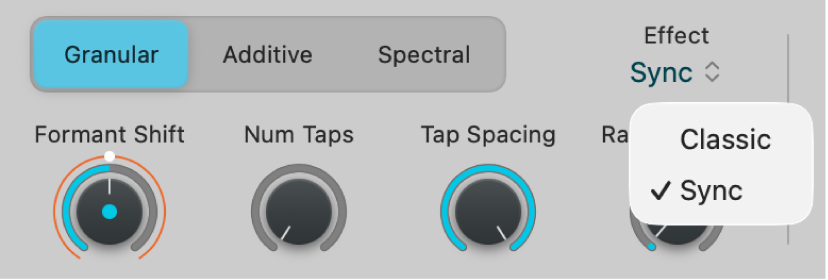
「エフェクト」ポップアップメニュー: グラニュラモードの合成エフェクトタイプを選択します。このセクションで利用可能な4つのノブの割り当てが変更されます。
クラシックパラメータ
「Size」ノブ:各グレインの長さを設定します(2-230ミリ秒)。
「Density」ノブ:オーバーラップ可能なグレインの数を設定します(1(オーバーラップなし)-10)。
「Size」パラメータと「Density」パラメータは相互に影響します。「Density」を1に設定すると、グレインが出力ストリームに1つずつ送られます。1つのグレインの送信が完了するとすぐに、次のグレインが送られます。「Size」を100ミリ秒に設定した場合、新しいグレインは100ミリ秒ごとに送られます。
「Density」を2に増やすと、1つのグレインが送信されている途中で次のグレインが送られます。「Size」が100ミリ秒の場合、新しいグレインは50ミリ秒ごとに送られることになります。1つ目のグレインと2つ目のグレインは互いにオーバーラップします。「Density」の値を高くすると、出力ストリームにさらに新しいグレインが挿入されます。新しいグレインの発生頻度が高くなり、オーバーラップも過密になります。
鋭いトランジェントが生じない滑らかなパッドサウンドを作成したい場合は通常、「Size」を100ミリ秒前後に設定し、「Density」を5グレイン前後に設定するのが最適です。鋭いトランジェントが生じるドラムなどのサウンドを作りたい場合は、「Size」を40-80ミリ秒に設定し、「Density」を2グレイン前後に設定するとよいでしょう。「Size」の値を低くすると、バズが発生して、サンプルのオリジナルのピッチが分からなくなることがあります。「Size」の値を高くすると、音が割れやすくなります。これらはいずれも、「Density」を上げることによって緩和できます。
「Random Pan」ノブ:各グレインのステレオ位置にオフセットをランダムに追加します。
「Random Time」ノブ:サンプル内のグレイン抽出位置に短いオフセットをランダムに追加します。デフォルト値が3% になっているのは、少しだけランダムにするとグラニュラエレメントの出力がスムーズになるためです。
同期パラメータ
「Formant Shift」ノブ: サウンドのフォルマントを調整し、最大で36半音分上下にシフトします。
ヒント: 例えばLFO(低周波オシレータ)でフォルマントシフトをモジュレートすると、活き活きとしたエフェクトになります。エフェクトをクリアにするには、「Random Time」を0%に設定します。
「Num Taps」ノブ:グラニュラ合成エンジンによって生成される並列グレインストリーム(レイヤー)の数を設定します。タップごとに独自のグレインが生成されます。グレインの生成には同じ設定が使用されますが、各タップでオフセット分の位置が変わり、密度が上がるので、厚みのある拡散したサウンドが作成できます。
「Tap Spacing」ノブ:並列グレインストリーム(タップ)のレイヤー間の位置オフセットを設定します。各タップは、サンプルの異なるポイントから読み取られ、この値の間隔を空けて配置されます。この値は、サンプルの全体の長さに対するパーセンテージで表されます。値を大きくすると、タップがサンプル全体にわたって広く分散します。値を小さくすると、タップが密集して配置されます。
「Random Time」ノブ:サンプル内のグレイン抽出位置に短いオフセットをランダムに追加します。デフォルト値が3% になっているのは、少しだけランダムにするとグラニュラエレメントの出力がスムーズになるためです。