Mac用Logic Proユーザガイド
- ようこそ
- Logic Proの新機能
-
- アレンジの概要
-
- リージョンの概要
- リージョンを選択する
- リージョンの一部を選択する
- リージョンをカット、コピー、およびペーストする
- リージョンを移動する
- ギャップを追加する/取り除く
- リージョンの再生をディレイする
- リージョンをループさせる
- リージョンを繰り返す
- リージョンのサイズを変更する
- リージョンをミュートする/ソロにする
- リージョンをタイムストレッチする
- オーディオリージョンを逆方向にする
- リージョンを分割する
- MIDIリージョンをデミックスする
- リージョンを結合する
- トラック領域でリージョンを作成する
- トラック領域でオーディオリージョンのゲインを変更する
- トラック領域でオーディオリージョンをノーマライズする
- MIDIリージョンのエイリアスを作成する
- 繰り返しのMIDIリージョンをループに変換する
- リージョンの色を変更する
- Mac用Logic ProでMIDIリージョンをパターンリージョンに変換する
- Mac用Logic ProでMIDIリージョンをSession Playerリージョンで置き換える
- オーディオリージョンをサンプラー音源のサンプルに変換する
- リージョン名を変更する
- リージョンを削除する
- Stem Splitterを使ってボーカルや楽器のステムを抽出する
- グルーブテンプレートを作成する
-
- Smart Controlの概要
- マスターエフェクトのSmart Controlを表示する
- Smart Controlのレイアウトを選択する
- MIDIコントローラの自動割り当て
- スクリーンコントロールを自動的にマップする
- スクリーンコントロールをマップする
- マッピングパラメータを編集する
- パラメータマッピンググラフを使用する
- スクリーンコントロールのプラグインウインドウを開く
- スクリーンコントロールの名前を変更する
- アーティキュレーションIDを使ってアーティキュレーションを変更する
- ハードウェアコントロールをスクリーンコントロールにアサインする
- Smart Controlの編集内容と保存されている設定を比較する
- アルペジエータを使う
- スクリーンコントロールの動きを自動化する
-
- 概要
- スコアに音符を追加する
- スコアエディタでオートメーションを使う
-
- 譜表スタイルの概要
- トラックに譜表スタイルを割り当てる
- 譜表スタイルウインドウ
- 譜表スタイルを作成する/複製する
- 譜表スタイルを編集する
- 譜表と声部を編集する/パラメータを割り当てる
- Mac用Logic Proの譜表スタイルウインドウで譜表または声部を追加する/削除する
- Mac用Logic Proの譜表スタイルウインドウで譜表または声部をコピーする
- プロジェクト間で譜表スタイルをコピーする
- 譜表スタイルを削除する
- 声部と譜表に音符を割り当てる
- 多声部のパートを別々の譜表に表示する
- スコア記号の割り当てを変更する
- 譜表をまたいで音符を連桁にする
- ドラム記譜用にマッピングされた譜表スタイルを使う
- 定義済みの譜表スタイル
- スコアを共有する
-
-
- キーコマンドの概要
- キーコマンドをブラウズする/読み込む/保存する
- キーコマンドを割り当てる
- キーコマンドをコピーする/プリントする
-
- グローバルコマンド
- グローバルコントロールサーフェスコマンド
- さまざまなウインドウ
- オーディオファイルを表示しているウインドウ
- メインウインドウのトラックとさまざまなエディタ
- さまざまなエディタ
- タイムルーラのある表示
- オートメーションのある表示
- メインウインドウのトラック
- Live Loopsグリッド
- ミキサー
- MIDIエンバイロメント
- ピアノロール
- スコアエディタ
- イベントエディタ
- ステップエディタ
- ステップシーケンサー
- プロジェクトオーディオ
- オーディオファイルエディタ
- スマートテンポエディタ
- ライブラリ
- Sampler
- Drum Machine Designer
- ステップインプットキーボード
- Smart Control
- ツールメニュー
- コントロールサーフェスのインストールウインドウ
- Touch Barのショートカット
-
-
- Studio Piano
- 用語集
- 著作権および商標
Mac用Logic ProのExternal Instrument
音源チャンネルストリップに読み込まれている外部音源プラグインを使用して、外部MIDIサウンドモジュール(コンピュータのハードウェアデバイスまたはソフトウェアMIDIアプリ)をLogic Proプロジェクトに統合できます。プラグインでは、外部MIDIモジュールのMIDIポートとMIDIチャンネルを選択して、そのデバイスにMIDIメッセージを送信し、ライブ演奏、録音、および対応する音源トラック上のMIDIリージョンの再生を行います。モジュールのオーディオ出力が接続されているオーディオインターフェイスのオーディオ入力を選択することで、同じプラグインがMIDIサウンドモジュールからオーディオ信号を受信します。このようにして、音源チャンネルストリップでLogic Proオーディオエフェクトプラグインを使用して、サウンドモジュールからのオーディオ信号を処理できます。
Logic Proで初めてプラグインを使用する場合は、Mac用Logic Proでプラグインを追加する/削除する/移動する/コピーするを参照してください。
音源チャンネルストリップ(外部MIDIサウンドモジュールに使用されている)にルーティングされたトラックは、標準のソフトウェア音源トラックと同じように機能します。これにより、トラックでMIDIリージョンの録音や再生ができるほか、次の利点があります。
お使いのコンピュータのCPUにオーバーヘッドを生じさせずに、MIDIモジュールのサウンドや合成エンジンを使用できます。チャンネルストリップ(または出力先チャンネル)で使用するエフェクトとは別です。
インサートエフェクトとセンドエフェクトを使用できます。センドエフェクトを使用するには、音源チャンネルストリップをAuxチャンネルストリップにルーティングします。
エフェクトの有無に関係なく、外部MIDI音源パートをオーディオファイルにリアルタイムバウンスできます(MIDIハードウェアを使用するため、リアルタイムよりも速くバウンスさせることはできません)。この処理によって、すべての内部および外部デバイスとトラックを含むミックスが1ステップで作成されます。
ヒント: 継続的なデバイスの再パッチを避けるために、複数の入出力に対応したオーディオインターフェイスを使用することをおすすめします。
ヒント: マルチティンバーのMIDI音源を使用する場合は、複数のExternal Instrumentインスタンスを使用することで、最大限の柔軟性を得られます。このような状況では、トーンジェネレータが複数のオーディオ出力を持つ場合、個々のオーディオ出力をオーディオインターフェイスの別々の入力に接続して、それぞれ個別のExternal Instrumentインスタンスによって処理します。
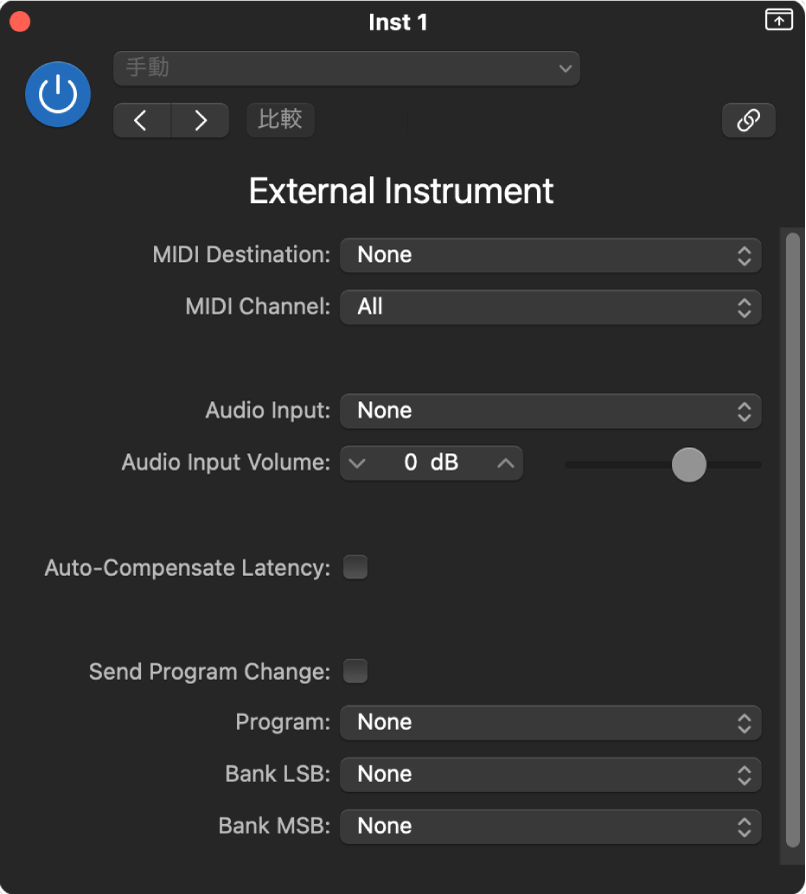
External Instrumentのパラメータ
「MIDI Destination」ポップアップメニュー:外部MIDIサウンドモジュールが接続されているMIDIポートを選択します。
「MIDIチャンネル」ポップアップメニュー:外部MIDIサウンドモジュールがMIDIメッセージの受信を待ち受けるMIDIチャンネルを選択します。
「オーディオ入力」ポップアップメニュー:MIDIサウンドモジュールが接続されているオーディオデバイスの入力チャンネルを選択します。
「Audio Input Volume」スライダ/フィールド: オーディオ入力の外部MIDIサウンドモジュールの信号強度を調整します。
「Auto-Compensate Latency」チェックボックス:選択すると、MIDIとオーディオ再生のわずかなタイミングのずれが自動的に補正されます。
この機能をオンにすると、オーディオとMIDIデータの再生のプリバッファリングが行われて、オーディオとMIDIの再生タイミングの異常が調整されます。この異常は、オーディオとMIDIのハードウェアの組み合わせによって発生する可能性があります。接続されたオーディオとMIDIのハードウェアによって報告されるレイテンシの数値が、バッファの容量を決定するために使用されます。通常、この機能をオンにする必要はありません。
「プログラムチェンジを送信」チェックボックス:選択すると、MIDIプログラムチェンジとバンクセレクトメッセージ(チェックボックスの下のポップアップメニューで設定される)を送信します。また、プロジェクト、パッチ、またはプリセットを読み込むとこれらのメッセージを送信します。
注記: プログラム/バンクチェンジメッセージは、プラグイン設定を保存するときに保存され、設定を読み込むと自動的に送信されます。
「プログラム」ポップアップメニュー:MIDIプログラムチェンジ番号を選択します。
「バンクLSB」ポップアップメニュー:MIDIバンクLSB(Least Significant Byte)の値を選択します。
「バンクMSB」ポップアップメニュー:MIDIバンクMSB(Most Significant Byte)の値を選択します。
バンクLSBおよびMSBメッセージを組み合わせると、128を超えるプリセット(パッチ)があるMIDIデバイスのプリセットにアクセスできます。デバイスによっては、MSBメッセージとプログラムチェンジメッセージだけで128を超えるプリセットにアクセスできます。3つのメッセージすべてが必要なデバイスもあります。パラメータに必要な値については、デバイスのマニュアルを参照してください。
外部MIDI音源をエフェクト処理する
MIDIサウンドモジュールのオーディオ出力(または出力ペア)を、オーディオインターフェイスのオーディオ入力(または入力ペア)に接続します。
注記: これらの接続は、オーディオインターフェイスやMIDIサウンドジェネレータに合わせて、アナログ接続とデジタル接続のどちらでもかまいません。
MIDIサウンドモジュールのMIDI出力をUSBケーブルを使ってコンピュータに接続するか、オーディオインターフェイスに接続します。Mac用Logic Proで使用するMIDIデバイスを接続するを参照してください。
Logic Proで、「トラック」>「新規トラック」と選択して(またはOption+Command+Nキーを押す)、「新規トラック」ダイアログを開きます。
「新規トラック」ダイアログで、左のMIDIタイルにある「外部MIDI」ボタンをクリックしてから、「詳細」開閉用三角ボタンをクリックして追加のパラメータを表示します。
「オーディオ入力」ポップアップメニューをクリックしてから、MIDIサウンドモジュールが接続されているオーディオ入力を選択します。
ポップアップメニューの下にある矢印ボタンをクリックして「オーディオ」設定を開き、まだ選択されていない場合は正しいオーディオデバイスを選択します。
「MIDIの送信先」ポップアップメニューをクリックしてから、MIDIサウンドモジュールが接続されているMIDIポートと、MIDIメッセージの受信を待ち受けるMIDIチャンネルを選択します。
「作成」をクリックします。
対応する音源チャンネルストリップに読み込まれた外部音源プラグインを使用して、MIDI音源トラックが作成されます。既存の音源チャンネルストリップに外部音源プラグインを読み込むには、音源スロットをクリックしてから、「ユーティリティ」>「外部音源」と選択します。
Auxチャンネルストリップでセンドリターンを使用する場合は、必要なオーディオエフェクトプラグインをチャンネルストリップのエフェクトスロットに挿入し、センドスロットからバスを選択します。Mac用Logic Proでオーディオをセンドエフェクト経由でルーティングするを参照してください。