Mac用Logic Proユーザガイド
- ようこそ
- Logic Proの新機能
-
- アレンジの概要
-
- リージョンの概要
- リージョンを選択する
- リージョンの一部を選択する
- リージョンをカット、コピー、およびペーストする
- リージョンを移動する
- ギャップを追加する/取り除く
- リージョンの再生をディレイする
- リージョンをループさせる
- リージョンを繰り返す
- リージョンのサイズを変更する
- リージョンをミュートする/ソロにする
- リージョンをタイムストレッチする
- オーディオリージョンを逆方向にする
- リージョンを分割する
- MIDIリージョンをデミックスする
- リージョンを結合する
- トラック領域でリージョンを作成する
- トラック領域でオーディオリージョンのゲインを変更する
- トラック領域でオーディオリージョンをノーマライズする
- MIDIリージョンのエイリアスを作成する
- 繰り返しのMIDIリージョンをループに変換する
- リージョンの色を変更する
- Mac用Logic ProでMIDIリージョンをパターンリージョンに変換する
- Mac用Logic ProでMIDIリージョンをSession Playerリージョンで置き換える
- オーディオリージョンをサンプラー音源のサンプルに変換する
- リージョン名を変更する
- リージョンを削除する
- Stem Splitterを使ってボーカルや楽器のステムを抽出する
- グルーブテンプレートを作成する
-
- Smart Controlの概要
- マスターエフェクトのSmart Controlを表示する
- Smart Controlのレイアウトを選択する
- MIDIコントローラの自動割り当て
- スクリーンコントロールを自動的にマップする
- スクリーンコントロールをマップする
- マッピングパラメータを編集する
- パラメータマッピンググラフを使用する
- スクリーンコントロールのプラグインウインドウを開く
- スクリーンコントロールの名前を変更する
- アーティキュレーションIDを使ってアーティキュレーションを変更する
- ハードウェアコントロールをスクリーンコントロールにアサインする
- Smart Controlの編集内容と保存されている設定を比較する
- アルペジエータを使う
- スクリーンコントロールの動きを自動化する
-
- 概要
- スコアに音符を追加する
- スコアエディタでオートメーションを使う
-
- 譜表スタイルの概要
- トラックに譜表スタイルを割り当てる
- 譜表スタイルウインドウ
- 譜表スタイルを作成する/複製する
- 譜表スタイルを編集する
- 譜表と声部を編集する/パラメータを割り当てる
- Mac用Logic Proの譜表スタイルウインドウで譜表または声部を追加する/削除する
- Mac用Logic Proの譜表スタイルウインドウで譜表または声部をコピーする
- プロジェクト間で譜表スタイルをコピーする
- 譜表スタイルを削除する
- 声部と譜表に音符を割り当てる
- 多声部のパートを別々の譜表に表示する
- スコア記号の割り当てを変更する
- 譜表をまたいで音符を連桁にする
- ドラム記譜用にマッピングされた譜表スタイルを使う
- 定義済みの譜表スタイル
- スコアを共有する
-
-
- キーコマンドの概要
- キーコマンドをブラウズする/読み込む/保存する
- キーコマンドを割り当てる
- キーコマンドをコピーする/プリントする
-
- グローバルコマンド
- グローバルコントロールサーフェスコマンド
- さまざまなウインドウ
- オーディオファイルを表示しているウインドウ
- メインウインドウのトラックとさまざまなエディタ
- さまざまなエディタ
- タイムルーラのある表示
- オートメーションのある表示
- メインウインドウのトラック
- Live Loopsグリッド
- ミキサー
- MIDIエンバイロメント
- ピアノロール
- スコアエディタ
- イベントエディタ
- ステップエディタ
- ステップシーケンサー
- プロジェクトオーディオ
- オーディオファイルエディタ
- スマートテンポエディタ
- ライブラリ
- Sampler
- Drum Machine Designer
- ステップインプットキーボード
- Smart Control
- ツールメニュー
- コントロールサーフェスのインストールウインドウ
- Touch Barのショートカット
-
-
- Studio Piano
- 用語集
- 著作権および商標
Mac用Logic ProのAlchemyのモジュレーションラックのコントロール
モジュレーションコンポーネントは詳細表示でのみ表示されます。詳細表示に切り替えるには、「Advanced」ボタンをクリックします。
通常は、ノブをクリックすると2つのことが起こります。まず、ノブに関連付けられているモジュレーションラックが表示されます。次に、新しく表示されたラックの最初のスロットにすでにモジュレータが割り当てられている場合、対応するコントロールパネルが右側に表示されます。一部のモジュレータにはコントロールパネルがありません。
ただし、2つの場合において、Alchemyは上記のことが起こらないように設計されています。クリックしたノブがモジュレータのコントロールパネルにある場合(例えば、「LFO Rate」や「AHDSR Attack Time」をクリックした場合)、この操作は新しいターゲットに切り替えることではなく、現在のターゲットのモジュレーションを調整することを目的としているとAlchemyは推測します。同様に、モジュレーションラックにあるモジュレーションの「Depth」ノブをクリックすると、この操作は深度を調整することを目的としているとAlchemyは推測し、現在のラック表示が維持されます。
いずれの場合でも、モジュレーションの割り当ての表示と編集は行うことができます。ノブがモジュレータのコントロールパネルかモジュレーションラックにある場合、Controlキーを押したままノブをクリックすると、数種類のコマンドを備えたショートカットメニューが開きます。 「Show Modulation」を選択すると、そのコントロールに関連付けられたモジュレーションラックが表示されます。
注記: 一部のパラメータはモジュレートできません。Performanceセクションのノブはモジュレーションソースとして使用するために設計されており、モジュレーションターゲットではありません。ノブではなくメニューコマンドでパラメータを設定した場合、このパラメータをループモードやフィルタタイプでモジュレートすることはできません。
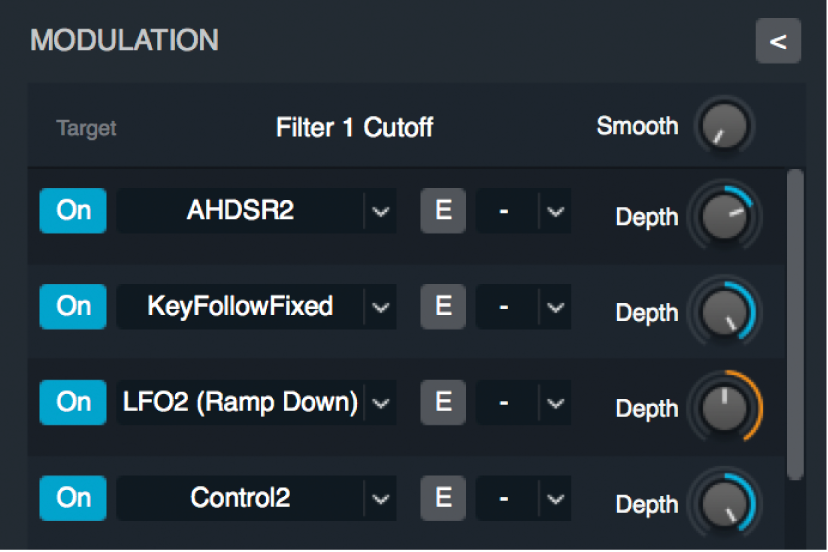
モジュレーションラックのパラメータ
「戻る」ボタン:以前に選択したモジュレーションターゲットを表示します。「戻る」ボタンは、Controlキーを押したままモジュレーションの「Depth」ノブをクリックし、ショートカットメニューから「Show Modulation」を選択すると表示されます。
モジュレーションの「Target」ポップアップメニュー:選択したモジュレーションターゲットが表示されます。任意の有効なモジュレーションターゲットを選択できます。「Target」ポップアップメニューの下には最大10のモジュレーションスロットが表示されます。モジュレーションラックの各スロットには同じコントロールが備わっています。
オン/オフボタン:モジュレーションソースのオン/オフを切り替えます。オフのときはモジュレーションの割り当てを無効にしますが、スロットから削除することはありません。
モジュレーションの「Source」ポップアップメニュー:モジュレーションソースを選択します。「None」を選択するとソースが削除されます。モジュレータはサブメニューによってグループ化されています。「New」(新しいモジュレータ)を選択すると、選択したタイプの追加のモジュレーションソースが作成されます。多くのモジュレータタイプでは最大16の個別のモジュレーションソースを作成できます。これらの各モジュレーションソースには個別のパラメータ設定を指定でき、各モジュレーションソースは異なるターゲットをモジュレートできます。
ソースを割り当てると、選択したスロットの下に新しいスロットが表示されます。ターゲットごとに最大10のモジュレーションスロットを使用できます。
編集(「E」)ボタン:モジュレーションセクションの右半分のコントロールパネルで、モジュレータを開きます。
そのモジュレータのコントロールパネルが現在表示されている場合、またはノートプロパティ、MIDIコントロール、パフォーマンスコントロールなどのコントロールパネルがモジュレータにない場合は、ボタンが淡色表示されます。
「ModMap」ポップアップメニュー:ModMapの割り当て、作成、または削除を行います。ModMapはほかのモジュレータの出力を処理するために使用します。Mac用Logic ProのAlchemyのModMapを参照してください。
「Depth」ノブ:モジュレーションの強度を-100%-100%の範囲で設定します。ダブルクリックすると、「Depth」がゼロにリセットされます。
「Smooth」ノブ:ゼロを上回る値のときに、ターゲットがモジュレーションに少しずつ応答するようにします。高速のフィルタや振幅モジュレーションによって不要な音響上のアーチファクトが見られる場合、スムージングを少し加えるというのも解決策の1つです。値を大きくすると興味深いエフェクトも得られます。
注記: 「Smooth」パラメータはモジュレーションターゲットとしては使用できません。
スクロールバー:上下にドラッグすると、現在は表示されていないモジュレーションラックのルーティング(スロット)が表示されます。スクロールバーは、割り当てられたスロットの数がモジュレーションラックの表示領域を超過した場合にのみ表示されます。
Mod Targets
モジュレーションセクションの右上にある「Mod Targets」ボタンをクリックすると、すべてのモジュレーションの割り当てに関する情報を含むポップアップメニューが開きます。
「Mod Targets」ボタン:クリックするとポップアップメニューが開き、モジュレータとModMapで分類されたすべてのモジュレーションターゲットが表示されます。メニュー項目をクリックすると、そのターゲットと、モジュレーションラック内にあるターゲットのモジュレータすべてが表示されます。
Current Modulator Targets: 現在表示されているモジュレータコントロールパネルで制御されるすべてのモジュレーションターゲットを表示します。
All Targets: 現在のモジュレーション割り当てで使用されているすべてのモジュレータタイプを表示します。サブメニューには、個々のモジュレータが制御対象のターゲットとともに表示されます。
Remove Unused Modulations: クリックすると、ターゲットに割り当てられていないすべてのモジュレータが削除されます。
ModMap: サブメニューには、特定のモジュレータの出力を整形し、ターゲットを制御するために使用される、モジュレーションの割り当てにあるすべてのModMapが表示されます。
モジュレーションラックでモジュレータを選択する/作成する/変更する
Logic ProのAlchemyで、モジュレーションラックのスロットをクリックし、ポップアップメニューから項目を選択します。
モジュレーションラックからモジュレーションの割り当てを削除する
Logic ProのAlchemyで、モジュレーションラックのポップアップメニューから「None」を選択します。
このモジュレータは選択中のターゲットに対して影響力を持ちませんが、ほかのパラメータへの割り当てには引き続き使用できます。
注記: 場合によっては、オン/オフボタンを使用して一時的にモジュレーションスロットのルーティングを無効にすると便利です。こうすると、モジュレーションソースのすべてのパラメータ設定が維持されます。
モジュレーションラックからさらにモジュレーションの割り当てを削除する
Alchemyでは、LFOやAHDSRなどの特定のタイプで、1つだけではなく、最大16のモジュレータが提供されます。つまり、それぞれ異なる設定で、最大16のLFOを持つことができます。16のLFOのいずれも、モジュレーション割り当てのモジュレータとして使用することができます。
Logic ProのAlchemyで、モジュレーションラックのスロットをクリックし、ポップアップメニューから<パラメータグループ>><Delパラメータ名(および番号)>と選択します。
例えば、ポップアップメニューから「LFO」>「Del LFO 2」と選択すると、LFO 2が削除されます。
モジュレータのターゲットを見つける
モジュレーションラックには、現在表示されているターゲットに割り当てられたすべてのモジュレータ(ソース)が表示されます。モジュレーションセクションの右上にある「Mod Targets」ボタンをクリックすると、ポップアップメニューが開き、特定のモジュレータによってモジュレートされるすべてのターゲットが表示されます。
Logic ProのAlchemyで、「Mod Targets」ボタンをクリックするとポップアップメニューが開き、モジュレーションターゲットに割り当てられて使用されているモジュレータがすべて表示されます。
「File」ボタンをクリックし、ポップアップメニューから「Initialize Preset」を選択してAlchemyを初期化した場合、「Mod Targets」ポップアップメニューを開くと以下のことがわかります:
「AHDSR 1」はマスターボリュームをモジュレートします。
ノートプロパティである「Velocity」はマスターボリュームをモジュレートします。
「Ctrl C(74 Bright)」はフィルタ1のカットオフをモジュレートします。
ほかのすべてのモジュレーションは割り当てられません。
未使用のターゲットをすべて削除する
Logic ProのAlchemyで、「Mod Targets」ボタンをクリックしてから、ポップアップメニューから「Remove Unused Modulations」項目を選択します。
現在未使用のすべてのモジュレーションは、次のように扱われます:
オフになっているセクションに割り当てられているモジュレータはすべて未割り当てになります。例えば、「アフタータッチ」が「Additive FX Harmonic A :Odd/Even」に割り当てられている場合、Aで加算モジュールをオフにすると未割り当てになります。
すべてのモジュレータ(LFO、AHDSR、MSEG、シーケンサー、Modmap)は、割り当てられていない場合は削除されます。
「Max」モジュレーションは、静的な値を変更して「Max」モジュレーションを削除することで同じ値が得られる場合は、削除されます。