Mac用Logic Proユーザガイド
- ようこそ
- Logic Proの新機能
-
- アレンジの概要
-
- リージョンの概要
- リージョンを選択する
- リージョンの一部を選択する
- リージョンをカット、コピー、およびペーストする
- リージョンを移動する
- ギャップを追加する/取り除く
- リージョンの再生をディレイする
- リージョンをループさせる
- リージョンを繰り返す
- リージョンのサイズを変更する
- リージョンをミュートする/ソロにする
- リージョンをタイムストレッチする
- オーディオリージョンを逆方向にする
- リージョンを分割する
- MIDIリージョンをデミックスする
- リージョンを結合する
- トラック領域でリージョンを作成する
- トラック領域でオーディオリージョンのゲインを変更する
- トラック領域でオーディオリージョンをノーマライズする
- MIDIリージョンのエイリアスを作成する
- 繰り返しのMIDIリージョンをループに変換する
- リージョンの色を変更する
- Mac用Logic ProでMIDIリージョンをパターンリージョンに変換する
- Mac用Logic ProでMIDIリージョンをSession Playerリージョンで置き換える
- オーディオリージョンをサンプラー音源のサンプルに変換する
- リージョン名を変更する
- リージョンを削除する
- Stem Splitterを使ってボーカルや楽器のステムを抽出する
- グルーブテンプレートを作成する
-
- Smart Controlの概要
- マスターエフェクトのSmart Controlを表示する
- Smart Controlのレイアウトを選択する
- MIDIコントローラの自動割り当て
- スクリーンコントロールを自動的にマップする
- スクリーンコントロールをマップする
- マッピングパラメータを編集する
- パラメータマッピンググラフを使用する
- スクリーンコントロールのプラグインウインドウを開く
- スクリーンコントロールの名前を変更する
- アーティキュレーションIDを使ってアーティキュレーションを変更する
- ハードウェアコントロールをスクリーンコントロールにアサインする
- Smart Controlの編集内容と保存されている設定を比較する
- アルペジエータを使う
- スクリーンコントロールの動きを自動化する
-
- 概要
- スコアに音符を追加する
- スコアエディタでオートメーションを使う
-
- 譜表スタイルの概要
- トラックに譜表スタイルを割り当てる
- 譜表スタイルウインドウ
- 譜表スタイルを作成する/複製する
- 譜表スタイルを編集する
- 譜表と声部を編集する/パラメータを割り当てる
- Mac用Logic Proの譜表スタイルウインドウで譜表または声部を追加する/削除する
- Mac用Logic Proの譜表スタイルウインドウで譜表または声部をコピーする
- プロジェクト間で譜表スタイルをコピーする
- 譜表スタイルを削除する
- 声部と譜表に音符を割り当てる
- 多声部のパートを別々の譜表に表示する
- スコア記号の割り当てを変更する
- 譜表をまたいで音符を連桁にする
- ドラム記譜用にマッピングされた譜表スタイルを使う
- 定義済みの譜表スタイル
- スコアを共有する
-
-
- キーコマンドの概要
- キーコマンドをブラウズする/読み込む/保存する
- キーコマンドを割り当てる
- キーコマンドをコピーする/プリントする
-
- グローバルコマンド
- グローバルコントロールサーフェスコマンド
- さまざまなウインドウ
- オーディオファイルを表示しているウインドウ
- メインウインドウのトラックとさまざまなエディタ
- さまざまなエディタ
- タイムルーラのある表示
- オートメーションのある表示
- メインウインドウのトラック
- Live Loopsグリッド
- ミキサー
- MIDIエンバイロメント
- ピアノロール
- スコアエディタ
- イベントエディタ
- ステップエディタ
- ステップシーケンサー
- プロジェクトオーディオ
- オーディオファイルエディタ
- スマートテンポエディタ
- ライブラリ
- Sampler
- Drum Machine Designer
- ステップインプットキーボード
- Smart Control
- ツールメニュー
- コントロールサーフェスのインストールウインドウ
- Touch Barのショートカット
-
-
- Studio Piano
- 用語集
- 著作権および商標
Mac用Logic ProのAlchemyのグラニュラエレメントコントロール
ソースセクションは詳細表示でのみ表示されます。「詳細」ボタンをクリックして詳細ビューに切り替え、「グローバル」の下の左にある「A」、「B」、「C」、または「D」ボタンをクリックして編集したいソースを選択します。
このセクションのパラメータは、ソースサブページで「Granular」ボタンを選択したときに表示されます。「Granular」セクションは、オーディオサンプルをグラニュラモードまたはサンプラーモードで読み込んだときにのみ使用できます。Mac用Logic ProのAlchemyの読み込みブラウザを参照してください。
注記: サンプラーエンジンとグラニュラエンジンは相互排他的です。1つのソースでいずれか一方しか使用できず、両方同時に使用することはできません。両方のエンジンを同時に使用したい場合は、別のソースをオンにします。
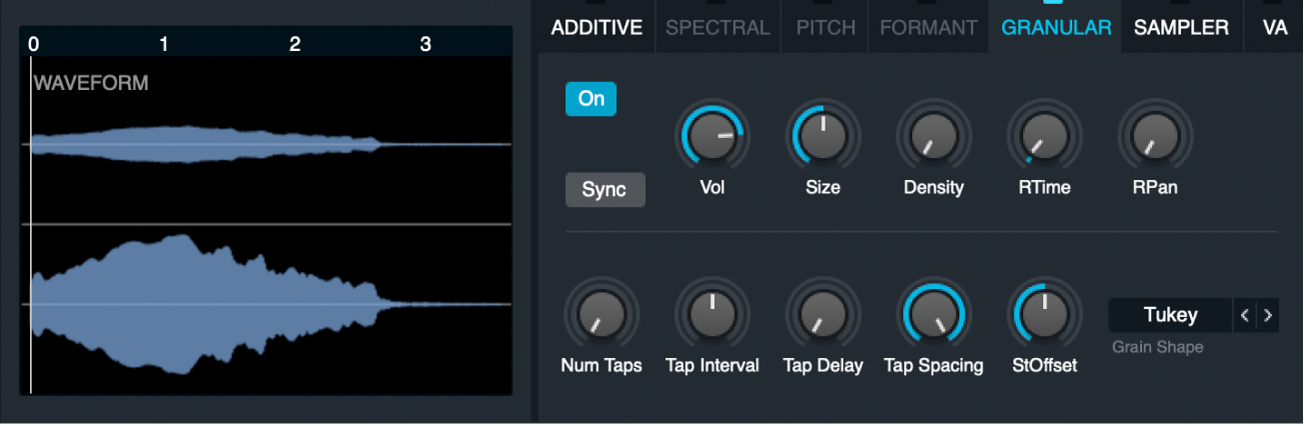
グラニュラ合成
読み込んだオーディオファイルをそのまま再生する従来のサンプラーとは異なり、Alchemyのグラニュラ合成エンジンは、元のオーディオのわずかな範囲を切り取った部分である「グレイン」と呼ばれる多くの小さな断片からサウンドを生成します。単一の線形再生ではなく、サンプル内の現在の再生ヘッド位置周辺から、継続的にグレインが生成されます。グレインはしばしば重なり合って、連続したサウンドを形成します。各グレインの持続時間(2〜230ミリ秒)およびグレインの生成速度は、使用可能なコントロールで調整できます。各グレインは、振幅の加工、ピッチとパンの変更を経て、出力にミックスされます。さらにタップすると、時間または位置をずらした並行グレインストリームが導入され、より複雑で空間的に豊かなテクスチャが得られます。
グレインの位置、タイミング、ピッチを含むすべてのパラメータのモジュレーションが可能なので、得られるサウンドを連続的に変化させることができます。これらのコントロールのモジュレーションや相互作用により、シンプルなソースサンプルでもさまざまなテクスチャに変換できます。
グラニュラパラメータ自体に加えて、再生位置、速度、ループモードなど、「ソース」セクションのほかのコントロールによっても結果のサウンドは影響を受けます。これらのコントロールにより、サンプルがどのようにスキャンされるか、したがってグレインがどこから生成されるかが決まります。Mac用Logic ProのAlchemyのソースサブページコントロールを参照してください。
グラニュラエレメントのモジュレーションは、新しいグレインを追加することによって実現されます。例えば、ソースの「Coarse Tune」パラメータをLFOでモジュレートすると、グレインのストリームのピッチが上下しますが、各グレイン内でピッチスイープが生成されるわけではありません。そのため、「Size」の値を高くして「Density」の値を低くすると、ピッチなどのソースパラメータのモジュレーションは滑らかでなく段階的になります。
2つのグラニュラモード、クラシックと同期のいずれかを選択できます。ピッチ付きグレインとも呼ばれるグラニュラ同期モードでは、グレインのピッチのフォルマントモジュレーションを制御できます。
主なグラニュラエレメントのパラメータ
波形ディスプレイ:読み込まれたオーディオサンプルの波形を表示します。白い縦線は現在の再生位置を示し、サンプル内でグレインが生成される位置の基準となります。設定やモジュレーションによって、この位置は移動したり、静止した状態を保ったり、動的に変化したりします。波形の上のスケールは、秒単位で表したサンプルの時間を示します。
オン/オフボタン:ソースでグラニュラエレメントを使用するときにオンにします。
「Sync」ボタン:クリックすると、クラシックモード(同期ボタンが非アクティブ)と同期モード(同期ボタンがアクティブ)の間でグラニュラエンジンが切り替わります。
グラニュラ同期モードでは、「Size」ノブと「Density」ノブが、サウンドのフォルマントを調整するために使用する「Formant Shift」ノブに置き換えられます。
「Volume」ノブ:グラニュラエレメントのボリュームを設定します。これはほかのソースエレメントとは独立しています。
「Size」ノブ:各グレインの時間を2ミリ秒から230ミリ秒までの範囲で調整します。この時間は、波形概要の中で現在の再生ヘッド位置の前後にあるサンプルから抽出されるオーディオ信号の長さを決定します。
「Density」ノブ:波形ディスプレイの中で現在の再生ヘッド位置の前後にあるオーディオサンプルからグレインがどのくらいの頻度で生成されるかを決定します。知覚される結果は、「サイズ」設定によって異なります。密度の値が低いと、より少ないグレインが離れた位置から生成されます。密度の値が高いと、オーバーラップするグレインの数が増加します。
「Size」パラメータと「Density」パラメータは相互に影響します。「Density」を1に設定すると、グレインが出力ストリームに1つずつ送られます。1つのグレインの送信が完了するとすぐに、次のグレインが送られます。「Size」を100ミリ秒に設定した場合、新しいグレインは100ミリ秒ごとに送られます。
「Density」を2に増やすと、1つのグレインが送信されている途中で次のグレインが送られます。「Size」が100ミリ秒の場合、新しいグレインは50ミリ秒ごとに送られることになります。1つ目のグレインと2つ目のグレインは互いにオーバーラップします。「Density」の値を高くすると、出力ストリームにさらに新しいグレインが挿入されます。新しいグレインの発生頻度が高くなり、オーバーラップも過密になります。
鋭いトランジェントが生じない滑らかなパッドサウンドを作成したい場合は通常、「Size」を100ミリ秒前後に設定し、「Density」を5グレイン前後に設定するのが最適です。鋭いトランジェントが生じるドラムなどのサウンドを作りたい場合は、「Size」を40-80ミリ秒に設定し、「Density」を2グレイン前後に設定するとよいでしょう。「Size」の値を低くすると、バズが発生して、サンプルのオリジナルのピッチが分からなくなることがあります。「Size」の値を高くすると、音が割れやすくなります。これらはいずれも、「Density」を上げることによって緩和できます。
注記: さらに、「Grain Shape」ポップアップメニューで選択する形状も「Size」パラメータおよび「Density」パラメータと大きく関係します。これらの選択や設定によっては、グレインのストリームにアーチファクトが微妙にまたは大量に生じることがあります。
「Formant Shift」ノブ:サウンドのフォルマントを調整し、最大で36半音分上下にシフトします。
LFOを使用して「Formant Shift」パラメータをモジュレートすると、興味を引く結果が得られます。エフェクトを完全にクリアにするには、「RTime」を0%に設定する必要があります。
注記: 「Formant Shift」ノブは、「Sync」ボタンが有効になっているときのみ使用できます。
「RTime」ノブ:サンプル内のグレイン抽出位置に短いオフセットをランダムに追加します。デフォルト値が3% になっているのは、少しだけランダムにするとグラニュラエレメントの出力がスムーズになるためです。
「RPan」ノブ:各グレインのステレオ位置にランダムなオフセットを追加します。「RPan」の効果を出すには、「Edit」ボタンの横にあるソースのステレオボタンをオンにする必要があります。
「Grain Shape」ポップアップメニュー:各グレインに適用するエンベロープの形状を選択します。基本的には各グレインにわずかなフェードインとフェードアウトが入るだけですが、一部の形状では、「Size」と「Density」の現在の値(およびソース素材)によってサウンドが大きく変わることがあります。左右の矢印ボタンを使って、利用可能なグレイン形状を順に切り替えることもできます。
この機能は通常、グレインのストリームを再生したときに生じるグリッチやカチカチまたはパチパチといった雑音を軽減あるいは除去するために使用します。ほかにも、グレイン間にブーンという雑音をわざと入れてグレインの音色を変えるといった使いかたができます。いずれにしても、「Size」や「Density」を極端な値に設定しない限り、通常はグレインの形状による音の違いはわずかです。ソースオーディオ素材によって効果は異なるため、どの形状を選択すべきかについて特に決まったルールはありません。さまざまな設定を試して最適なサウンドを見つけてください。
タップのパラメータ
グラニュラエンジンは、オーディオサンプルからグレインを生成します。これは主に「Grain Size」パラメータと「Density」パラメータによって制御されます。これにより、「Grain Shape」ポップアップメニューから選択した内容に従って、オーバーラップするエンベロープ形状のグレインが連続するオーディオストリームが生成されます。より複雑なテクスチャを作成するには、タップコントロールによって並列のグレインストリームを追加します。各ストリームは同じ設定に従いますが、利用可能なタップパラメータを使用してずらしたり変化させたりすることができるため、より密で空間的に複雑なサウンドになります。
「Num Taps」ノブ:並列のグレインストリーム(レイヤー)の数を設定します。各タップは同じ設定を使用しますが、位置オフセットを付けて独自のグレインを生成することにより、より高い密度と厚みのある拡散したサウンドを作成します。
注記: ループ領域内のタップは、ループサイクルのたびに再トリガされます。
「Tap Interval」ノブ: 2回目以降のタップでピッチを上下させるために、最大12半音の値を選択します。クオンタイズされた半音の間の値は、コントロールをドラッグしながら修飾キーのShiftを使って設定できます。
「Tap Delay」ノブ: 各タップ(「Num Taps」ノブで設定)が前のタップから遅延する時間(最大0.30秒)を設定します。
最初のタップと後続のタップのボリュームは、タップ1: 100%、タップ2: 92%、タップ3: 87%、タップ4: 78%、タップ5: 71%、タップ6: 65%、タップ7: 57%、タップ8: 50%です。これは編集できません。
「Tap Spacing」ノブ:並列グレインストリーム(タップ)間の位置オフセットを設定します。各タップは、サンプルの異なるポイントから読み取られ、この値の間隔を空けて配置されます。この値は、サンプルの全体の長さに対するパーセンテージで表されます。値を大きくすると、タップがサンプル全体にわたって広く分散します。値を小さくすると、タップが密集して配置されます。
「StOffset」ノブ: ステレオ位置をオフセットしてサウンドを広げます。「Stereo Offset」の効果を出すには、ソースのステレオボタンをオンにする必要があります。