Mac用Logic Proユーザガイド
- ようこそ
-
- アレンジの概要
-
- リージョンの概要
- リージョンを選択する
- リージョンの一部を選択する
- リージョンをカット、コピー、およびペーストする
- リージョンを移動する
- ギャップを追加する/取り除く
- リージョンの再生をディレイする
- リージョンをループさせる
- リージョンを繰り返す
- リージョンのサイズを変更する
- リージョンをミュートする/ソロにする
- リージョンをタイムストレッチする
- オーディオリージョンを逆方向にする
- リージョンを分割する
- MIDIリージョンをデミックスする
- リージョンを結合する
- トラック領域でリージョンを作成する
- トラック領域でオーディオリージョンのゲインを変更する
- トラック領域でオーディオリージョンをノーマライズする
- MIDIリージョンのエイリアスを作成する
- 繰り返しのMIDIリージョンをループに変換する
- リージョンの色を変更する
- Mac用Logic ProでMIDIリージョンをパターンリージョンに変換する
- Mac用Logic ProでMIDIリージョンをSession Playerリージョンで置き換える
- オーディオリージョンをサンプラー音源のサンプルに変換する
- リージョン名を変更する
- リージョンを削除する
- Stem Splitterを使ってボーカルや楽器のステムを抽出する
- グルーブテンプレートを作成する
-
- Smart Controlの概要
- マスターエフェクトのSmart Controlを表示する
- Smart Controlのレイアウトを選択する
- MIDIコントローラの自動割り当て
- スクリーンコントロールを自動的にマップする
- スクリーンコントロールをマップする
- マッピングパラメータを編集する
- パラメータマッピンググラフを使用する
- スクリーンコントロールのプラグインウインドウを開く
- スクリーンコントロールの名前を変更する
- アーティキュレーションIDを使ってアーティキュレーションを変更する
- ハードウェアコントロールをスクリーンコントロールにアサインする
- Smart Controlの編集内容と保存されている設定を比較する
- アルペジエータを使う
- スクリーンコントロールの動きを自動化する
-
- 概要
- ノートを追加する
- スコアエディタでオートメーションを使う
-
- 譜表スタイルの概要
- トラックに譜表スタイルを割り当てる
- 譜表スタイルウインドウ
- 譜表スタイルを作成する/複製する
- 譜表スタイルを編集する
- 譜表と声部を編集する/パラメータを割り当てる
- Mac用Logic Proの譜表スタイルウインドウで譜表または声部を追加する/削除する
- Mac用Logic Proの譜表スタイルウインドウで譜表または声部をコピーする
- プロジェクト間で譜表スタイルをコピーする
- 譜表スタイルを削除する
- 声部と譜表に音符を割り当てる
- 多声部のパートを別々の譜表に表示する
- スコア記号の割り当てを変更する
- 譜表をまたいで音符を連桁にする
- ドラム記譜用にマッピングされた譜表スタイルを使う
- 定義済みの譜表スタイル
- スコアを共有する
-
-
- キーコマンドの概要
- キーコマンドをブラウズする/読み込む/保存する
- キーコマンドを割り当てる
- キーコマンドをコピーする/プリントする
-
- グローバルコマンド
- グローバルコントロールサーフェスコマンド
- さまざまなウインドウ
- オーディオファイルを表示しているウインドウ
- メインウインドウのトラックとさまざまなエディタ
- さまざまなエディタ
- タイムルーラのある表示
- オートメーションのある表示
- メインウインドウのトラック
- Live Loopsグリッド
- ミキサー
- MIDIエンバイロメント
- ピアノロール
- スコアエディタ
- イベントエディタ
- ステップエディタ
- ステップシーケンサー
- プロジェクトオーディオ
- オーディオファイルエディタ
- スマートテンポエディタ
- ライブラリ
- Sampler
- Drum Machine Designer
- ステップインプットキーボード
- Smart Control
- ツールメニュー
- コントロールサーフェスのインストールウインドウ
- Touch Barのショートカット
-
-
- Studio Piano
- 用語集
- 著作権および商標
Mac用Logic Proの「サウンドライブラリ」設定
Mac用Logic Proは、「Logic Pro Library.bundle」という1つのファイルに、すべてのサウンド関連ファイル(プラグイン設定、チャンネルストリップ設定、パッチ、Apple Loops、サンプルなど)を保存します。ループブラウザ、ライブラリ、またはサウンドライブラリを使用するときに、Logic Proがそのファイルにアクセスします。このファイルは、デフォルトではユーザディレクトリ「~/Music/」に保存されますが、ほかの任意の場所に移動でき、その場合は「サウンドライブラリ」設定の「場所を指定」ボタンでその場所を指定します。
Logic Proライブラリは、内蔵ドライブ、外付けドライブ、またはネットワークドライブのどこにでも保存でき、ネットワーク上にある(EthernetまたはWi-Fi経由)複数のコンピュータが使用できます。このため、必要なストレージの量が減り、1つのLogic Proライブラリファイルを管理するだけで、ネットワーク上のすべてのコンピュータで使用することができます。ライブラリの内容を管理するには、Mac用Logic Proで追加のサウンドパックをダウンロードするを参照してください。
Logic Proを開いたときにLogic Proライブラリが見つからない場合は、ダイアログが開いて、ファイルの場所を指定するか、デフォルトの場所に空の新規ファイルを作成するかを選択するように求められます(例えば、外付けドライブが現在は使用できない場合)。
Logic Proで、「一般」設定には以下の「サウンドライブラリ」設定があります:
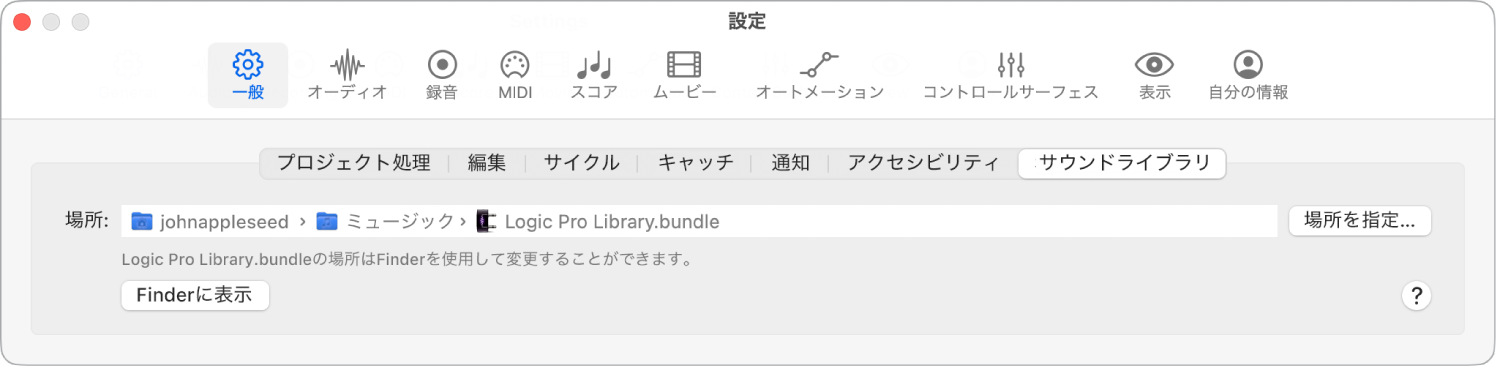
「場所」フィールド: Logic Proライブラリの内容を保存する「Logic Pro Library.bundle」ファイルのファイルパスが表示されます。
「場所を指定」ボタン: 「Logic Pro Library.bundle」ファイルの場所に移動できるFinderウインドウが開きます(別の場所に移動されていた場合)。
「Finderに表示」ボタン: Finderに切り替わり、上部の「場所」フィールドに「Logic Pro Library.bundle」ファイルの場所が表示されます。
ヒント: 同じコンピュータ上の複数のユーザアカウントがLogic Proライブラリにアクセスする必要がある場合は、管理ユーザがユーザディレクトリ内の共有フォルダにサウンドライブラリを移動することにより、すべてのユーザがその場所をLogic Pro設定で選択できます。