
Créer des annonces dans Apple Business
Aperçu
Les publicités dans Plans peuvent vous aider à rejoindre des client·es lorsqu’ils et elles recherchent des entreprises comme la vôtre. Lorsqu’un·e client·e effectue une recherche sur Plans, votre annonce peut apparaître soit en haut des Lieux suggérés, soit en haut des résultats de recherche pertinents, dans l’un des trois formats suivants. Vous ne pourrez pas choisir l’emplacement précis de votre annonce; il sera sélectionné automatiquement en fonction de la catégorie de votre entreprise et des recherches des client·es.
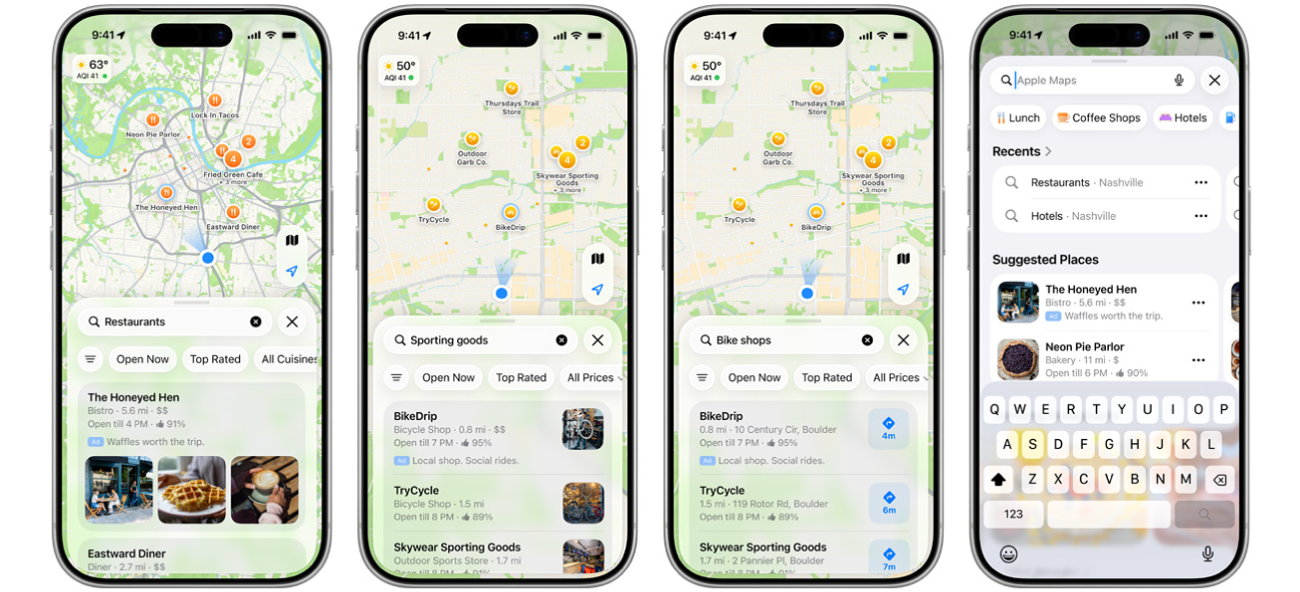
Lignes directrices pour les annonces
Le contenu de votre publicité doit être conforme aux Normes et consignes relatives aux photos pour Apple Business et aux Règles relatives au contenu publicitaire d’Apple. Apple vous recommande de consulter toutes les politiques, mais voici quelques points importants pour commencer :
Votre annonce ne peut pas inclure de contenu considéré comme offensant, violent, à caractère sexuel explicite, lié à des substances contrôlées ou enivrantes, ou autrement inapproprié.
Votre publicité ne peut pas promouvoir les armes ou les munitions, les services à domicile (comme la plomberie, l’électricité, la serrurerie, le chauffage, la ventilation et la climatisation, la lutte antiparasitaire, la toiture ou les services d’entrepreneur général), les services de cautionnement, les guichets automatiques de cryptomonnaie, ni les candidat·es, partis et enjeux politiques.
Les offres présentées dans votre contenu publicitaire doivent être claires pour les utilisateurs et utilisatrices et ne doivent pas en dénaturer la véritable nature. Le contenu publicitaire ne doit pas présenter les offres de manière trompeuse ni promouvoir des articles comme étant gratuits si des frais s’appliquent.
Les ressources ne doivent pas être de mauvaise qualité, déformées, floues ou illisibles.
Créer une annonce
Dans Apple Business, connectez-vous avec un utilisateur dont le rôle est celui d’Administrateur d’organisation ou d’Administrateur des annonces.
Pour consulter les rôles et les autorisations, consultez la section Introduction aux rôles et aux autorisations.
Dans votre navigateur, choisissez Marques > Campagne.
Sélectionnez Tout afficher à côté d’Annonces, puis sélectionnez Créer.
Nommez votre annonce. Ce nom vous permet d’identifier votre annonce dans Apple Business; les client·es ne verront pas ce nom sur votre annonce dans Plans.
Ajoutez des ressources.
Il existe deux types de ressources : les images et les logos. Les images sont des photos de votre entreprise et de vos offres, tandis qu’un logo est le logo de votre entreprise. Vous pouvez choisir d’ajouter jusqu’à trois images ou un seul logo, mais vous ne pouvez pas ajouter à la fois des images et un logo. En ajoutant trois images, vous débloquerez tous les formats d’annonces disponibles pour les résultats de recherche.
Vous pouvez ajouter l’un des éléments suivants :
Texte promotionnel : ce texte apparaît dans votre annonce et vous pouvez l’utiliser pour partager des informations spécifiques que vos client·es pourraient vouloir connaître. Vous devrez également choisir la langue dans laquelle votre texte promotionnel sera rédigé.
Texte promotionnel dans d’autres langues :1 si l’appareil d’un·e client·e est configuré dans une langue que vous avez ajoutée, le texte promotionnel s’affiche dans cette langue. Si l’appareil du ou de la client·e est configuré dans une langue que vous n’avez pas ajoutée, le texte promotionnel s’affiche dans la première langue que vous avez ajoutée.
Utilisez l’aperçu de l’annonce pour obtenir un aperçu de votre annonce.
Remarque : Certains éléments de l’annonce peuvent différer de l’annonce en direct, et les aperçus publicitaires n’affichent qu’un seul de vos emplacements à titre d’exemple.
Sélectionnez Enregistrer.
1Une traduction dans les langues locales peut être requise dans certains pays, régions ou territoires. Pour toute question relative aux exigences locales, veuillez consulter votre conseiller ou conseillère juridique.