
Ajouter et valider un domaine dans Apple Business
Aperçu
Pour utiliser certaines fonctionnalités d’Apple Business, Apple doit vérifier que votre organisation possède les domaines que vous utilisez. Par exemple, si le nom de votre entreprise est Melard Clothing et que vous êtes propriétaire du site melardclothing.com, vous devez ajouter un enregistrement TXT au serveur DNS de ce domaine. De cette façon, vous faites savoir à Apple que vous êtes propriétaire du domaine. Vous pouvez vérifier plusieurs domaines dans Apple Business.
La vérification de votre domaine est également une méthode que vous pouvez utiliser pour vérifier votre organisation auprès d’Apple.
Vous devez vérifier votre domaine pour utiliser les fonctionnalités suivantes d’Apple Business :
Capture de domaine
Authentification fédérée
Synchroniser les répertoires d’utilisateurs
Créer des comptes Apple gérés sur ce domaine
Valider avec Portefeuille sur le Web
Courriel à votre marque
Pour utiliser le Courriel à votre marque, vous devez également vérifier vos domaines de messagerie avec un enregistrement MX. Consultez Introduction au Courriel à votre marque.
Comment vérifier un domaine?
Pour prouver que vous êtes le propriétaire du domaine personnalisé, vous devez effectuer l’une des opérations suivantes :
Synchroniser les domaines personnalisés déjà vérifiés auprès de n’importe quel fournisseur d’identités (IdP) compatible avec Apple Business (par exemple, Google Workspace ou Microsoft Entra ID). Cela permet à Apple Business de récupérer tous les domaines qui ont déjà été vérifiés pour utilisation. Après une connexion réussie, tous les domaines apparaissent comme vérifiés dans Apple Business.
Ajouter manuellement un enregistrement texte (TXT) à un fichier spécifique. Puisque ce fichier contrôle le nom de domaine, la possibilité d’ajouter une ligne de texte au fichier prouve que l’organisation possède ce domaine. Apple fournit cet enregistrement TXT, qui est une série de lettres et de chiffres aléatoires propres à cette organisation. Par exemple :
apple-domain-verification=0RaNdOm1LeTtErS2aNd3NuMbErS4
Important : Le processus de validation manuel doit être terminé au plus tard dans les 14 jours civils, sans quoi vous devez recommencer à zéro. Selon la configuration du réseau, il est possible que les modifications au DNS mettent un certain temps à s’afficher. Assurez-vous que la personne qui peut écrire des enregistrements dans les entrées DNS de votre organisation (par exemple, un administrateur informatique ou DNS) est prévenue, afin que la tâche puisse être effectuée avant l’expiration.
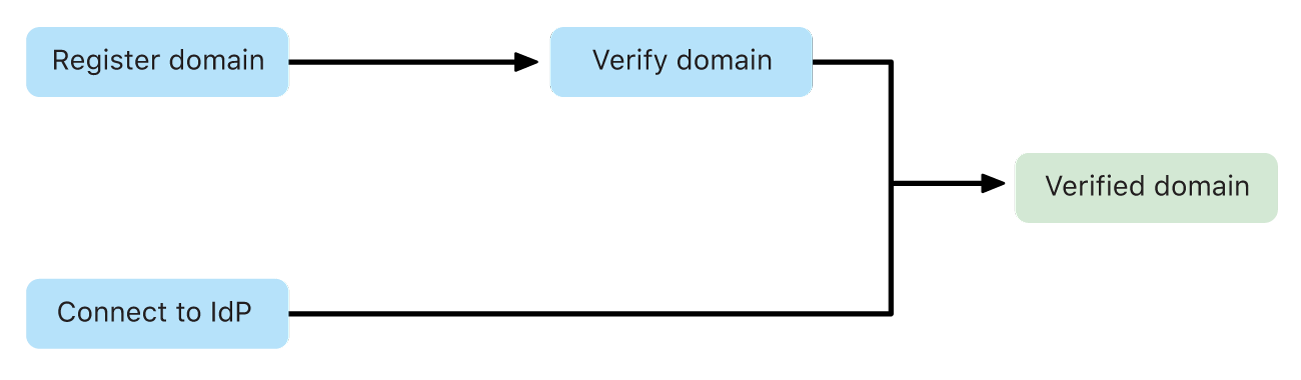
Seuls les domaines qui n’ont pas été validés par une autre entreprise peuvent être ajoutés. Si votre domaine ne peut pas être validé, des démarches doivent être entreprises pour déterminer quelle organisation est propriétaire du nom de domaine litigieux. C’est ce qu’on appelle un conflit de domaine.
Quels sont les conflits de domaine?
Il existe deux types de conflits de domaine :
Exemple 1 : Un domaine enregistré par une autre organisation.
Exemple 2 : Un domaine enregistré par une autre organisation qui a ajouté l’enregistrement TXT pour vérifier qu’elle est propriétaire du nom de domaine.
Remarque : Ajoutez uniquement les domaines que vous possédez. Si vous ajoutez un domaine dont vous n’êtes pas propriétaire, vous ne pourrez pas créer de comptes Apple gérés.
Exemples | L’organisation qui a enregistré le nom de domaine | Votre organisation | |||||||||
|---|---|---|---|---|---|---|---|---|---|---|---|
Exemple 1 | Ils ont enregistré le nom de domaine melardclothing.com. | Votre organisation peut choisir d’envoyer les coordonnées (le nom de la personne demandant à être contactée, son adresse courriel et le nom de l’organisation) à l’organisation qui a enregistré le nom de domaine. Cette organisation peut décider de contacter ou non votre organisation pour résoudre la réclamation relative au nom de domaine. | |||||||||
Exemple 2 | Ils ont enregistré et vérifié le nom de domaine melardclothing.com. | Votre organisation ne peut rien envoyer à leur organisation car le nom de domaine melardclothing.com est enregistré et ils ont ajouté l’enregistrement TXT pour vérifier qu’ils en sont propriétaires. Par conséquent, votre organisation ne peut pas utiliser ce nom de domaine. | |||||||||
Ajouter et valider un domaine
Important : Le processus de validation manuel doit être terminé au plus tard dans les 14 jours civils, sans quoi vous devez recommencer à zéro. Selon la configuration du réseau, il est possible que les modifications au DNS mettent un certain temps à s’afficher. Assurez-vous que la personne qui peut écrire des enregistrements dans les entrées DNS de votre organisation (par exemple, un administrateur informatique ou DNS) est prévenue, afin que la tâche puisse être effectuée avant l’expiration.
Dans Apple Business, connectez-vous avec un utilisateur dont le rôle lui confère les autorisations nécessaires pour afficher, modifier et supprimer les domaines de l’organisation.
Pour consulter les rôles et les autorisations, consultez la section Introduction aux rôles et aux autorisations.
Dans votre navigateur, choisissez Réglages > Domaines.
Sélectionnez Ajouter
 , puis Ajouter un domaine, entrez le domaine que vous souhaitez utiliser, puis sélectionnez Ajouter un domaine.
Choisissez l’une des options suivantes :
Si vous avez entré un domaine enregistré et validé par une autre organisation, vous devez entrer un autre domaine pour continuer.
Si vous entrez un domaine enregistré par une autre organisation, mais qui n’est pas vérifié, vous pouvez sélectionner « J’accepte de partager mes coordonnées ci-dessus », puis sélectionnez Envoyer. Consultez Quels sont les conflits de domaine?.
Sélectionnez Ajouter un domaine, puis passez à l’étape 5.
Sélectionnez Valider à côté du domaine.
Un enregistrement TXT apparaît et vous recevez un courriel indiquant que le domaine que vous avez sélectionné est en cours de vérification. L’enregistrement TXT contient une chaîne de caractères se terminant par des caractères aléatoires. Par exemple :
apple-domain-verification=0RaNdOm1LeTtErS2aNd3NuMbErS4
Sélectionnez Copier.
Si vous utilisez l’un des services suivants, consultez-en la documentation pour coller un enregistrement TXT dans le fichier de zone ou communiquez avec votre administrateur DNS :
GoDaddy : ajoutez un enregistrement TXT
Microsoft Entra ID : enregistrements système de noms de domaine externes pour Microsoft 365
NameCheap : comment ajouter des enregistrements TXT/SPF/DKIM/DMARC pour mon domaine
Network Solutions : comment gérer les enregistrements DNS et DNS avancés
Sélectionnez Enregistrements de texte (TXT) ou enregistrements de vérification SPF (Sender Policy Framework).
Shopify : Adding a TXT record (Ajout d’un enregistrement TXT)
Si vous avez un registraire de nom de domaine différent, communiquez avec lui pour en savoir plus sur la façon d’ajouter un enregistrement TXT à votre fichier de zone DNS.
Après avoir ajouté l’enregistrement TXT, terminez le processus de vérification.
Remarque : Seuls les domaines n’ayant pas été revendiqués par une autre organisation peuvent être ajoutés. Consultez Obtenir plus de fonctionnalités iCloud.
Finaliser le processus de validation
Dans Apple Business, connectez-vous avec un utilisateur dont le rôle lui confère les autorisations nécessaires pour afficher, modifier et supprimer les domaines de l’organisation.
Pour consulter les rôles et les autorisations, consultez la section Introduction aux rôles et aux autorisations.
Dans votre navigateur, choisissez Réglages > Domaines.
Localisez le domaine pour lequel l’enregistrement TXT a été ajouté, puis sélectionnez Valider maintenant.
Si l’enregistrement TXT a été entré correctement dans le fichier de zone DNS, l’enregistrement et le bouton Copier affichent la mention Droit de propriété validé.
Si l’enregistrement TXT a été incorrectement introduit dans le fichier de zone DNS, le bouton Valider maintenant ne changera pas.
Selon la raison pour laquelle vous avez vérifié votre domaine, vous devrez peut-être conserver l’enregistrement TXT dans le fichier de zone :
Si vous avez validé votre domaine pour l’utiliser avec une fonctionnalité de marque, comme Courriel à votre marque ou Valider avec Portefeuille sur le Web, vous devez conserver l’enregistrement TXT.
Si vous avez configuré votre domaine pour utiliser uniquement l’authentification fédérée, vous pouvez supprimer l’enregistrement TXT si nécessaire.