
Utiliser les statistiques pour un seul emplacement dans Apple Business
Grâce aux statistiques pour les emplacements, des représentations visuelles intuitives et des rapports téléchargeables vous aident à mieux comprendre la manière dont la clientèle trouve votre emplacement et ce qu’elle fait une fois qu’elle l’a trouvé. Les statistiques incluent les recherches, les vues et les actions associées à votre emplacement et à votre marque dans Plans.
Vous pouvez également obtenir un récapitulatif mensuel des performances de votre emplacement. Consultez Modifier les préférences.
Disponibilité des statistiques
Les statistiques ne sont pas disponibles la première heure qui suit la validation de votre emplacement ou de la marque qui y est associée. Après sa validation, les données sont disponibles au temps universel coordonné et selon le fuseau horaire de l’emplacement donné. Les statistiques sont agrégées par jour, par semaine (du dimanche au samedi) et par mois. Les statistiques spatiales ne sont disponibles que par mois.
Remarque : Les indicateurs d’utilisation sous un certain seuil indiqueront zéro (afin de protéger l’identité des client·es). En cas de faible utilisation, les rapports sont donc plus précis sur de longues périodes d’agrégation, car il est plus probable que leurs totaux dépassent ce seuil.
Voir comment la clientèle a trouvé votre emplacement
La section Recherche vous fournit des modules qui indiquent combien de fois et comment la clientèle vous a trouvé.
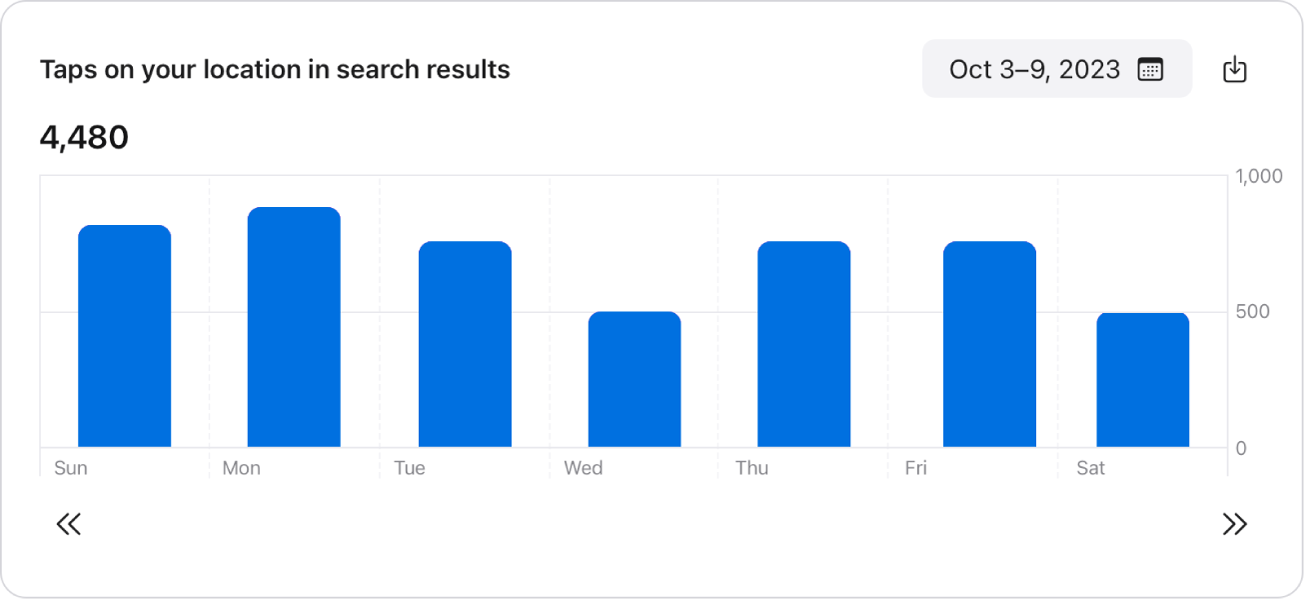
Module des clics de recherche : affiche le nombre de clics sur votre emplacement dans les résultats de recherche.
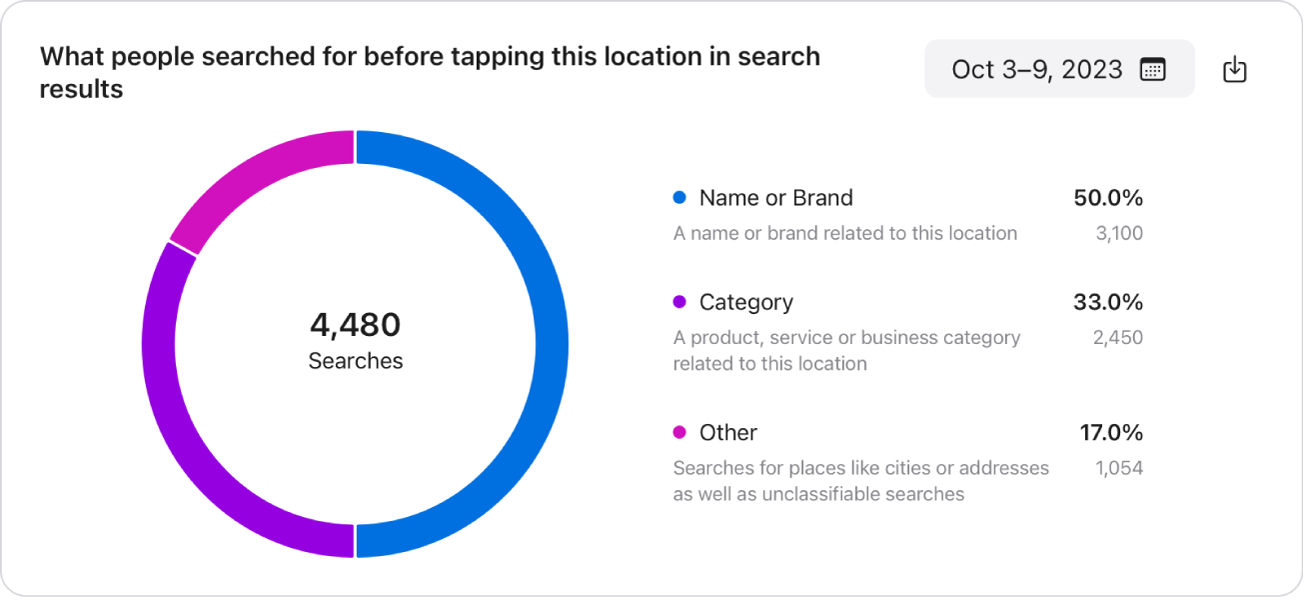
Module des types de recherche : affiche ce que la clientèle a recherché avant de cliquer sur votre emplacement.
Recherche de nom ou de marque : un·e client·e a recherché directement une marque associée à votre emplacement.
Recherche de catégorie : un·e client·e a recherché une catégorie, un produit ou un service associé à votre emplacement.
Autre : un·e client·e a recherché des lieux, tels que des villes ou des adresses, ou a effectué des recherches inclassables.
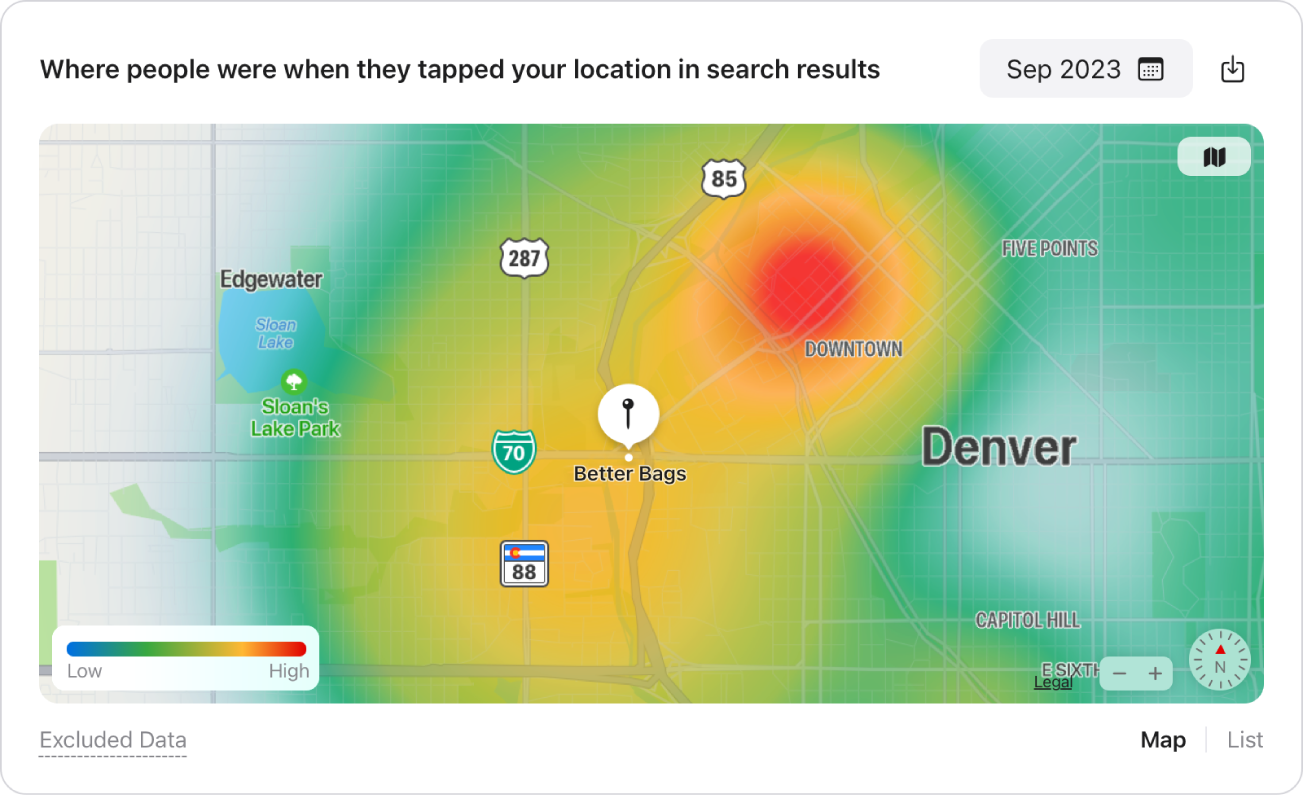
Module des statistiques spatiales : affiche où les client·es se trouvaient lorsqu’ils et elles ont cliqué sur votre emplacement dans les résultats de recherche.
Affichage par carte thermique : une représentation visuelle interactive des activités de recherche qui vous permet de modifier le niveau de zoom et de voir le plan en mode Standard, Hybride ou Satellite.
Affichage par liste : un classement sous forme de tableau des activités de recherche de votre emplacement par code postal. Un maximum de 10 résultats est ainsi affiché.
Remarque : Les résultats qui représentent moins de 1 % des clics ou qui sont inférieurs au seuil de confidentialité en sont exclus.
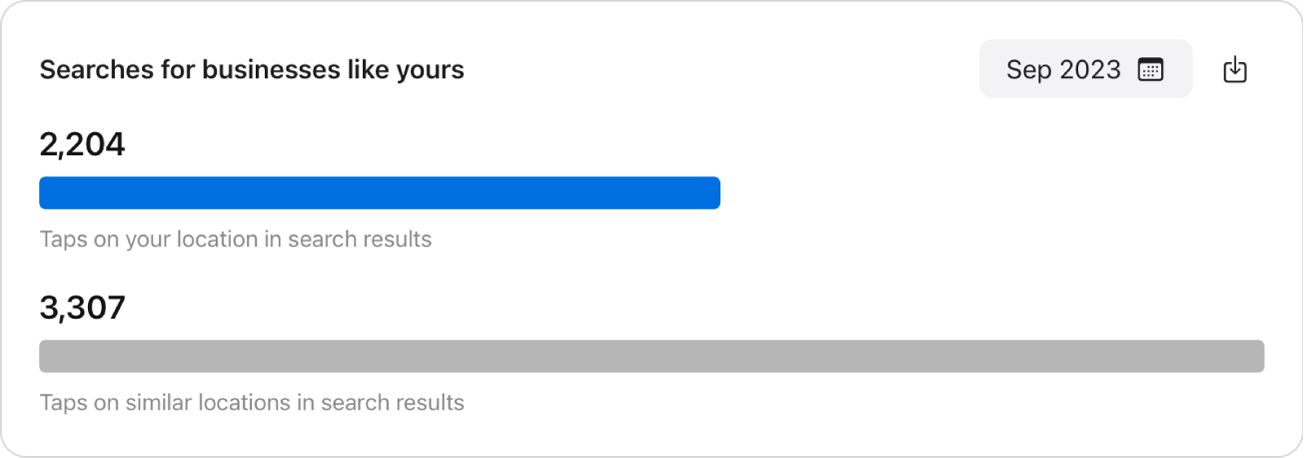
Module des emplacements similaires : compare le nombre de clics obtenus par l’emplacement de votre marque dans les résultats de recherche au nombre de clics obtenus par des emplacements de marque similaires. Les critères de similarité des emplacements comprennent la catégorie, le segment de marché, les produits et services, le positionnement prix et la proximité.
Remarque : L’emplacement doit dépasser un certain seuil pour que les modules soient disponibles.
Voir comment la clientèle a interagi avec votre emplacement
La section de la fiche descriptive vous permet de voir de différentes manières comment les personnes interagissent avec la fiche descriptive de votre emplacement.
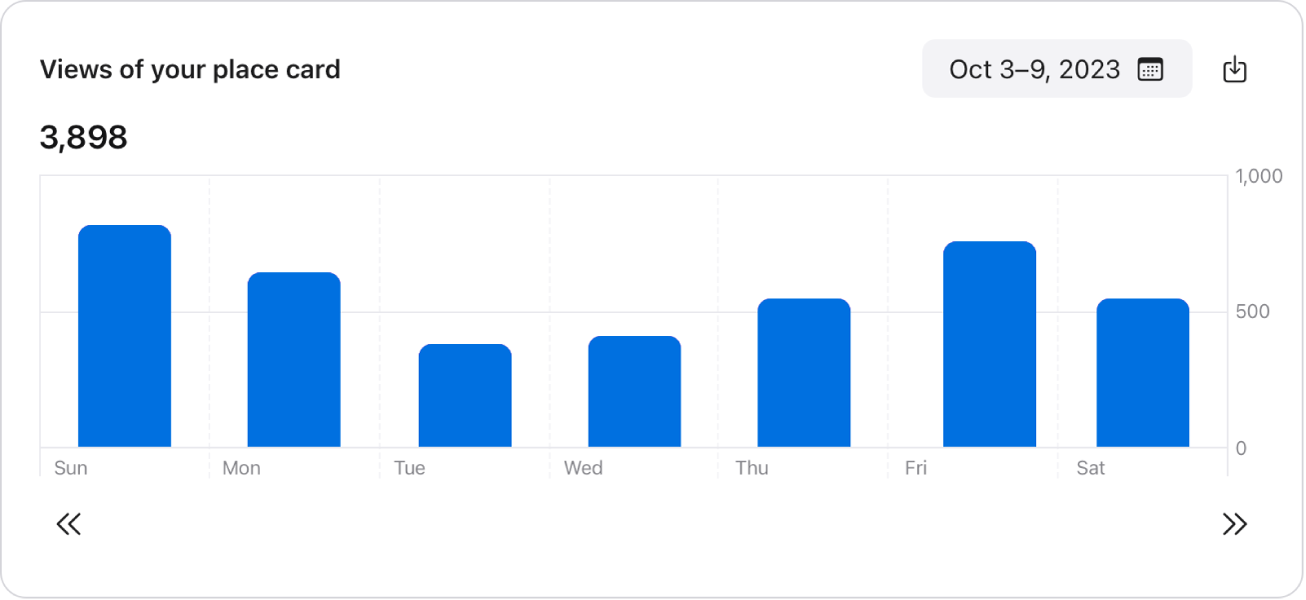
Module des vues de la fiche descriptive : affiche le nombre de fois que la fiche descriptive de votre emplacement a été vue par des client·es qui ont cliqué sur votre emplacement dans les résultats de recherche ou sur le Plan, ainsi qu’à la suite de redirections de la part d’Apple ou d’apps tierces.
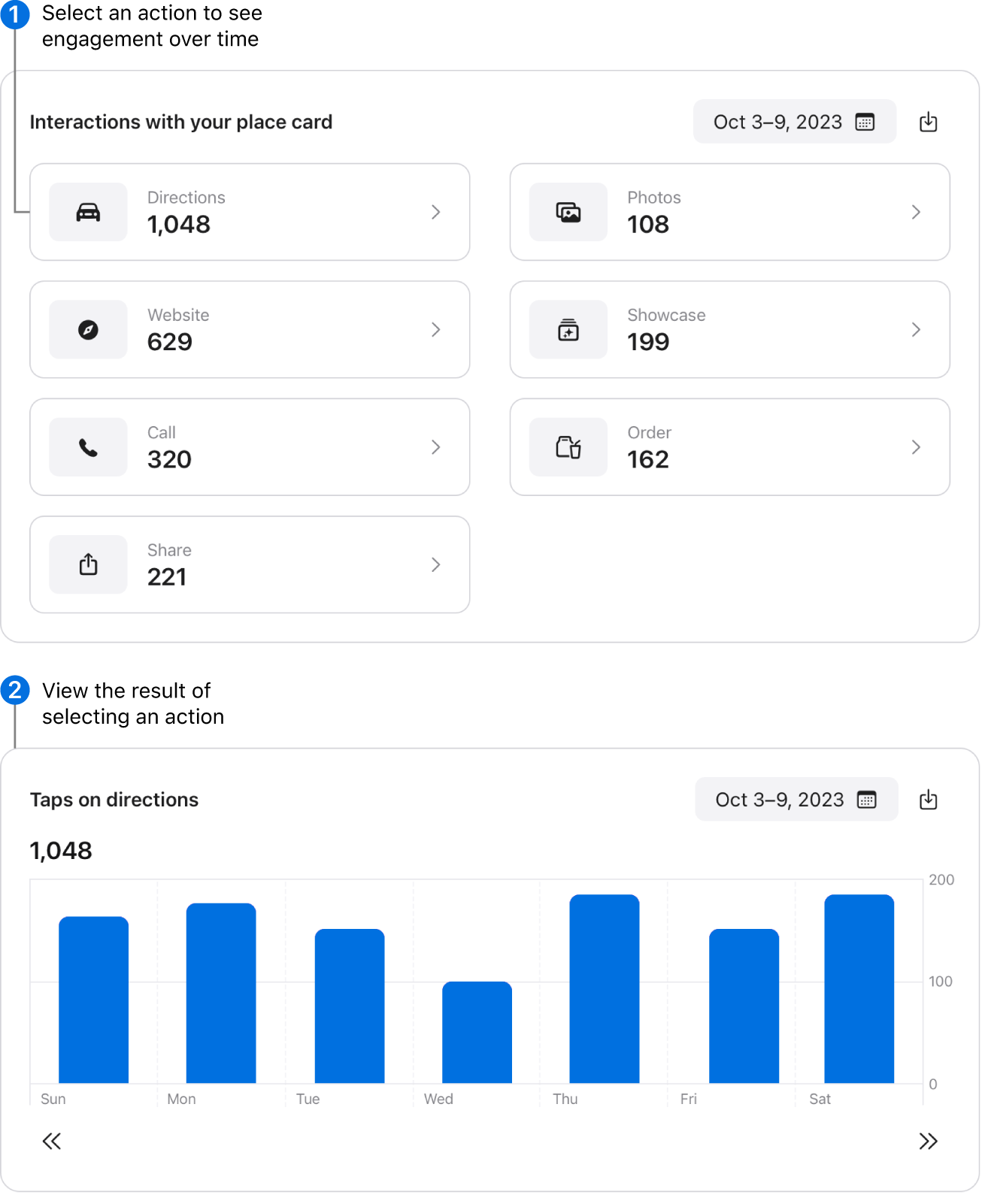
Module des interactions avec la fiche descriptive : affiche le nombre de fois où les client·es ont effectué les types d’action suivants lorsqu’ils et elles consultaient votre fiche descriptive (sélectionnez chaque type d’action pour en savoir plus).
Itinéraire : un·e client·e a cliqué pour demander un itinéraire vers votre emplacement.
Site Web : un·e client·e a cliqué sur l’URL de votre site Web.
Appel : un·e client·e a cliqué sur votre numéro de téléphone.
Partage : un·e client·e a cliqué sur le bouton Partager.
Photos : un·e client·e a cliqué sur la galerie de photos ou les a fait défiler.
Mise en vedette : affiche le nombre de fois qu’un·e client·e a cliqué sur l’élément en vedette de votre emplacement (si un tel élément est disponible).
Consultez Créer votre première mise en vedette.
Actions de la marque : un·e client·e a cliqué sur une action de votre marque (si une action est disponible). Des exemples d’actions de la marque incluent notamment réserver, commander et afficher le menu.
Consultez Utiliser des actions dans votre mise en vedette pour en savoir plus sur les actions.
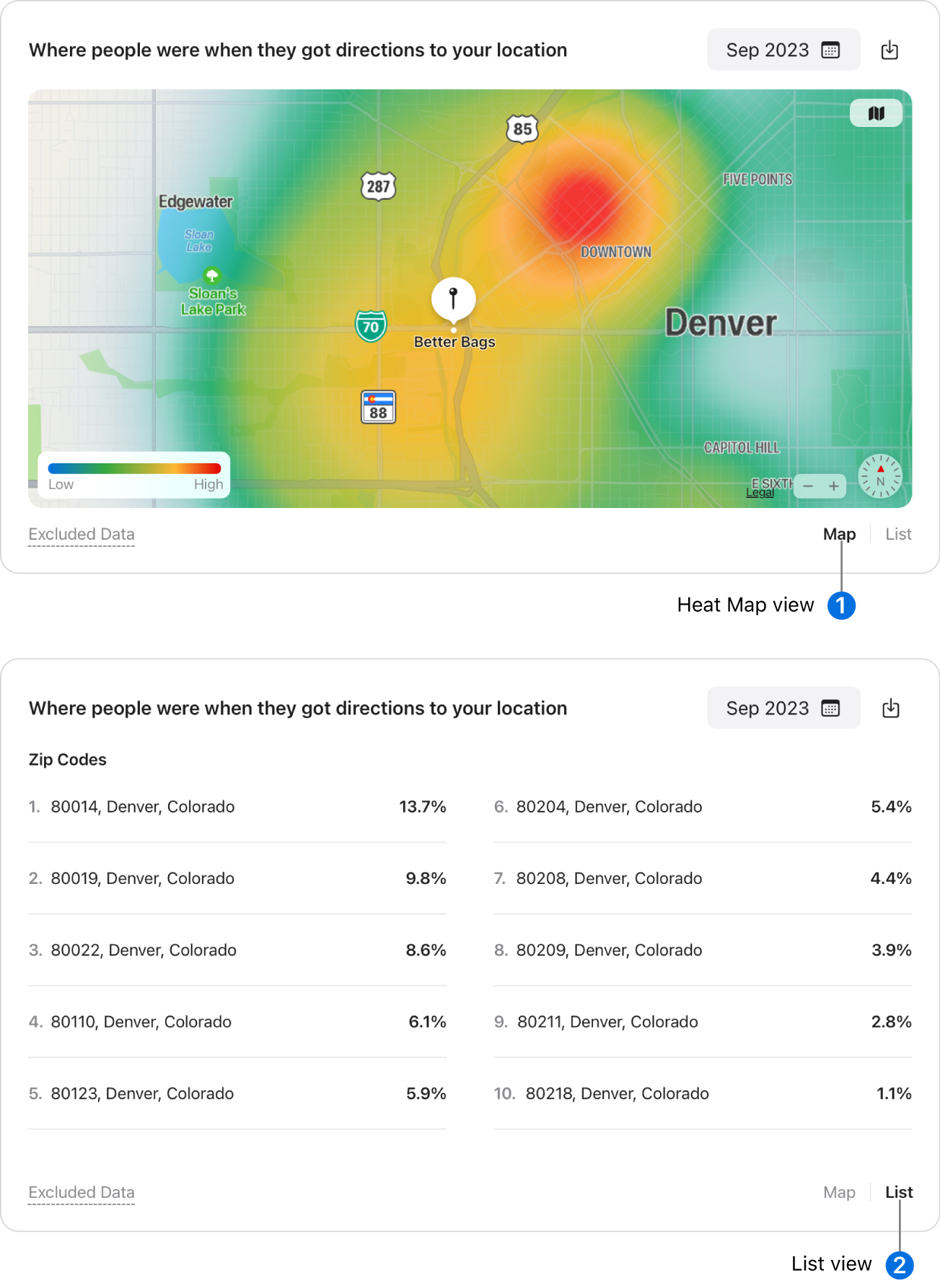
Module des statistiques spatiales : principaux emplacements à partir desquels les client·es ont été redirigé·es lorsqu’ils et elles ont demandé un itinéraire.
Affichage par carte thermique : une représentation visuelle interactive des itinéraires qui vous permet de modifier le niveau de zoom et de voir le plan en mode Standard, Hybride ou Satellite.
Affichage par liste : un classement sous forme de tableau des itinéraires de votre emplacement par code postal. Un maximum de 10 résultats est ainsi affiché.
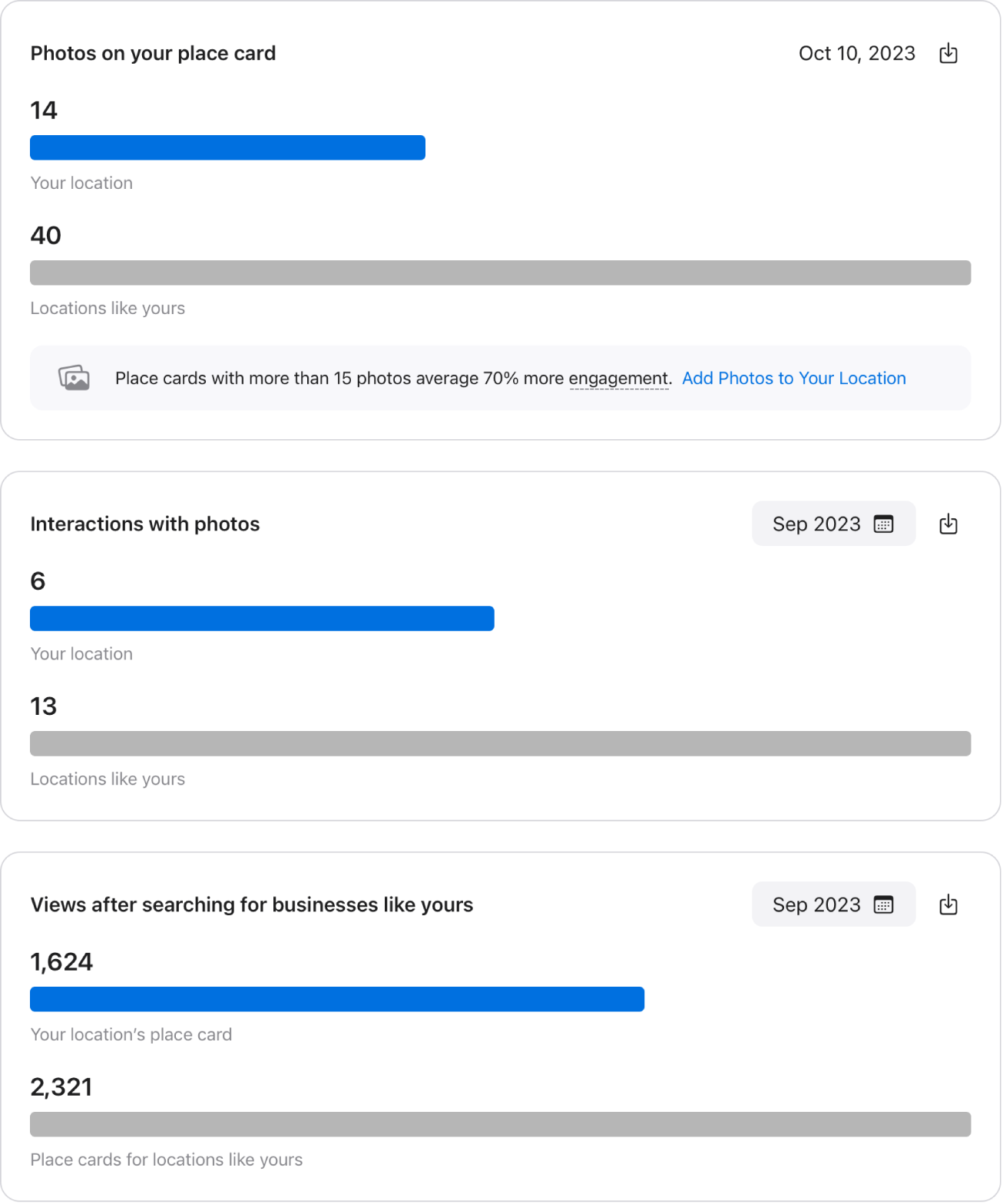
Modules des emplacements similaires : comparent le nombre de photos dans la galerie, d’interactions avec les photos et d’affichages de la fiche descriptive de votre emplacement à ceux d’emplacements similaires. Les critères de similarité des emplacements comprennent la catégorie, le segment de marché, les produits et services, le positionnement prix et la proximité.
Remarque : L’emplacement doit dépasser un certain seuil pour que les modules soient disponibles.
Afficher les statistiques pour un seul emplacement
Dans Apple Business, connectez-vous avec un utilisateur dont le rôle lui confère les autorisations nécessaires pour consulter les emplacements et les statistiques.
Pour consulter les rôles et les autorisations, consultez la section Introduction aux rôles et aux autorisations.
Dans votre navigateur répertoire, sélectionnez Marques > Emplacements.
Triez ou trouvez l’emplacement, puis sélectionnez-le. Consultez Trier ou chercher un emplacement.
Sélectionner des statistiques.
Effectuez l’une des opérations suivantes :
Choisissez la plage de dates pour modifier les dates de vos données, puis sélectionnez Enregistrer.
Choisissez la répartition : total, quotidien, hebdomadaire ou mensuel.
Choisissez si vous souhaitez inclure des indicateurs :
Recherches et types de recherches : pour consulter les statistiques basées sur les clics de recherche.
Vues et actions des fiches descriptives : pour consulter les statistiques basées sur les clics à partir de votre fiche descriptive.
Choisissez entre le fuseau horaire local et UTC (le fuseau horaire local est sélectionné par défaut).
Sélectionnez Télécharger pour télécharger un fichier de valeurs séparées par des virgules (
.csv), puis localisez le fichier dans le dossier utilisé par votre navigateur Web pour télécharger des fichiers.