
Use insights for a single location in Apple Business
With insights, intuitive visualizations and downloadable reports help you gain a deeper understanding of how people find your brand’s location, and what they do once they find it. Insights data includes searches, views, and Actions associated with your location and brand in Maps.
You can also get a monthly Insight recap of your location’s performance. See Edit preferences.
Insights availability
Insights data isn’t available for up to one hour after you verify your location or the brand associated with it. After verification, data is available in both Coordinated Universal Time (UTC) and a location’s local time zone. Insights data is aggregated by day, week (Sunday to Saturday), and month intervals. Spatial insights are available only by month.
Note: Usage metrics below a reporting threshold are represented as zero (to protect the identity of individual customers). Low usage is more accurately reported using longer aggregation periods, whose totals are more likely to exceed this threshold.
See how customers found your location
The Search section provides you with modules to see how many times customers found you, and how they found you.
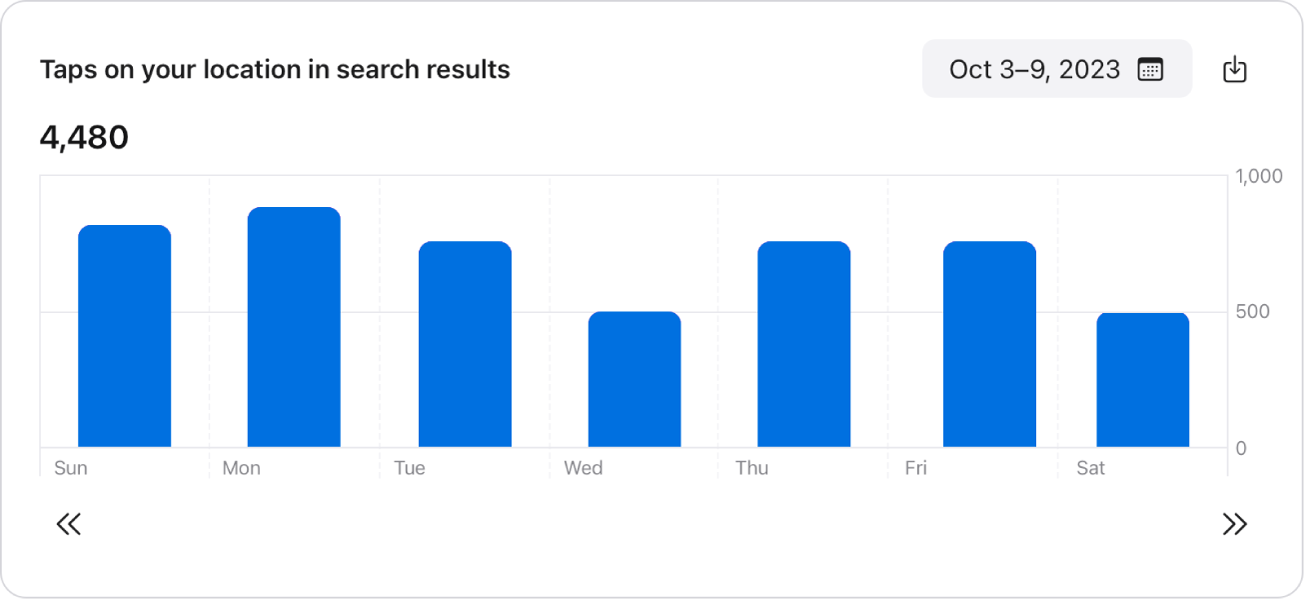
Search taps module: View the number of taps on your location in search results.
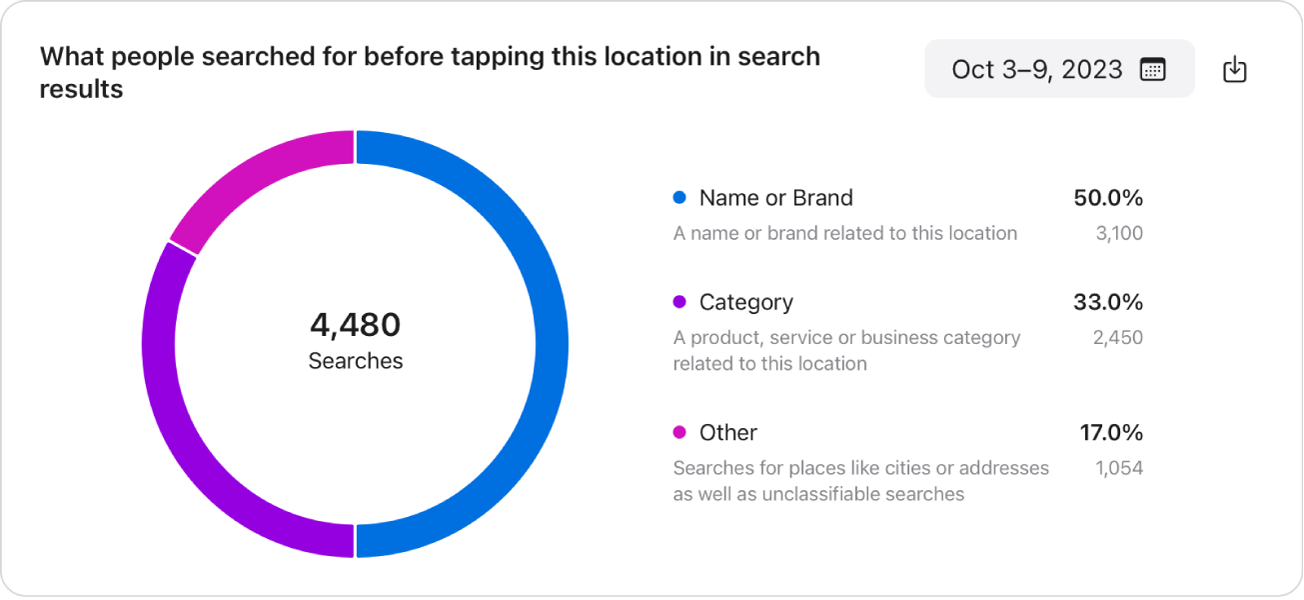
Search type module: See what customers searched for before tapping your location.
Name or brand search: A customer searched directly for a brand related to your location.
Category search: A customer searched for a product, service, or category related to your location.
Other: A customer searched for places like cities or addresses as well as unclassifiable searches.
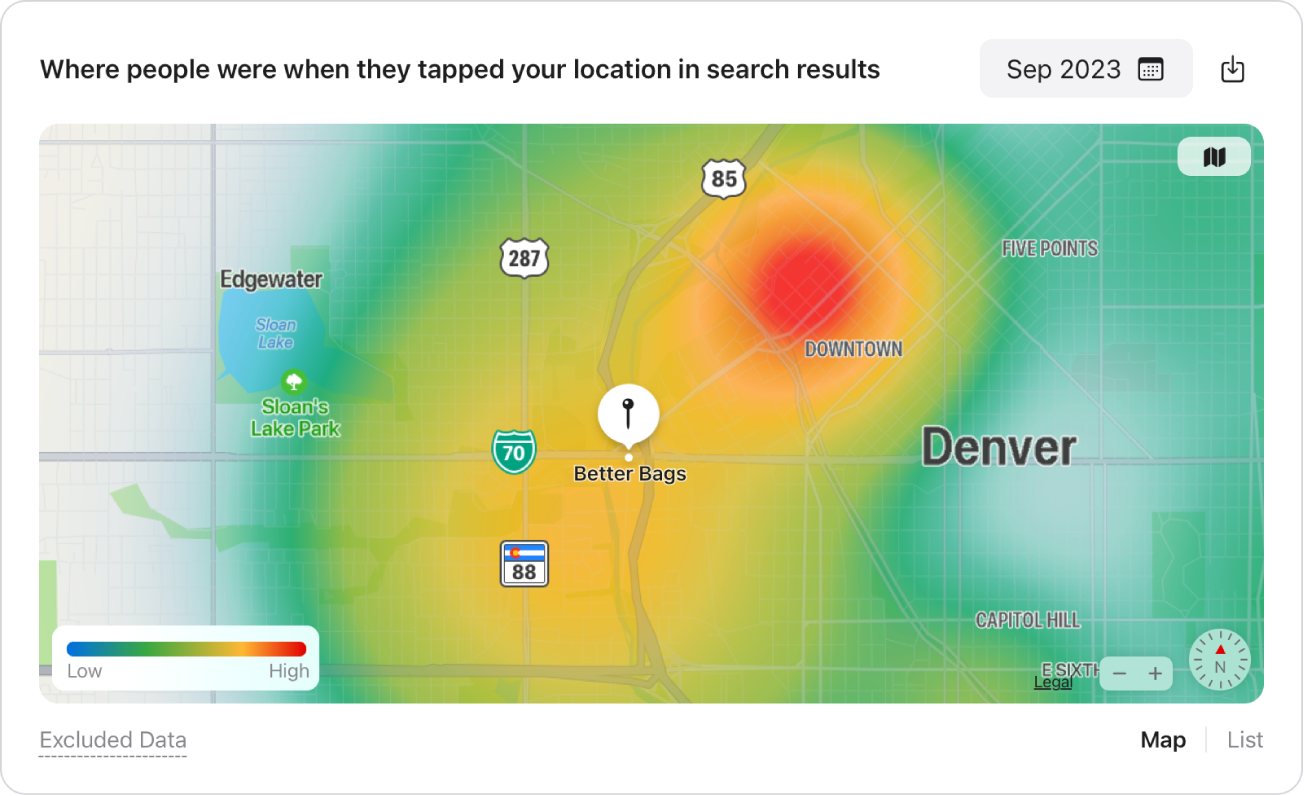
Spatial insights module: See where customers were located when they tapped your location in search results.
Heat map view: An interactive visual representation of search activity that allows you to change the zoom level and view the map in Standard, Hybrid, or Satellite mode.
List view: A tabular ranking of search activity for your location by zip code, displaying up to a maximum of 10 results.
Note: Results are excluded that represent less than 1% of taps or that fall below a privacy reporting threshold.
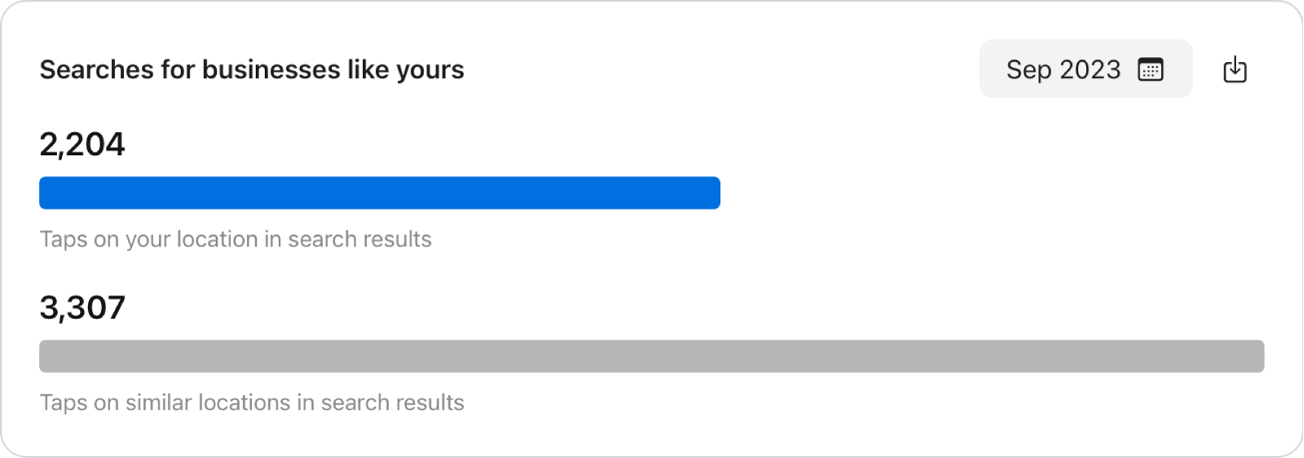
Similar Locations module: See how your brand location compares to similar brand locations for taps in search results. Criteria for similar locations include category, market segment, product and services, price point, and proximity.
Note: Module availability is dependent upon meeting a minimum reporting threshold.
See how customers interacted with your location
The place card section provides you with different ways to understand how people are interacting with your location’s place card.
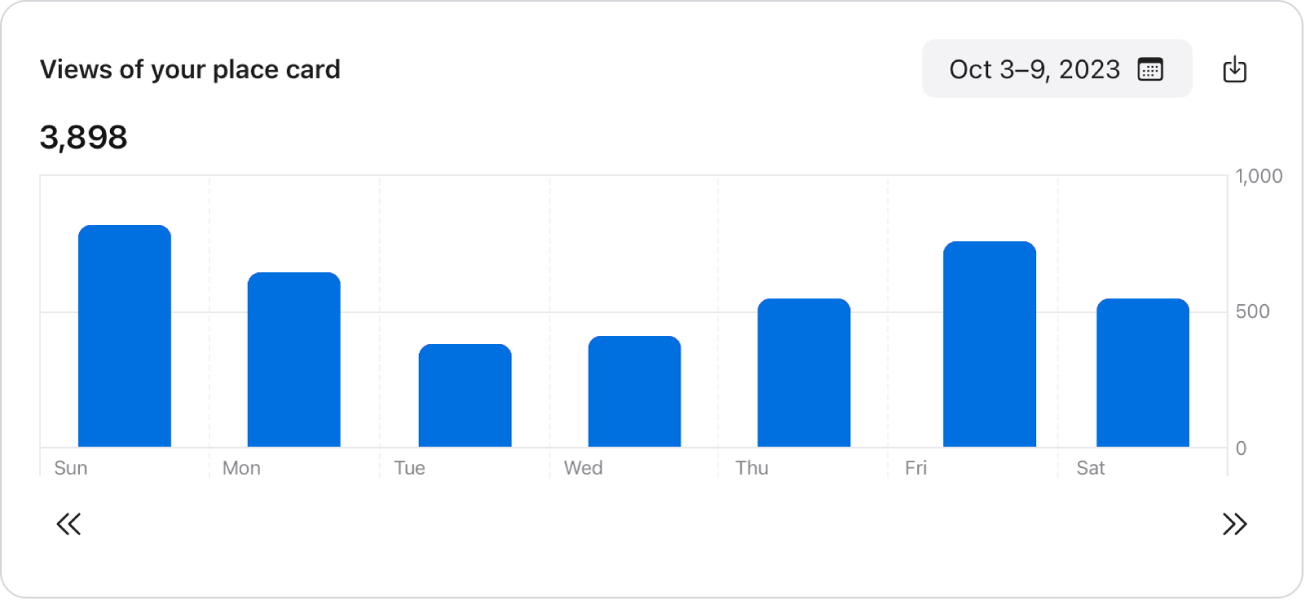
Place card views module: See the number of views of your location’s place card from customers tapping your location in search results or on the Map, and referrals from Apple or third-party apps.
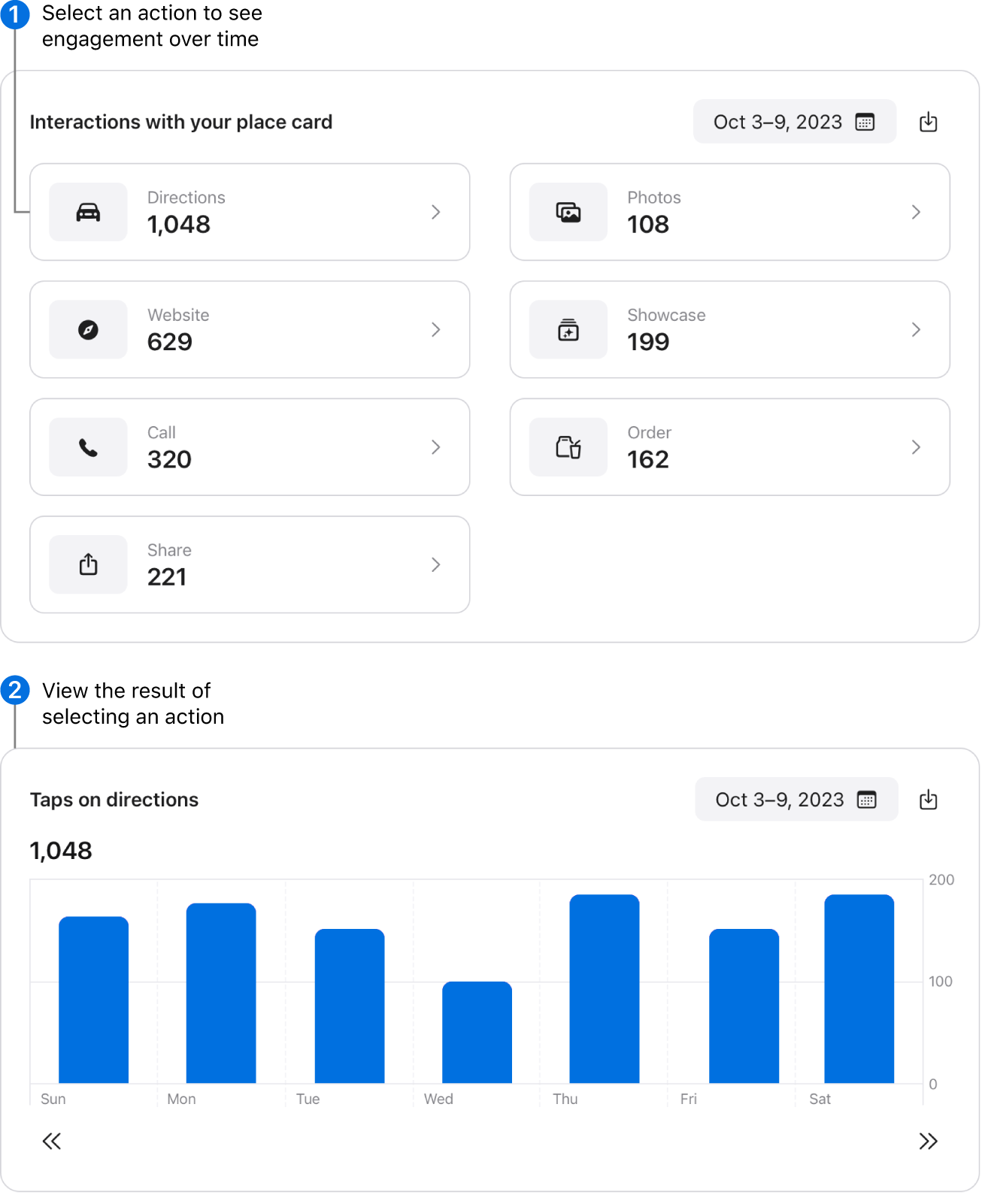
Place card interactions module: See how many times customers completed the following types of Actions when viewing your listing (select on each Action type to see more).
Directions: A customer tapped to request directions to your location.
Website: A customer tapped on your website URL.
Call: A customer tapped on your phone number.
Share: A customer tapped on the Share button.
Photos: A customer tapped or swiped in the photo gallery.
Showcase: See how often a customer tapped on your location’s showcase (if present).
Brand Actions: A customer tapped on a brand Action (if present). Examples of brand Actions include reserve, order, and view menu.
See Use Actions in your showcase for more information on Actions.
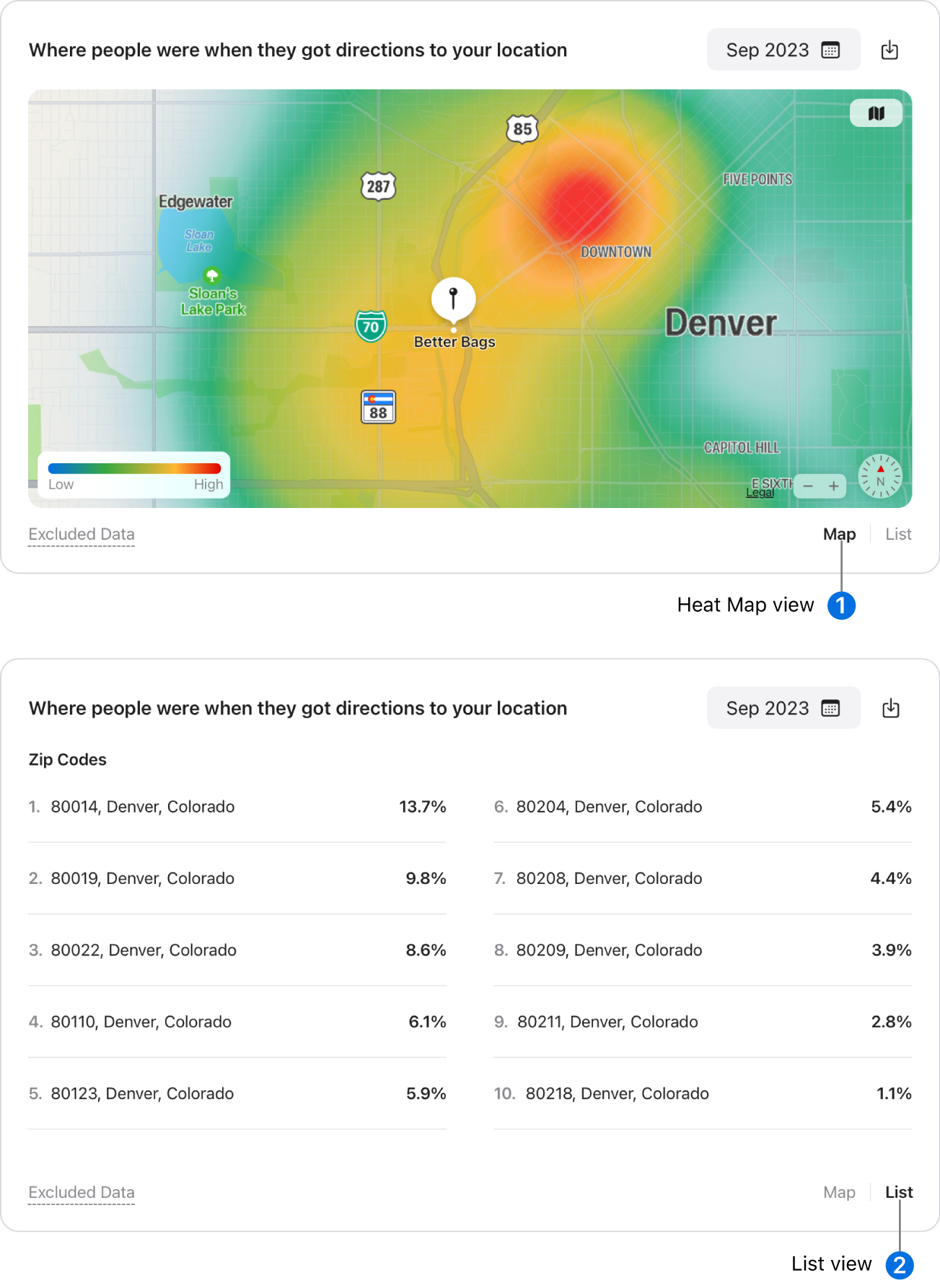
Spatial insights module: Top locations where customers were routed from when they requested directions.
Heat map view: An interactive visual representation of routing activity that allows you to change the zoom level and view the map in Standard, Hybrid, or Satellite mode.
List view: A tabular ranking of routing activity for your location by zip code, displaying up to a maximum of 10 results.
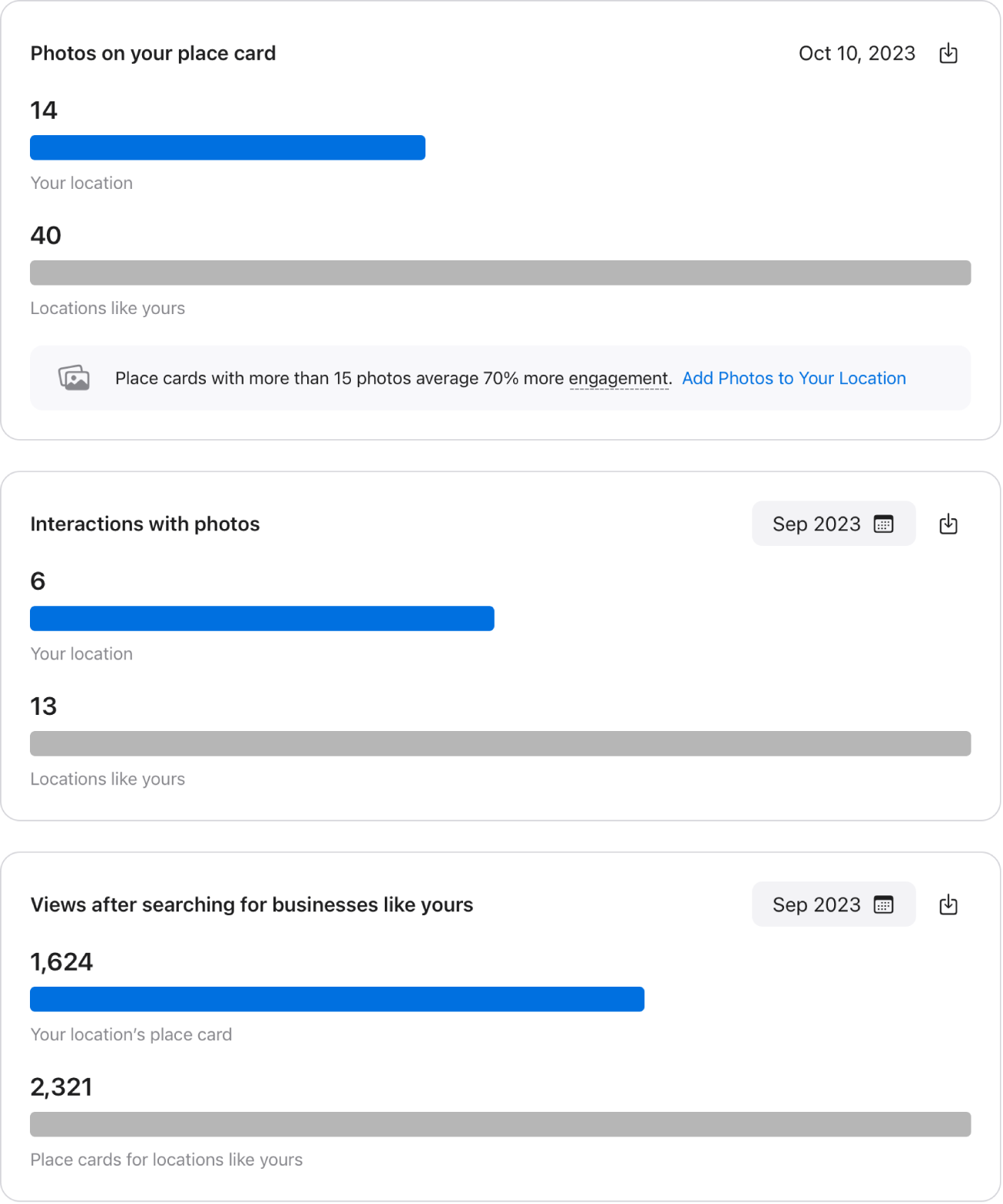
Similar Locations modules: See how your location’s place card compares to similar locations for photo gallery count, photo interactions, and place card views. Criteria for similar locations include category, market segment, products and services, price point, and proximity.
Note: Module availability is dependent upon meeting a minimum reporting threshold.
View insights for a single location
In Apple Business, sign in with a user whose role has permissions to view locations and insights.
To view roles and permissions, see Intro to roles and permissions.
Sort or search for the location, then select the location. See Sort or search for a location.
Select Insights.
Do any of the following:
Choose the date range to change the dates for your data, then select Save.
Choose the breakdown: Total, Daily, Weekly, or Monthly.
Choose whether to include any metrics:
Searches and types of searches: To see analytics based on search taps.
Place card views and Actions: To see analytics based on taps from your place card.
Choose between local time zone and UTC (the default is local time zone).
Select Download to download a comma-separated value (
.csv) file, then locate the file in the folder used by your web browser to download files.