Apple Watch के फ़ेस बदलें
अपनी Apple Watch के फ़ेस को वैयक्तिकृत करें, ताकि यह आपकी पसंद के हिसाब से दिखे और वे फ़ंक्शन प्रदान करे जिनकी आपको आवश्यकता है। कोई डिज़ाइन चुनें, रंग और फ़ीचर ऐडजस्ट करें, फिर इसे अपने कलेक्शन में जोड़ें। सही टाइमकीपिंग टूल देखने और बदलाव करने के लिए, किसी भी समय फ़ेस स्विच करें।
Apple Watch ऐप में मौजूद फ़ेस गैलरी सभी उपलब्ध घड़ी के फ़ेस देखने, किसी एक को कस्टमाइज़ करने और उसे अपने कलेक्शन में जोड़ने का सबसे आसान तरीक़ा है। लेकिन अगर आपके पास अपना iPhone नहीं है, तो आप फ़ेस को सीधे अपनी घड़ी पर ही कस्टमाइज़ कर सकते हैं। अधिक जानकारी के लिए Apple Watch के फ़ेस और उनके फ़ीचर देखें।
फ़ेस गैलरी में कोई घड़ी का फ़ेस जोड़ें
जब आपको कोई ऐसा फ़ेस मिले जो दिलचस्प लगता हो, तो आप उसे कस्टमाइज़ कर सकते हैं, कॉम्प्लिकेशन चुन सकते हैं, फिर फ़ेस को अपने कलेक्शन में जोड़ सकते हैं। यह सब फ़ेस गैलरी से किया जा सकता है।
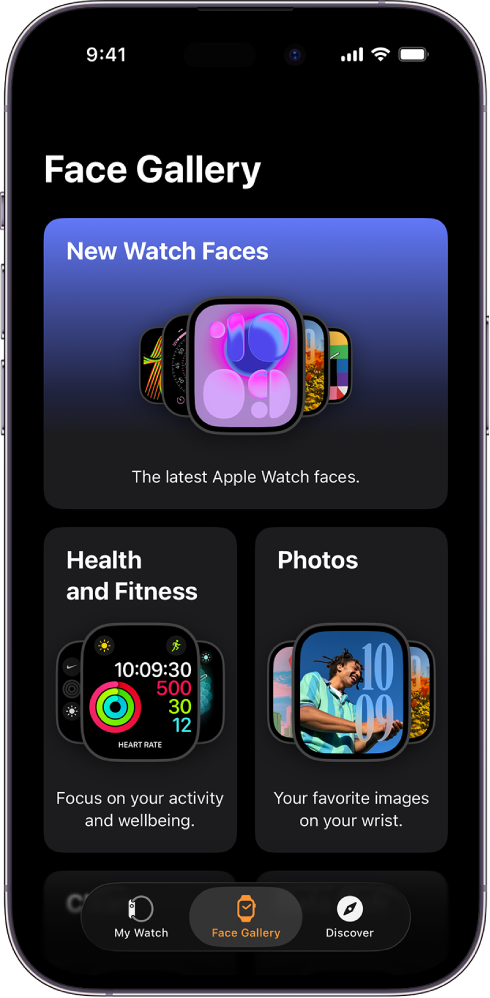
अपने iPhone पर Apple Watch ऐप
 पर जाएँ।
फ़ेस गैलरी पर टैप करें, फिर सेहत और फ़िटनेस, तस्वीरें या डेटा रिच जैसी श्रेणी पर टैप करें।
सभी घड़ियों के फ़ेस देखने के लिए, सभी घड़ियों के फ़ेस देखने के लिए टैप करें।
किसी फ़ेस पर स्क्रोल करें, “डाउनलोड करें” पर टैप करें, फिर किसी विकल्प पर टैप करें।
घड़ी के फ़ेस को कस्टमाइज़ करने के लिए निम्नलिखित में से कोई एक कार्य करें :
किसी फ़ेस के लिए फ़ीचर चुनें : रंग या शैली जैसे किसी फ़ीचर पर टैप करें।
अगल-अलग विकल्प आज़माते समय शीर्ष पर मौजूद फ़ेस बदलता रहता है ताकि यह सुनिश्चित हो सके कि डिज़ाइन बिल्कुल सही है।
कॉम्प्लिकेशन जोड़ें : किसी कॉम्प्लिकेशन स्थिति पर टैप करें (जैसे कि शीर्ष बाएँ, शीर्ष दाएँ या नीचे), स्वाइप करके देखें कि उस स्थिति के लिए कौन-से कॉम्प्लिकेशन उपलब्ध हैं, फिर अपने मनचाहे कॉम्प्लिकेशन पर टैप करें।
अगर आप यह फ़ैसला करते हैं कि उस स्थिति में कोई कॉम्प्लिकेशन नहीं चाहते, तो सूची के शीर्ष तक स्क्रोल करें और "बंद करें" पर टैप करें।
जब आप अपनी घड़ी के फ़ेस का कस्टमाइज़ेशन पूरा कर लें, तब “घड़ी में जोड़ें” पर टैप करें।
फ़ेस आपके कलेक्शन में जोड़ा जाता है और आपकी Apple Watch का वर्तमान फ़ेस बन जाता है।
अपनी Apple Watch में घड़ी का फ़ेस जोड़ें
कस्टम फ़ेस का अपना कलेक्शन बनाएँ। यहाँ तक कि समान डिज़ाइन के भिन्न रूप भी बनाएँ।
वर्तमान घड़ी का फ़ेस दिखाते हुए, डिस्प्ले को टच और होल्ड करें।
अंत तक बाईं ओर स्वाइप करें, फिर
 पर टैप करें।
घड़ी के फ़ेस की विशिष्ट श्रेणी को ब्राउज़ करने के लिए, नए घड़ी के फ़ेस या डेटा रिच जैसे किसी कलेक्शन पर टैप करें।
नुस्ख़ा : सभी घड़ी के फ़ेस देखने के लिए नीचे स्क्रोल करें, फिर “सभी घड़ी के फ़ेस” पर टैप करें।
अपने मनचाहे घड़ी के फ़ेस के आगे “डाउनलोड करें” पर टैप करें, फिर “जोड़ें” पर टैप करें।
घड़ी का फ़ेस जोड़ने के बाद आप उसे कस्टमाइज़ कर सकते हैं।

किसी अलग घड़ी का फ़ेस चुनें
वर्तमान घड़ी का फ़ेस दिखाते हुए, डिस्प्ले को टच और होल्ड करें।
अपने मनचाहे घड़ी के फ़ेस तक स्वाइप करें, फिर उस पर टैप करें।
नुस्ख़ा : आप एक घड़ी के फ़ेस से दूसरे पर भी स्वाइप कर सकते हैं। अपनी Apple Watch में सेटिंग ऐप पर जाएँ, घड़ी पर टैप करें, फिर "घड़ी का फ़ेस स्विच करने के लिए स्वाइप करें" चालू करें।

अपना कलेक्शन देखें
आप एक नज़र में अपने सभी घड़ी के फ़ेस देख सकते हैं।
अपने iPhone पर Apple Watch ऐप पर जाएँ।
मेरी घड़ी पर टैप करें, फिर “मेरे फ़ेस” के नीचे अपने कलेक्शन पर स्वाइप करें।
अपने कलेक्शन का ऑर्डर दोबारा व्यवस्थित करने के लिए, “मेरे फ़ेस में संपादन करें” पर टैप करें, फिर घड़ी के फ़ेस के आगे  को ऊपर या नीचे ड्रैग करें।
आप Apple Watch पर भी अपने कलेक्शन का ऑर्डर दोबारा व्यवस्थित कर सकते हैं। वर्तमान घड़ी का फ़ेस दिखाते हुए, डिस्प्ले को टच और होल्ड करें, दोबारा टच और होल्ड करें, फिर चयनित घड़ी के फ़ेस को बाईं या दाईं ओर ड्रैग करें।
अपने कलेक्शन से किसी फ़ेस को डिलीट करें
वर्तमान घड़ी का फ़ेस दिखाते हुए, डिस्प्ले को टच और होल्ड करें।
उस फ़ेस पर स्वाइप करें जो आपको नहीं चाहिए, ऊपर की ओर स्वाइप करें, फिर हटाएँ पर टैप करें।
इसके अलावा, अपने iPhone पर, Apple Watch ऐप पर जाएँ, “मेरी घड़ी” पर टैप करें, फिर “मेरे फ़ेस” क्षेत्र में “संपादित करें” पर टैप करें। आपको जो घड़ी का फ़ेस डिलीट करना है उसके आगे स्थित  पर टैप करें, फिर “हटाएँ” पर टैप करें।
आप बाद में कभी भी दोबारा घड़ी का फ़ेस जोड़ सकते हैं।

घड़ी को आगे सेट करें
अपनी Apple Watch पर सेटिंग्ज़ ऐप
 पर जाएँ।
घड़ी पर टैप करें।
+0 मिनट पर टैप करें, फिर घड़ी को अधिकतम 59 मिनट आगे सेट करने के लिए, Digital Crown घुमाएँ।
यह सेटिंग केवल घड़ी के फ़ेस पर दिखाया जाने वाला समय बदलती है। यह अलार्म, सूचनाओं के समय या अन्य किसी समय (जैसे विश्व घड़ी) को प्रभावित नहीं करती।