
Sediakan Foto iCloud pada semua peranti anda
Anda boleh menggunakan Foto iCloud pada iPhone, iPad, Mac, Apple TV 4K dan peranti Windows anda serta di iCloud.com. Untuk mendapatkan gambaran keseluruhan tentang perkara yang anda boleh lakukan dengan Foto iCloud, lihat Kongsi foto dan video dan pastikan semuanya terkemas kini dengan iCloud.
Nota: Pastikan anda mendaftar masuk ke Akaun Apple yang sama pada setiap peranti. Jika anda tidak mendaftar masuk ke Akaun Apple anda pada peranti, atau peranti telah menyahaktifkan Foto iCloud, anda tidak akan dapat mengakses foto dan video anda pada peranti.
Sediakan Foto iCloud pada iPhone atau iPad anda
Pada iPhone atau iPad, pergi ke Seting > [nama anda] > iCloud.
Ketik Foto, kemudian aktifkan Selaraskan [peranti] ini.
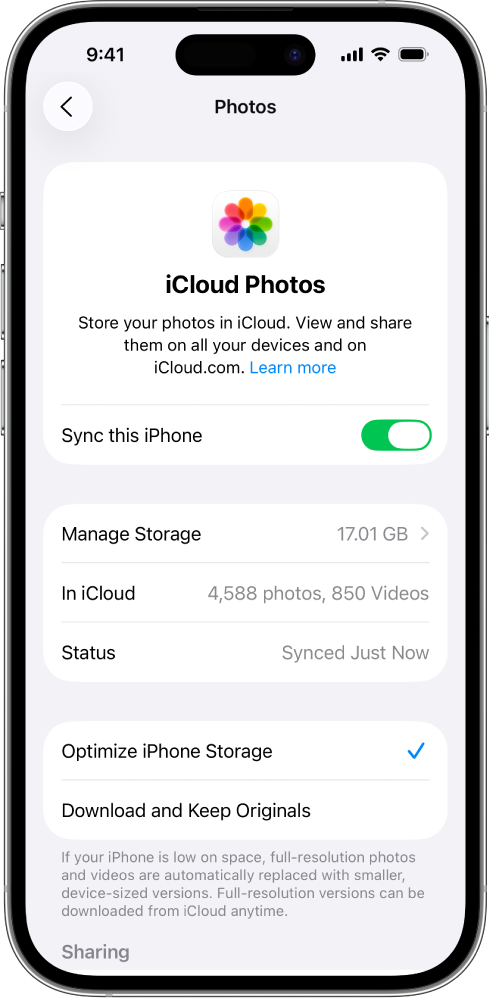
Semua foto dan video dalam app Foto pada peranti anda ditambahkan ke iCloud. Selain itu, sebarang foto dan video yang sudah disimpan dalam Foto iCloud kini tersedia pada peranti anda.
Untuk melihat foto dan video yang disimpan dalam Foto iCloud, buka app Foto, kemudian ketik Pustaka. Semua foto dan video yang anda lihat akan disimpan dalam Foto iCloud.
Petua: Untuk melihat status penyelarasan foto anda, ketik profil akaun anda di penjuru kanan atas skrin. Status kelihatan di bawah nama anda. Lihat artikel Sokongan Apple Jika Foto iCloud anda tidak diselaraskan dengan peranti anda.
Untuk mendapatkan maklumat lanjut tentang cara menggunakan Foto iCloud dan optimumkan storan foto pada iPhone atau iPad anda, lihat mana‑mana yang berikut:
Panduan Pengguna iPhone: Sandarkan dan selaraskan foto anda dengan iCloud
Panduan Pengguna iPad: Sandarkan dan selaraskan foto anda dengan iCloud
Sediakan Foto iCloud pada Mac anda
Dalam app Foto pada Mac anda, pilih Foto > Seting, kemudian klik iCloud.
Pilih Foto iCloud.
Foto dan video dalam app Foto pada Mac anda ditambahkan ke iCloud. Selain itu, sebarang foto dan video yang telah disimpan dalam Foto iCloud kini tersedia pada Mac anda.
Nota: Jika anda mempunyai beberapa pustaka foto pada Mac, Foto iCloud hanya mengemas kini foto dan video dalam Pustaka Foto Sistem.
Untuk melihat foto dan video yang disimpan dalam Foto iCloud, buka app Foto, kemudian klik Pustaka dalam bar sisi. Semua foto dan video yang anda lihat akan disimpan dalam Foto iCloud.
Petua: Skrol ke bahagian bawah skrin anda untuk melihat status penyelarasan foto anda. Lihat artikel Sokongan Apple Jika Foto iCloud anda tidak diselaraskan dengan peranti anda.
Untuk mendapatkan maklumat lanjut tentang cara menggunakan Foto iCloud pada Mac anda, lihatGuna Foto iCloud pada Mac
Sediakan Foto iCloud pada Apple TV 4K anda
Di Apple TV 4K anda, buka app Seting.
Pilih Pengguna dan Akaun, kemudian pilih akaun anda.
Pilih iCloud, kemudian aktifkan Foto iCloud.
Untuk melihat foto dan video yang disimpan dalam Foto iCloud, buka app Foto, kemudian navigasi ke kategori Foto dalam bar menu. Semua foto dan video yang anda lihat akan disimpan dalam Foto iCloud.
Untuk mendapatkan maklumat lanjut tentang cara menggunakan Foto iCloud pada Apple TV 4K anda, lihat Selaraskan foto iCloud anda pada Apple TV 4K dalam Panduan Pengguna Apple TV 4K.
Sediakan Foto iCloud pada peranti Windows anda
Jika anda belum memilikinya, dapatkan iCloud untuk Windows. Lihat artikel Sokongan Apple Muat turun iCloud untuk Windows.
Pada peranti Windows, buka iCloud untuk Windows.
Di sebelah kanan Foto iCloud, klik
 , kemudian aktifkan Foto iCloud.
Klik Selesai.
Untuk melihat foto dan video yang disimpan dalam Foto iCloud, buka Penjelajah Fail, kemudian klik Foto iCloud dalam anak tetingkap Navigasi.
Jika anda tidak melihat Foto iCloud, klik Gambar dalam anak tetingkap Navigasi, kemudian dwiklik Foto iCloud.
Untuk mendapatkan maklumat lanjut tentang cara menggunakan Foto iCloud pada peranti Windows anda, lihat Muat turun dan lihat Foto iCloud pada komputer Windows anda dan Tambahkan foto dan video pada iCloud dari komputer Windows anda dalam Panduan Pengguna iCloud untuk Windows.
Gunakan Foto di iCloud.com
Anda boleh mengakses foto dan video iCloud anda dalam pelayar web pada telefon, tablet atau komputer.
Pergi ke icloud.com/photos dan daftar masuk ke Akaun Apple anda.
Untuk mendapatkan maklumat lanjut tentang cara menggunakan Foto iCloud di iCloud.com, lihat Gunakan Foto di iCloud.com.
Ketahui tentang ciri iCloud lain yang boleh anda gunakan dengan Foto: Pustaka Foto Dikongsi iCloud dan Album Dikongsi.