
Urus akses ke iCloud.com
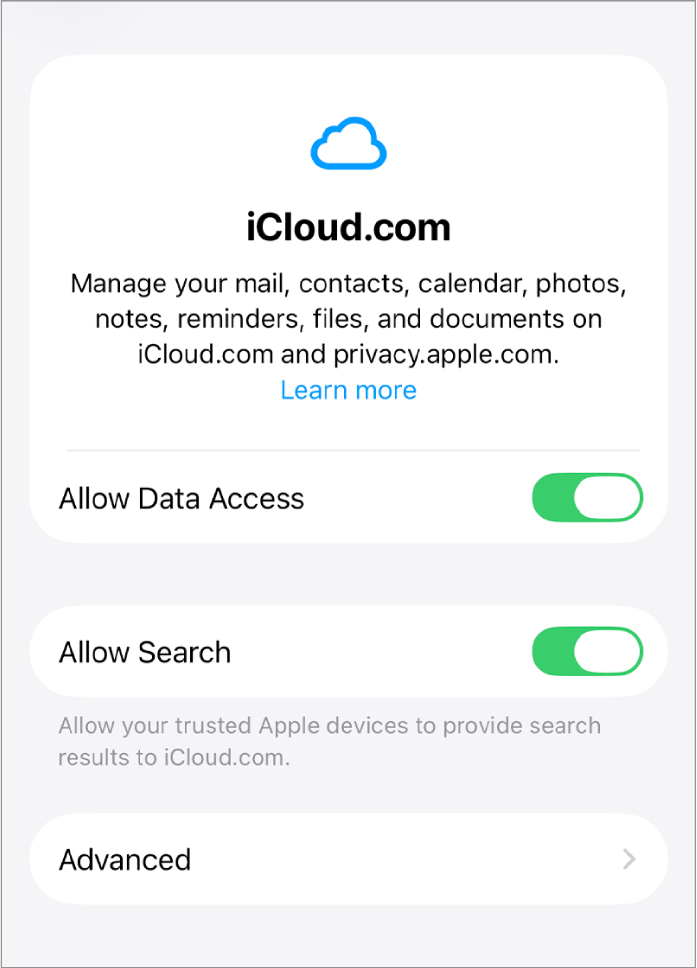
Anda boleh mengawal akses web ke data iCloud anda dalam seting iCloud pada iPhone, iPad atau Mac anda. Apabila anda membenarkan akses ke data iCloud anda di web, anda boleh mengurus mel, kenalan, kalendar, foto, peringatan, fail dan dokumen anda di iCloud.com dan privacy.apple.com. Anda juga boleh membenarkan peranti dipercayai anda untuk memberikan hasil carian setempat ke Foto iCloud dan iCloud Drive di iCloud.com.
Perlindungan Data Lanjutan
Secara lalai, iCloud memastikan data anda selamat dengan menyulitkannya apabila ia sedang dihantar dan menyimpannya dalam format yang disulitkan. Kunci penyulitan anda dijamin di pusat data Apple, jadi Apple boleh membantu anda memulihkan data anda jika anda kehilangan akses ke akaun anda. Penyulitan hujung ke hujung digunakan pada 15 kategori data—seperti data Kesihatan dan Kata Laluan dalam Rantai Kunci iCloud anda.
Perlindungan Data Lanjutan ialah seting pilihan yang memberikan keselamatan data awan tahap tertinggi Apple. Dengan Perlindungan Data Lanjutan, data dilindungi anda hanya boleh dinyahsulitkan pada peranti dipercayai anda yang anda log masuk ke Akaun Apple anda. Maklumat anda kekal selamat walaupun jika berlaku pelanggaran data di awan—Apple tidak boleh mengakses data disulitkan anda. Perlindungan Data Lanjutan juga menggunakan penyulitan hujung ke hujung pada 10 kategori data tambahan—termasuk Sandaran iCloud, Foto, Nota dan banyak lagi.
Nota: Apabila anda mengaktifkan Perlindungan Data Lanjutan, akses ke data iCloud anda di web di iCloud.com dinyahdayakan untuk memastikan data anda hanya tersedia pada peranti dipercayai anda. Anda boleh mengaktifkan semula akses web dan menggunakan salah satu peranti dipercayai anda untuk membenarkan akses sementara ke data anda di web.
Untuk mendapatkan maklumat terperinci tentang Perlindungan Data Lanjutan, lihat artikel Sokongan Apple Cara mengaktifkan Perlindungan Data Lanjutan untuk iCloud.
Benarkan Akses Data dan Carian di iCloud.com
Lakukan satu daripada berikut:
Pada iPhone atau iPad anda: Pergi ke app Seting
 , kemudian ketik nama anda. Jika anda tidak melihat nama anda, ketik Akaun Apple, kemudian daftar masuk ke Akaun Apple anda. Ketik iCloud, kemudian ketik iCloud.com.
Pada Mac anda: Pilih menu Apple
 > Seting Sistem, kemudian klik nama anda di bahagian atas bar sisi. Jika anda tidak melihat nama anda, klik “Daftar masuk”, kemudian daftar masuk ke Akaun Apple anda. Klik iCloud, kemudian klik Akses Data pada iCloud.com.
Lakukan salah satu yang berikut:
Aktifkan Benarkan Akses Data.
Aktifkan Benarkan Carian.
Muat turun dan padamkan laporan carian iCloud.com anda
Apabila anda menggunakan peranti dipercayai untuk memberikan hasil carian untuk iCloud Drive dan Foto iCloud pada iCloud.com, peranti menyimpan laporan carian yang mengandungi pertanyaan carian dari 28 hari lalu. Anda boleh mengeksport atau memadam laporan carian dalam seting iCloud.
Nota: Ciri ini tersedia pada iOS 26.4, iPadOS 26.4, macOS 26.4 atau lebih baharu.
Lakukan satu daripada berikut:
Pada iPhone atau iPad anda: Pergi ke app Seting
, kemudian ketik nama anda. Jika anda tidak melihat nama anda, ketik Akaun Apple, kemudian daftar masuk ke Akaun Apple anda. Ketik iCloud, kemudian ketik iCloud.com.Pada Mac anda: Pilih menu Apple
> Seting Sistem, kemudian klik [nama anda] di bahagian atas bar sisi. Jika anda tidak melihat nama anda, klik “Daftar masuk”, kemudian daftar masuk ke Akaun Apple anda. Klik iCloud, kemudian klik Akses Data di iCloud.com.
Pilih Lanjutan, kemudian lakukan mana-mana daripada berikut:
Eksport fail CSV pertanyaan carian terbaharu: Pilih Eksport Carian Terbaharu, kemudian pilih cara anda mahu mengeksport fail.
Kosongkan carian terbaharu yang disediakan oleh peranti anda untuk iCloud.com: Pilih Kosongkan Carian Terbaharu, kemudian pilih Kosongkan.