
Sediakan iCloud pada semua peranti anda
Untuk menyediakan iCloud pada peranti anda, daftar masuk ke Akaun Apple yang sama pada setiap peranti. Anda boleh memilih app yang menyimpan maklumat dalam iCloud dan ciri iCloud yang anda gunakan secara berasingan pada setiap peranti. Ketahui lebih lanjut tentang cara setiap app atau ciri menggunakan iCloud.
Nota: Apabila anda menyahaktifkan iCloud untuk app atau ciri pada peranti, maklumat yang disimpan di iCloud untuk app atau ciri itu tidak lagi akan tersedia pada peranti tersebut. Walau bagaimanapun, maklumat tersebut masih tersedia pada peranti lain yang mengaktifkan iCloud untuk app atau ciri tersebut. Lihat Cara iCloud memastikan maklumat terkini pada semua peranti anda.
Sediakan iCloud pada iPhone atau iPad anda
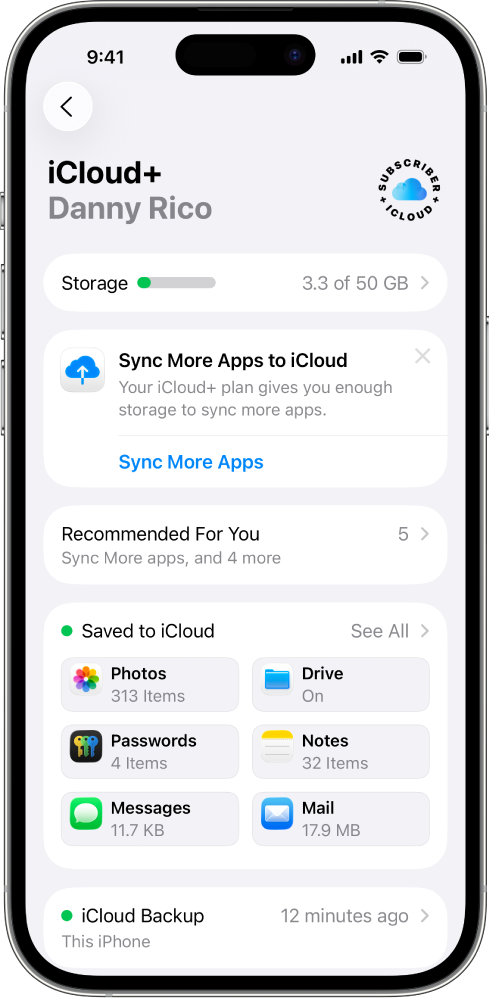
Pada iPhone atau iPad anda, pergi ke Seting > [nama anda].
Jika anda tidak melihat nama anda, ketik Akaun Apple, kemudian pilih sama ada anda ingin mendaftar masuk menggunakan peranti Apple yang lain atau menggunakan alamat e-mel atau nombor telefon dan kata laluan Akaun Apple anda.
Ketik iCloud, ketik setiap app atau ciri, kemudian aktifkan Selaraskan [peranti] ini atau Gunakan pada [peranti] ini.
Ketik Lihat Semua (atau Tunjukkan Semua) untuk melihat lebih banyak app, kemudian aktifkan app yang ingin anda gunakan.
Sediakan iCloud pada Mac anda
Pada Mac anda, pilih menu Apple
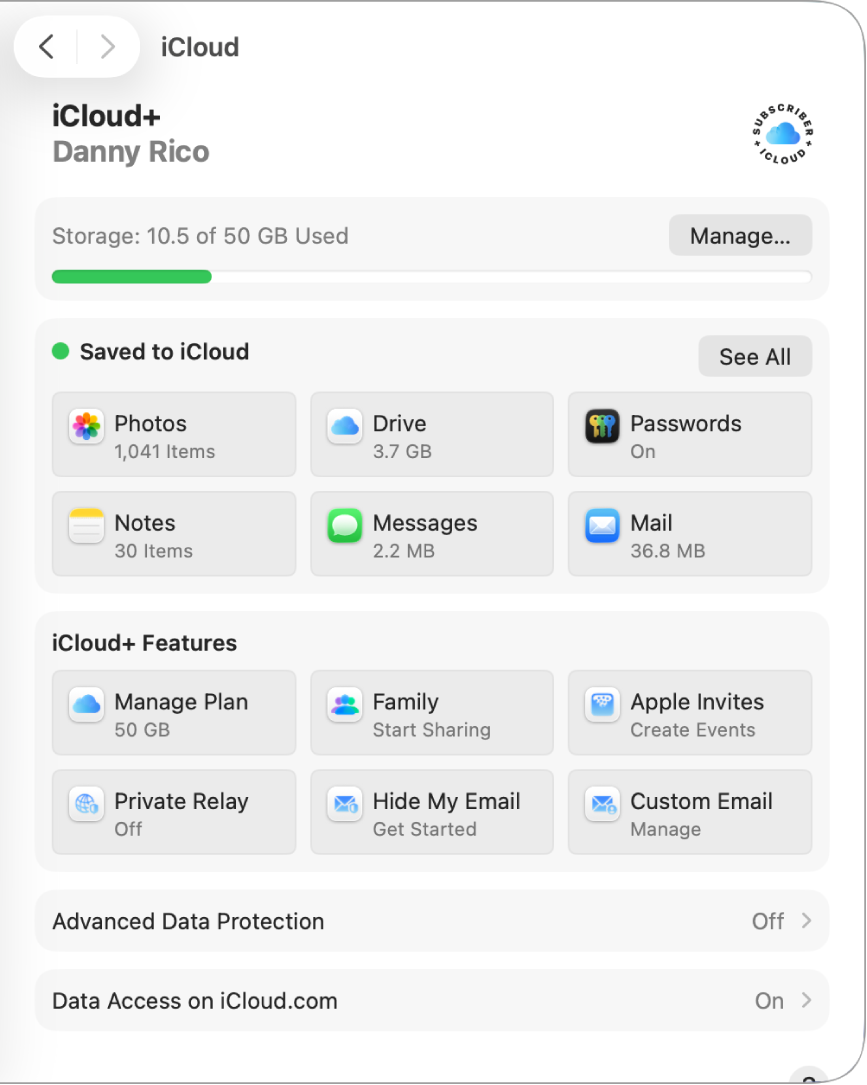
 > Seting Sistem, kemudian klik nama anda di bahagian atas bar sisi.
Jika anda tidak melihat nama anda, klik "Daftar masuk", masukkan alamat e-mel atau nombor telefon Akaun Apple anda, kemudian masukkan kata laluan anda.
Klik iCloud, kemudian aktifkan atau pilih setiap app atau ciri.
Sediakan iCloud pada Apple Watch anda
Untuk Apple Watch yang anda pasangkan dengan iPhone anda: Jika anda mengaktifkan iCloud untuk app atau ciri pada iPhone, anda boleh melihat maklumat daripada app atau ciri itu pada Apple Watch anda (jika tersedia). Anda boleh memilih jenis maklumat yang muncul pada Apple Watch anda dengan menukar seting di app Apple Watch pada iPhone anda. Lihat App Apple Watch dalam Panduan Pengguna Apple Watch.
Untuk Apple Watch yang disediakan oleh ahli keluarga: Anda boleh menggunakan app Seting pada Apple Watch untuk mengaktifkan atau menyahaktifkan iCloud bagi app atau ciri.
Sediakan iCloud pada Apple TV 4K anda
Di Apple TV 4K anda, buka app Seting.
Pilih Pengguna dan Akaun, kemudian pilih akaun anda.
Jika anda belum medaftar masuk ke Akaun Apple anda, pilih iCloud > Daftar Masuk, masukkan alamat e-mel atau nombor telefon Akaun Apple anda, kemudian masukkan kata laluan anda.
Di bahagian iCloud, pilih app atau ciri, kemudian aktifkan atau nyahaktifkannya.
Sediakan iCloud pada peranti Windows anda
Untuk menggunakan iCloud bagi Windows, anda mestilah menyediakan iCloud pada iPhone, iPad atau Mac, kemudian ikut langkah ini.
Jika anda belum memilikinya, muat turun iCloud untuk Windows dari Microsoft Store. Lihat artikel Sokongan Apple Muat turun iCloud untuk Windows.
Jika anda diminta untuk mendaftar masuk, masukkan alamat e-mel atau nombor telefon Akaun Apple anda, kemudian masukkan kata laluan anda.
Untuk setiap app atau ciri, klik Selaraskan [app atau ciri] atau Bukan Sekarang di penjuru kanan bawah.
Untuk app dan ciri tertentu, anda juga boleh melaraskan Seting Lanjutan atau memasang sambungan ketika proses persediaan.
Pilih sama ada anda ingin berkongsi analitis iCloud, kemudian klik Selesaikan Persediaan.
Untuk maklumat lanjut, lihat Panduan Pengguna iCloud untuk Windows.
Jika anda menghadapi masalah menyediakan iCloud, lihat artikel Sokongan Apple Jika anda tidak boleh menyambung atau mendaftar masuk ke iCloud.
Nota: Sesetengah ciri iCloud mempunyai keperluan sistem minimum. iCloud mungkin tidak tersedia di semua kawasan dan ciri iCloud mungkin berbeza mengikut kawasan. Lihat artikel Sokongan Apple Keperluan sistem untuk iCloud. Untuk maklumat lanjut tentang ciri iCloud, lawati apple.com/icloud/.