MainStage 사용 설명서
- 환영합니다
-
- 편집 모드 개요
- 센드 이펙트를 통해 오디오 라우팅하기
- 그래프 관련 작업하기
- 컨트롤러 트랜스폼 생성하기
- 콘서트 프로젝트 간에 패치 및 세트 공유하기
- 콘서트 프로젝트의 오디오 출력 녹음
-
-
- MIDI 플러그인 사용하기
- 보조 키 컨트롤
- Note Repeater 파라미터
- Randomizer 컨트롤
-
- Scripter 사용하기
- Script Editor 사용하기
- Scripter API 개요
- MIDI 프로세싱 함수 개요
- HandleMIDI 함수
- ProcessMIDI 함수
- GetParameter 함수
- SetParameter 함수
- ParameterChanged 함수
- Reset 함수
- JavaScript 객체 개요
- JavaScript Event 객체 사용하기
- JavaScript TimingInfo 객체 사용하기
- Trace 객체 사용하기
- MIDI 이벤트 beatPos 속성 사용하기
- JavaScript MIDI 객체 사용하기
- Scripter 컨트롤 생성하기
- Transposer 컨트롤
-
- Studio Piano
- 저작권 및 상표
MainStage에서 추가 사운드 팩 다운로드하기
MainStage를 설치한 후, 사운드 라이브러리에서 추가 사운드 팩을 다운로드할 수 있습니다. 사운드 팩에는 Apple Loop, 패치, 드럼 키트를 비롯하여 프로젝트에서 사용할 수 있는 다양한 자료가 포함되어 있습니다.
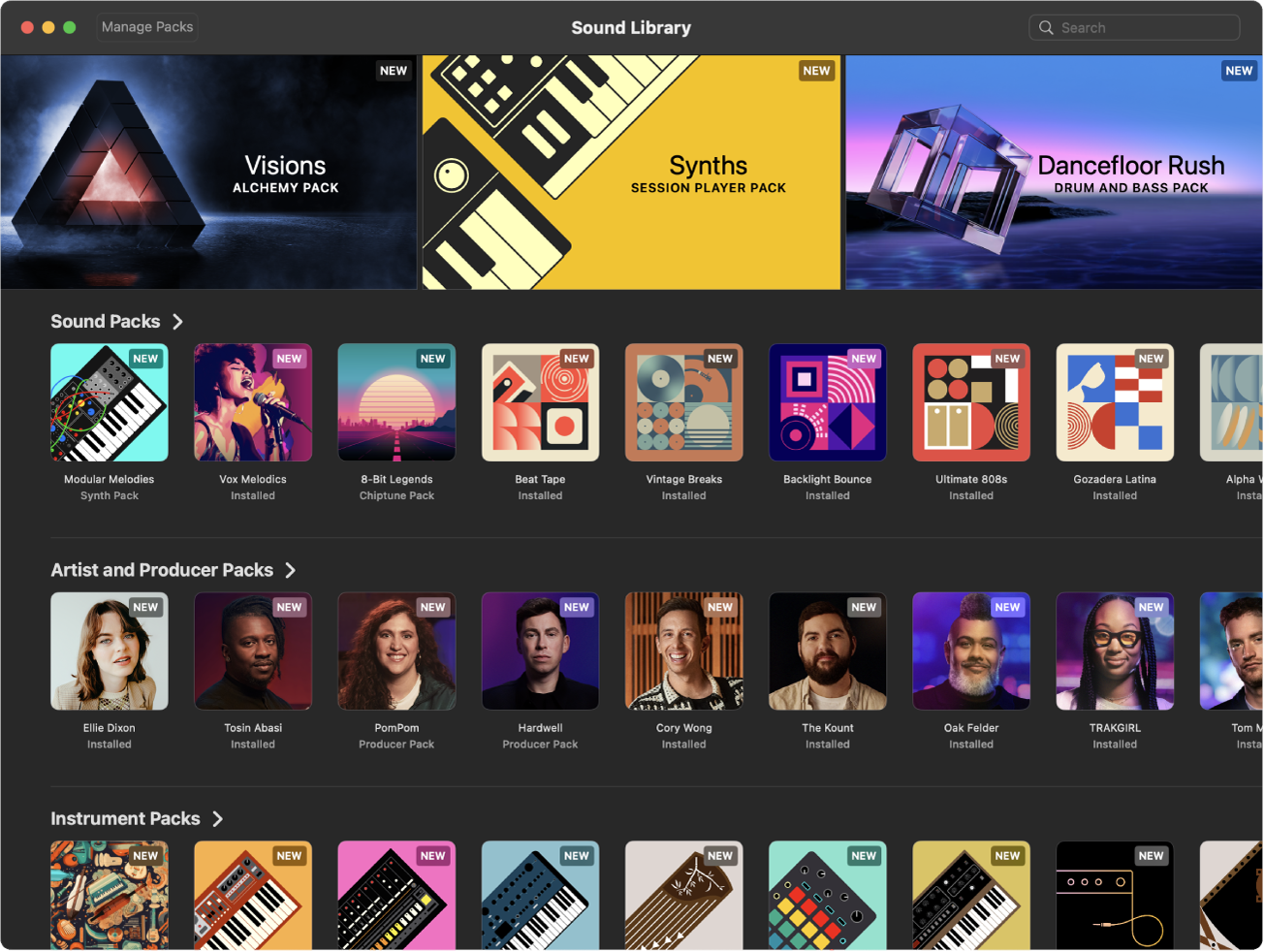
사운드 라이브러리의 각 사운드 팩에는 이름 및 아이콘이 있으며, 클릭하면 간단한 설명과 재생할 수 있는 미리 듣기가 표시됩니다.
MainStage 콘서트를 열려면 일부 사운드 팩이 필요할 수 있습니다. 이 경우, 필요한 사운드 팩을 다운로드할지 묻는 메시지가 나타납니다.
저장 공간을 관리하기 위해, 사용 가능한 사운드 팩의 일부 또는 전체를 다운로드하거나 삭제할 수 있습니다.
사운드 라이브러리 열기
MainStage에서 MainStage > 사운드 라이브러리를 선택하십시오.
사운드 팩 다운로드하기
MainStage에서 사운드 라이브러리를 선택한 다음, 다운로드할 사운드 팩을 클릭하십시오.
가로로 쓸어넘기거나 사운드 팩 모음 이름을 클릭하여 해당 모음의 더 많은 팩을 확인하십시오.
다음 중 하나를 수행하십시오.
샘플을 들으려면 미리 듣기 버튼을 클릭하십시오.
미리 듣기 버튼을 클릭하면 비디오를 미리 볼 수 있으며, 아티스트 및 프로듀서 팩의 왼쪽 상단에 있는 재생 버튼을 클릭하면 전체 비디오를 시청할 수 있습니다.
아티스트 및 프로듀서 팩에서 아티스트 또는 프로듀서의 추가 자료를 보려면 Apple Music 버튼을 클릭하십시오.
‘받기’를 클릭하여 다운로드하십시오.
사운드 라이브러리에서 사운드 팩 검색하기
사운드 라이브러리 상단에 있는 검색 필드의 아무 곳이나 클릭한 다음, 검색어를 입력하십시오.
입력하면 일치하는 사운드 팩이 아래에 표시됩니다.
다음 중 하나를 수행하십시오.
일치하는 결과 중 하나를 클릭하십시오.
검색을 취소하려면 취소 또는 취소 버튼
 을 클릭하십시오.
사운드 팩 삭제하기
사운드 라이브러리에서 삭제할 사운드 팩을 클릭한 다음, 삭제를 클릭하십시오.
삭제를 클릭하여 삭제를 확인하십시오.
사운드 팩 관리하기
팩 관리를 사용하면 팩을 다운로드 또는 업데이트하거나 Mac의 저장 공간을 확보하기 위해 제거할 수 있습니다. 설치된 모든 사운드 팩에서 사용하는 전체 저장 공간은 목록 상단에 표시되고, 각 개별 팩의 크기는 목록 내에서 확인할 수 있습니다.
MainStage 사운드 라이브러리의 왼쪽 상단 모서리에서 팩 관리를 클릭하십시오.
다음 중 하나를 수행하십시오.
사용 가능한 모든 사운드 팩 다운로드하기: 사용 가능한 모든 팩 옆에 있는 ‘모두 받기’ 버튼을 클릭하십시오.
사운드 팩 삭제하기: 삭제하려는 사운드 팩 옆에 있는 삭제 버튼을 클릭하십시오.
설치된 모든 사운드 팩 삭제하기: 설치된 모든 팩 옆에 있는 삭제 버튼을 클릭하십시오.
사운드 팩 다운로드하기: 다운로드할 사운드 팩 옆에 있는 받기를 클릭하십시오.
사운드 팩 업데이트하기: 업데이트할 사운드 팩 옆에 있는 업데이트를 클릭하십시오.
작업을 마치면 팩 관리 영역 바깥을 클릭하십시오.
사운드 라이브러리 위치 변경하기
MainStage는 모든 사운드 관련 파일(예: 플러그인, 패치, Apple Loop, 샘플 등)을 Logic Pro Library.bundle이라는 단일 파일에 포함합니다. 사용자는 사운드 라이브러리 윈도우를 사용할 때 해당 파일에 접근하여 MainStage에서 콘텐츠를 관리할 수 있습니다. 이는 기본적으로 ~/음악/ 폴더에 저장되지만 시동 드라이브 또는 외장 드라이브의 다른 위치로 이동한 다음, MainStage > 설정 > 일반 > 사운드 라이브러리에서 해당 위치를 지정할 수 있습니다. 사운드 라이브러리 번들에 대한 자세한 정보는 사운드 라이브러리 설정의 내용을 참조하십시오.