이 제어를 수정하면 이 페이지는 자동으로 업데이트됩니다.
MainStage 사용 설명서
- 환영합니다
-
- 편집 모드 개요
- 센드 이펙트를 통해 오디오 라우팅하기
- 그래프 관련 작업하기
- 컨트롤러 트랜스폼 생성하기
- 콘서트 프로젝트 간에 패치 및 세트 공유하기
- 콘서트 프로젝트의 오디오 출력 녹음
-
-
- MIDI 플러그인 사용하기
- 보조 키 컨트롤
- Note Repeater 파라미터
- Randomizer 컨트롤
-
- Scripter 사용하기
- Script Editor 사용하기
- Scripter API 개요
- MIDI 프로세싱 함수 개요
- HandleMIDI 함수
- ProcessMIDI 함수
- GetParameter 함수
- SetParameter 함수
- ParameterChanged 함수
- Reset 함수
- JavaScript 객체 개요
- JavaScript Event 객체 사용하기
- JavaScript TimingInfo 객체 사용하기
- Trace 객체 사용하기
- MIDI 이벤트 beatPos 속성 사용하기
- JavaScript MIDI 객체 사용하기
- Scripter 컨트롤 생성하기
- Transposer 컨트롤
-
- Studio Piano
- 저작권 및 상표
MainStage의 Volume 모드
Beat Breaker에서 Volume 모드를 사용하면 슬라이스의 Volume, Slope 및 Curve 값을 설정할 수 있습니다.
Volume 버튼을 클릭하여 Volume 모드를 선택합니다.
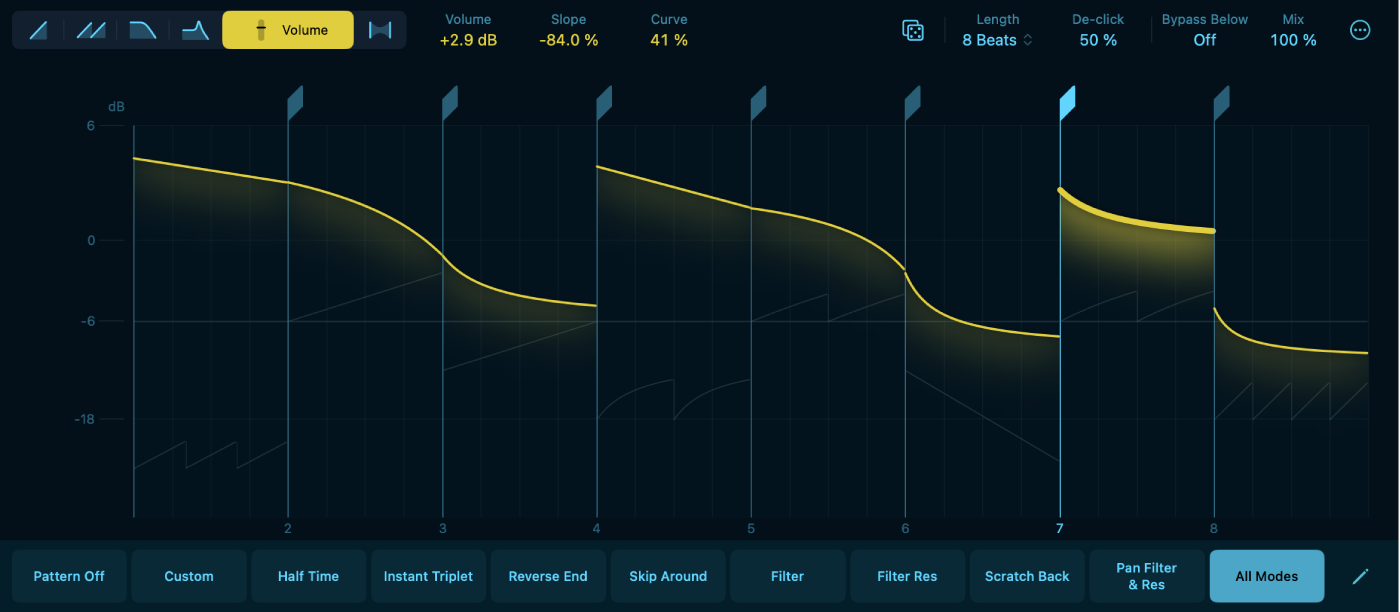
Volume 모드 파라미터
Volume: 선택한 슬라이스의 볼륨을 조절합니다.
Slope: 선택한 슬라이스의 시간에 따른 볼륨의 변화율을 조절합니다.
Curve: 선택한 슬라이스의 시간에 따른 볼륨 램프 커브를 조절합니다.
팁: 루프의 끝에서 자연스러운 페이드 아웃을 생성하려면 마지막 슬라이스에 Volume 모드를 적용하고, Volume을 최대로 설정한 다음, Slope를 오른쪽으로 드래그하십시오. 패턴이 끝점에 도달할 때 오디오 레벨이 부드럽게 감소합니다.
Volume 파라미터 설정하기
슬라이스를 클릭한 다음, 위아래로 드래그하여 Volume 값을 조절하십시오.
Slope 파라미터 설정하기
슬라이스를 클릭한 다음, 왼쪽 또는 오른쪽으로 드래그하여 Slope 값을 조절하십시오.
Curve 파라미터 설정하기
슬라이스를 클릭하고 Command를 누른 다음, 위아래로 드래그하여 Curve 값을 조절하십시오.
피드백을 보내 주셔서 감사합니다.