Motionユーザガイド
- ようこそ
- 新機能
-
- ビヘイビアの概要
- ビヘイビアとキーフレーム
-
- ビヘイビアのタイプの概要
-
- 「パラメータ」ビヘイビアの概要
- 「オーディオ」ビヘイビア
- 「平均化」ビヘイビア
- 「クランプ」ビヘイビア
- 「カスタム」ビヘイビア
- 「カスタム」ビヘイビアを追加する
- 「指数」ビヘイビア
- 「リンク」ビヘイビア
- 「リンク」ビヘイビアを使用してテキスト文字列を制御する
- 「対数」ビヘイビア
- 「MIDI」ビヘイビア
- 「MIDI」ビヘイビアを追加する
- 「反対」ビヘイビア
- 「反復」ビヘイビア
- 反復を減衰させる
- 「オーバーシュート」ビヘイビア
- 「クォンタイズ」ビヘイビア
- 「ランプ」ビヘイビア
- 「ランダム化」ビヘイビア
- 「速度」ビヘイビア
- 「反転」ビヘイビア
- 「停止」ビヘイビア
- 「トラック」ビヘイビア
- 「リグル」ビヘイビア
- その他のビヘイビア
-
- ジェネレータ使用の概要
- ジェネレータを追加する
-
- イメージジェネレータの概要
- 「網目」ジェネレータ
- 「セルラー」ジェネレータ
- 「チェッカーボード」ジェネレータ
- 「雲」ジェネレータ
- 「単色」ジェネレータ
- 「同心円状ポルカドット」ジェネレータ
- 「同心円シェイプ」ジェネレータ
- 「グラデーション」ジェネレータ
- 「グリッド」ジェネレータ
- 「日本的パターン」ジェネレータ
- 「レンズフレア」ジェネレータ
- 「マンガ線」ジェネレータ
- 「ベール」ジェネレータ
- 「ノイズ」ジェネレータ
- 「単色光線」ジェネレータ
- 「Op Art 1」ジェネレータ
- 「Op Art 2」ジェネレータ
- 「Op Art 3」ジェネレータ
- 「重なった円」ジェネレータ
- 「放射状バー」ジェネレータ
- 「ソフトグラデーション」ジェネレータ
- 「スパイラル」ジェネレータ
- 「らせん描画」ジェネレータ
- 「らせん描画」オンスクリーンコントロールを使う
- 「スター」ジェネレータ
- 「ストライプ」ジェネレータ
- 「Sunburst」ジェネレータ
- 「Truchetタイル」ジェネレータ
- 「2色光線」ジェネレータ
- カスタムジェネレータを保存する
-
- フィルタの概要
- フィルタをブラウズする/プレビューする
- フィルタを適用する/取り除く
-
- フィルタタイプの概要
-
- 「カラー」フィルタの概要
- 「ブライトネス」フィルタ
- 「チャンネルミキサー」フィルタ
- 「カラー調整」フィルタ
- 「カラーバランス」フィルタ
- 例: 2つのレイヤーのカラーバランスを設定する
- 「カラーカーブ」フィルタ
- 「カラーカーブ」フィルタを使う
- 「減色」フィルタ
- 「カラーホイール」フィルタ
- 「カラーホイール」フィルタを使う
- 「カラー化」フィルタ
- 「コントラスト」フィルタ
- 「カスタムLUT」フィルタ
- 「カスタムLUT」フィルタを使う
- 「ガンマ」フィルタ
- 「グラデーション着色」フィルタ
- 「HDRツール」フィルタ
- 「ヒュー/サチュレーション」フィルタ
- 「ヒュー/サチュレーションカーブ」フィルタ
- 「ヒュー/サチュレーションカーブ」フィルタを使う
- 「レベル」フィルタ
- 「ネガティブ」フィルタ
- 「OpenEXRトーンマッピング」フィルタ
- 「セピア」フィルタ
- 「しきい値」フィルタ
- 「色合い」フィルタ
-
- 「ディストーション」フィルタの概要
- 「ブラックホール」フィルタ
- 「バルジ」フィルタ
- 「バンプマップ」フィルタ
- 「ディスクワープ」フィルタ
- 「ドロップレット」フィルタ
- 「地震」フィルタ
- 「魚眼」フィルタ
- 「上下/左右反転」フィルタ
- 「びっくりハウス」フィルタ
- 「ガラスブロック」フィルタ
- ガラスディストーション
- 「複眼」フィルタ
- 「鏡像」フィルタ
- 「ページめくり」フィルタ
- 「ポーク」フィルタ
- 「極座標」フィルタ
- 「屈折」フィルタ
- 「リング状レンズ」フィルタ
- 「波紋」フィルタ
- 「スクレイプ」フィルタ
- 「スライス調整」フィルタ
- 「スライス調整」フィルタを使う
- 「球」フィルタ
- 「スターバースト」フィルタ
- 「ストライプ」フィルタ
- 「ターゲット」フィルタ
- 「タイニープラネット」フィルタ
- 「渦巻き」フィルタ
- 「水中」フィルタ
- 「波」フィルタ
-
- 「スタイライズ」フィルタの概要
- 「ノイズを追加」フィルタ
- 「不良フィルム」フィルタ
- 「画質の悪いテレビ」フィルタ
- 「円形スクリーン」フィルタ
- 「円」フィルタ
- 「カラーエンボス」フィルタ
- 「コミック」フィルタ
- 「結晶化」フィルタ
- 「エッジ」フィルタ
- 「押し出し」フィルタ
- 「塗りつぶし」フィルタ
- 「ハーフトーン」フィルタ
- 「線刻スクリーン」フィルタ
- 「ハイパス」フィルタ
- 「凹凸」フィルタ
- 「線画」フィルタ
- 「ラインスクリーン」フィルタ
- 「縮小/拡大」フィルタ
- 「ノイズディゾルブ」フィルタ
- 「ピクセル化」フィルタ
- 「ポスタライズ」フィルタ
- 「レリーフ」フィルタ
- 「スリットスキャン」フィルタ
- 「スリットトンネル」フィルタ
- 「テクスチャスクリーン」フィルタ
- 「ビネット」フィルタ
- 「ウェービースクリーン」フィルタ
- フィルタと色処理について
- Final Cut Pro向けにフィルタコントロールを公開する
- アルファチャンネルでフィルタを使う
- フィルタのパフォーマンス
- カスタムフィルタを保存する
-
- 設定とショートカットの概要
-
- キーボードショートカットの概要
- ファンクションキーを使う
- 一般的なキーボードショートカット
- 「オーディオ」リストのキーボードショートカット
-
- ツールのキーボードショートカット
- 変形ツールのキーボードショートカット
- 「選択/変形」ツールのキーボードショートカット
- 「クロップ」ツールのキーボードショートカット
- 「ポイントを編集」ツールのキーボードショートカット
- 「シェイプを編集」ツールのキーボードショートカット
- パンとズームツールのキーボードショートカット
- シェイプツールのキーボードショートカット
- 「ベジェ」ツールのキーボードショートカット
- 「Bスプライン」ツールのキーボードショートカット
- ペイントストロークツールのキーボードショートカット
- テキストツールのキーボードショートカット
- シェイプマスクツールのキーボードショートカット
- 「ベジェマスク」ツールのキーボードショートカット
- 「Bスプラインマスク」ツールのキーボードショートカット
- 「マグネティックマスク」ツールのキーボードショートカット
- トランスポートコントロールのキーボードショートカット
- 表示オプションのキーボードショートカット
- HUDのキーボードショートカット
- 「インスペクタ」のキーボードショートカット
- 「キーフレームエディタ」のキーボードショートカット
- レイヤーのキーボードショートカット
- 「ライブラリ」のキーボードショートカット
- 「メディア」リストのキーボードショートカット
- 「タイムライン」のキーボードショートカット
- キーフレーム設定のキーボードショートカット
- シェイプとマスクのキーボードショートカット
- 3Dのキーボードショートカット
- その他のキーボードショートカット
- Touch Barショートカット
- 素材を別のコンピュータに移動する
- GPUを操作する
- 用語集
- 著作権および商標
Motionのタイムラインでオブジェクトを配置する
「レイヤーを配置」コマンドを使用して、オブジェクトをすぐに順番に配置したり、一定の時間間隔でずらして配置したりできます。オブジェクト間のオフセットやオーバーラップが均一であれば、キーフレームまたはビヘイビアベースのトランジション、スライドショーなどの連続したアニメーションを、タイムラインまたは「インスペクタ」でオブジェクトを手動で配置することなく、簡単に作成できます。
ヒント: オブジェクトを配置しても、各オブジェクトの元の継続時間は保持されます。「レイヤーを配置」コマンドを使用する前に、オブジェクトをトリミングすることをおすすめします。
タイムラインでオブジェクトを配置する
Motionの「レイヤー」リストまたは「タイムライン」で、少なくとも2つの対応するオブジェクトを選択します。
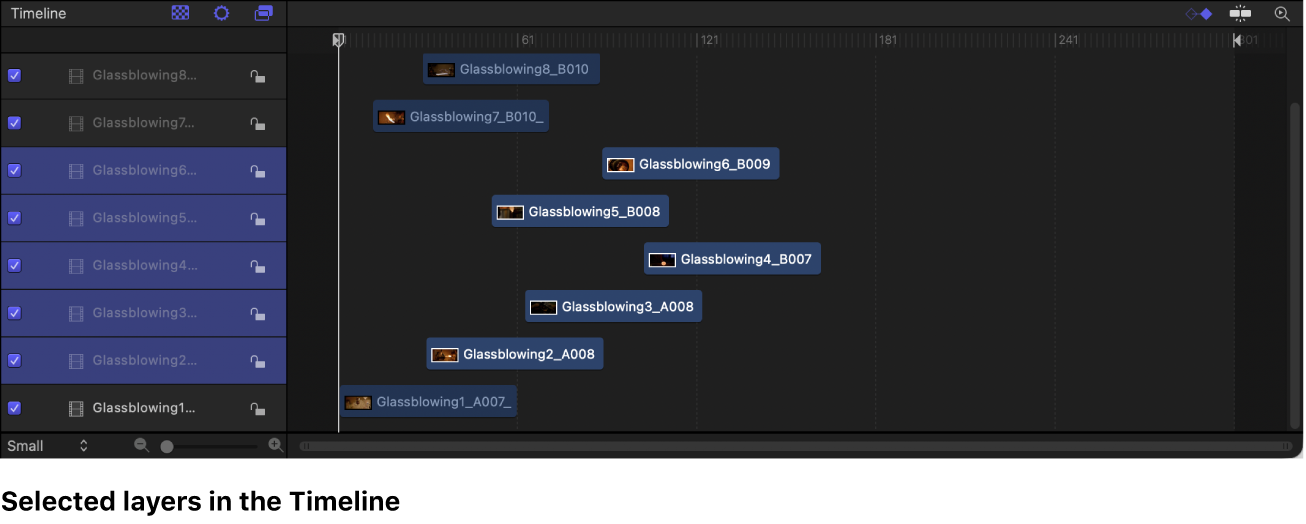
グループを配置してグループ内のすべてのオブジェクトを元の位置に保持する場合は、グループオブジェクトのみを選択します。
以下のいずれかの操作を行います:
「マーク」>「レイヤーを配置」と選択します。
Option+Shift+円記号(¥)キーを押します。
注記: 対応するオブジェクトと対応しないオブジェクトの両方を選択すると、対応するオブジェクトのみが配置されます。対応しないオブジェクトだけを選択すると、「マーク」メニューの「レイヤーを配置」項目は使用できません。
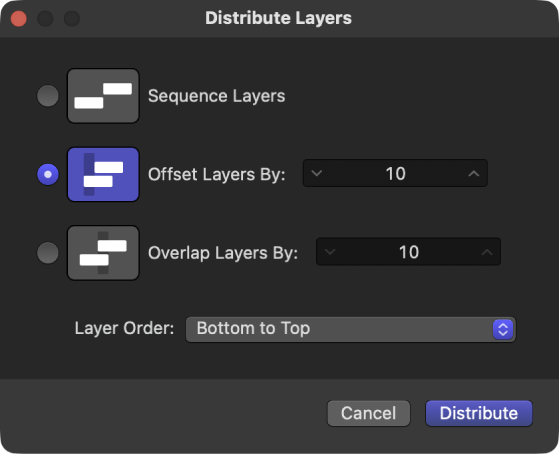
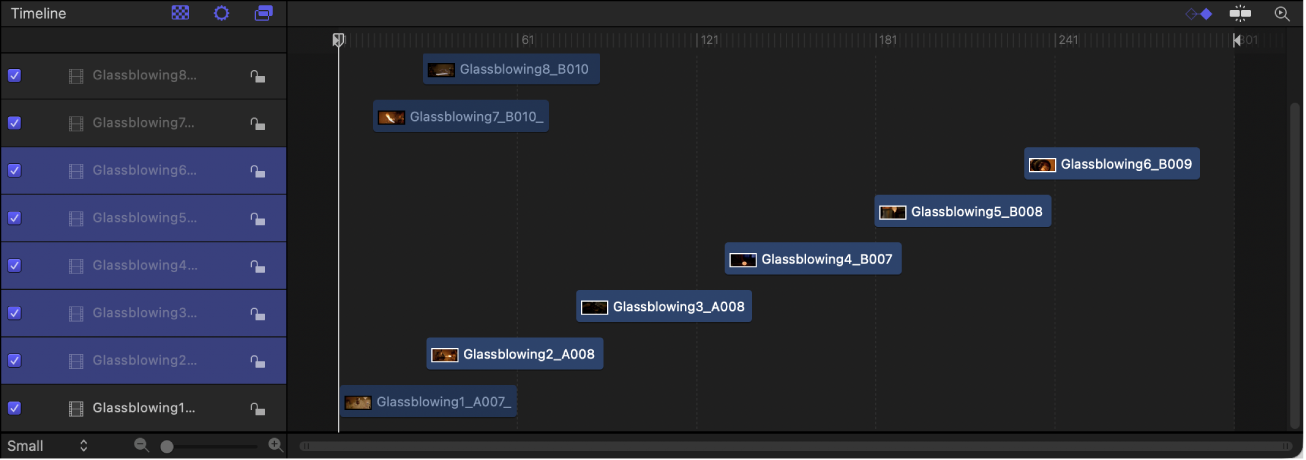
「レイヤーを配置」ウインドウのサムネール画像には、さまざまな配置オプションの視覚的なインジケータが表示されます。選択したオブジェクトの配置がタイムラインにライブプレビューで表示されます。「配置」ボタンをクリックするまで、変更は適用されません。
「レイヤーを配置」ウインドウで、以下のいずれかを選択します:
レイヤーを順番に並べる: オブジェクトが重ならないように、(レイヤーの順番で)1つずつ「タイムライン」に配置します。
最初のオブジェクトは最初の時間位置に留まります。
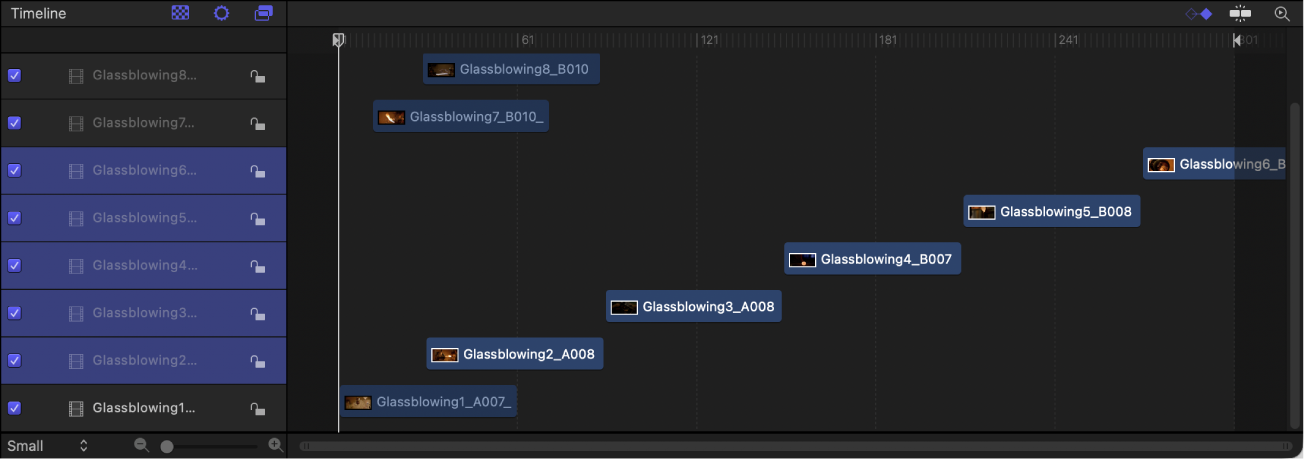
レイヤーをオフセット: 「タイムライン」のオブジェクトを均等にずらして配置します。各オブジェクトのイン点は、前のオブジェクトのイン点の指定したフレーム数後に配置されます。フレーム間隔は、隣接する値フィールドで設定します。例えば値が10の場合、(レイヤーの順番で)最初のオブジェクトは最初の時間位置に留まり、2番目のオブジェクトは10フレーム後に開始されます。間隔を変更するには、上下の矢印をクリックします。
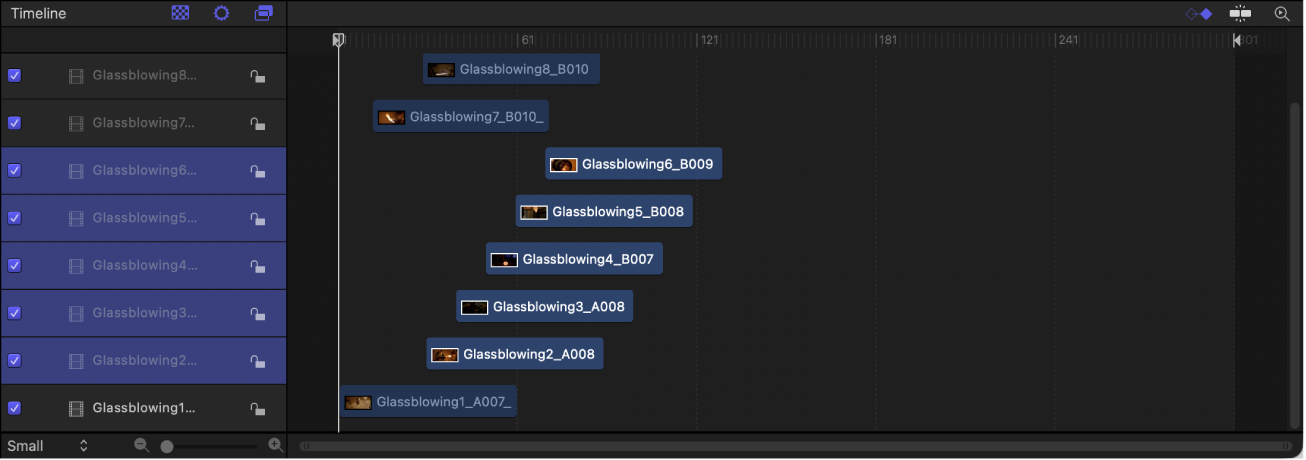
レイヤーをオーバーラップ: 「タイムライン」のオブジェクトを均等にずらして配置します。各オブジェクトのアウト点は、前のオブジェクトのアウト点の指定したフレーム数前に配置されます。フレーム間隔は、隣接する値フィールドで設定します。例えば値が10の場合、(レイヤーの順番で)最初のオブジェクトは最初の時間位置に留まり、2番目のオブジェクトは前のオブジェクトのアウト点の10フレーム前に開始されます。間隔を変更するには、上下の矢印をクリックします。
注記: 選択したオブジェクトの間に一定のギャップを作成するには、フィールドに負の値を入力します。
ヒント: 値フィールドを上下にドラッグすると、値が変化する単位が大きくなります。
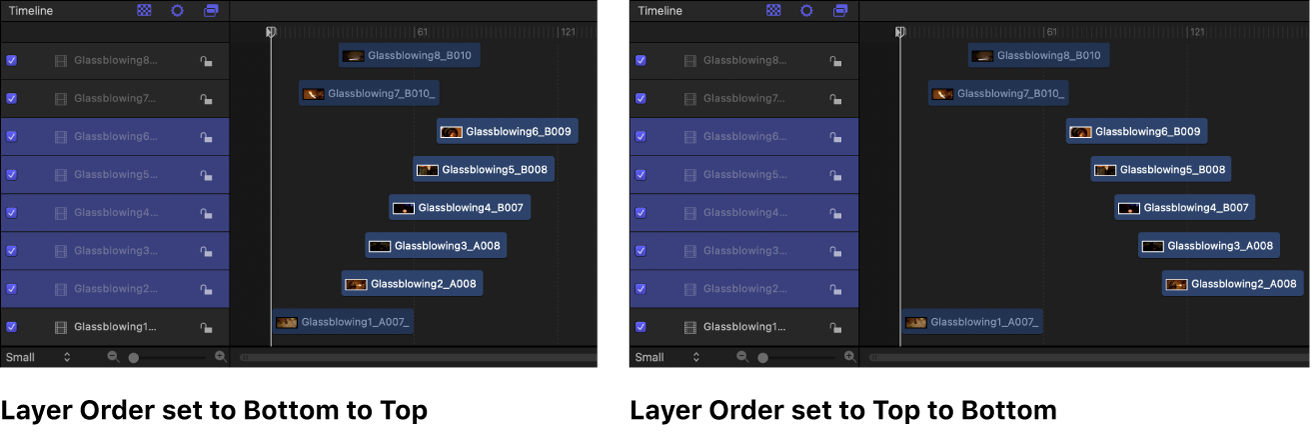
配置の順番を逆にするには、「レイヤーの順番」ポップアップメニューをクリックしてから、オプションを選択します:
下から上: (レイヤーの順番で)一番下のオブジェクトから一番上のオブジェクトの順番で配置します。
上から下: (レイヤーの順番で)一番上のオブジェクトから一番下のオブジェクトの順番で配置します。
一番上のオブジェクトはタイムラインの元の位置に残り、ほかのレイヤーはレイヤーの順番に基づいて新しい位置に移動します。
「配置」をクリックします。
適用済みのフィルタ、ビヘイビア、キーフレーム、またはオーディオは、配置されたオブジェクトに関連付けられたままになります。ビヘイビア、フィルタ、またはオーディオは、親レイヤーまたはグループから独立して配置することはできません。オーディオタイムラインのオーディオトラックにも「レイヤーを配置」コマンドを使用できます。