Motionユーザガイド
- ようこそ
- 新機能
-
- ビヘイビアの概要
- ビヘイビアとキーフレーム
-
- ビヘイビアのタイプの概要
-
- 「パラメータ」ビヘイビアの概要
- 「オーディオ」ビヘイビア
- 「平均化」ビヘイビア
- 「クランプ」ビヘイビア
- 「カスタム」ビヘイビア
- 「カスタム」ビヘイビアを追加する
- 「指数」ビヘイビア
- 「リンク」ビヘイビア
- 「リンク」ビヘイビアを使用してテキスト文字列を制御する
- 「対数」ビヘイビア
- 「MIDI」ビヘイビア
- 「MIDI」ビヘイビアを追加する
- 「反対」ビヘイビア
- 「反復」ビヘイビア
- 反復を減衰させる
- 「オーバーシュート」ビヘイビア
- 「クォンタイズ」ビヘイビア
- 「ランプ」ビヘイビア
- 「ランダム化」ビヘイビア
- 「速度」ビヘイビア
- 「反転」ビヘイビア
- 「停止」ビヘイビア
- 「トラック」ビヘイビア
- 「リグル」ビヘイビア
- その他のビヘイビア
-
- ジェネレータ使用の概要
- ジェネレータを追加する
-
- イメージジェネレータの概要
- 「網目」ジェネレータ
- 「セルラー」ジェネレータ
- 「チェッカーボード」ジェネレータ
- 「雲」ジェネレータ
- 「単色」ジェネレータ
- 「同心円状ポルカドット」ジェネレータ
- 「同心円シェイプ」ジェネレータ
- 「グラデーション」ジェネレータ
- 「グリッド」ジェネレータ
- 「日本的パターン」ジェネレータ
- 「レンズフレア」ジェネレータ
- 「マンガ線」ジェネレータ
- 「ベール」ジェネレータ
- 「ノイズ」ジェネレータ
- 「単色光線」ジェネレータ
- 「Op Art 1」ジェネレータ
- 「Op Art 2」ジェネレータ
- 「Op Art 3」ジェネレータ
- 「重なった円」ジェネレータ
- 「放射状バー」ジェネレータ
- 「ソフトグラデーション」ジェネレータ
- 「スパイラル」ジェネレータ
- 「らせん描画」ジェネレータ
- 「らせん描画」オンスクリーンコントロールを使う
- 「スター」ジェネレータ
- 「ストライプ」ジェネレータ
- 「Sunburst」ジェネレータ
- 「Truchetタイル」ジェネレータ
- 「2色光線」ジェネレータ
- カスタムジェネレータを保存する
-
- フィルタの概要
- フィルタをブラウズする/プレビューする
- フィルタを適用する/取り除く
-
- フィルタタイプの概要
-
- 「カラー」フィルタの概要
- 「ブライトネス」フィルタ
- 「チャンネルミキサー」フィルタ
- 「カラー調整」フィルタ
- 「カラーバランス」フィルタ
- 例: 2つのレイヤーのカラーバランスを設定する
- 「カラーカーブ」フィルタ
- 「カラーカーブ」フィルタを使う
- 「減色」フィルタ
- 「カラーホイール」フィルタ
- 「カラーホイール」フィルタを使う
- 「カラー化」フィルタ
- 「コントラスト」フィルタ
- 「カスタムLUT」フィルタ
- 「カスタムLUT」フィルタを使う
- 「ガンマ」フィルタ
- 「グラデーション着色」フィルタ
- 「HDRツール」フィルタ
- 「ヒュー/サチュレーション」フィルタ
- 「ヒュー/サチュレーションカーブ」フィルタ
- 「ヒュー/サチュレーションカーブ」フィルタを使う
- 「レベル」フィルタ
- 「ネガティブ」フィルタ
- 「OpenEXRトーンマッピング」フィルタ
- 「セピア」フィルタ
- 「しきい値」フィルタ
- 「色合い」フィルタ
-
- 「ディストーション」フィルタの概要
- 「ブラックホール」フィルタ
- 「バルジ」フィルタ
- 「バンプマップ」フィルタ
- 「ディスクワープ」フィルタ
- 「ドロップレット」フィルタ
- 「地震」フィルタ
- 「魚眼」フィルタ
- 「上下/左右反転」フィルタ
- 「びっくりハウス」フィルタ
- 「ガラスブロック」フィルタ
- ガラスディストーション
- 「複眼」フィルタ
- 「鏡像」フィルタ
- 「ページめくり」フィルタ
- 「ポーク」フィルタ
- 「極座標」フィルタ
- 「屈折」フィルタ
- 「リング状レンズ」フィルタ
- 「波紋」フィルタ
- 「スクレイプ」フィルタ
- 「スライス調整」フィルタ
- 「スライス調整」フィルタを使う
- 「球」フィルタ
- 「スターバースト」フィルタ
- 「ストライプ」フィルタ
- 「ターゲット」フィルタ
- 「タイニープラネット」フィルタ
- 「渦巻き」フィルタ
- 「水中」フィルタ
- 「波」フィルタ
-
- 「スタイライズ」フィルタの概要
- 「ノイズを追加」フィルタ
- 「不良フィルム」フィルタ
- 「画質の悪いテレビ」フィルタ
- 「円形スクリーン」フィルタ
- 「円」フィルタ
- 「カラーエンボス」フィルタ
- 「コミック」フィルタ
- 「結晶化」フィルタ
- 「エッジ」フィルタ
- 「押し出し」フィルタ
- 「塗りつぶし」フィルタ
- 「ハーフトーン」フィルタ
- 「線刻スクリーン」フィルタ
- 「ハイパス」フィルタ
- 「凹凸」フィルタ
- 「線画」フィルタ
- 「ラインスクリーン」フィルタ
- 「縮小/拡大」フィルタ
- 「ノイズディゾルブ」フィルタ
- 「ピクセル化」フィルタ
- 「ポスタライズ」フィルタ
- 「レリーフ」フィルタ
- 「スリットスキャン」フィルタ
- 「スリットトンネル」フィルタ
- 「テクスチャスクリーン」フィルタ
- 「ビネット」フィルタ
- 「ウェービースクリーン」フィルタ
- フィルタと色処理について
- Final Cut Pro向けにフィルタコントロールを公開する
- アルファチャンネルでフィルタを使う
- フィルタのパフォーマンス
- カスタムフィルタを保存する
-
- 設定とショートカットの概要
-
- キーボードショートカットの概要
- ファンクションキーを使う
- 一般的なキーボードショートカット
- 「オーディオ」リストのキーボードショートカット
-
- ツールのキーボードショートカット
- 変形ツールのキーボードショートカット
- 「選択/変形」ツールのキーボードショートカット
- 「クロップ」ツールのキーボードショートカット
- 「ポイントを編集」ツールのキーボードショートカット
- 「シェイプを編集」ツールのキーボードショートカット
- パンとズームツールのキーボードショートカット
- シェイプツールのキーボードショートカット
- 「ベジェ」ツールのキーボードショートカット
- 「Bスプライン」ツールのキーボードショートカット
- ペイントストロークツールのキーボードショートカット
- テキストツールのキーボードショートカット
- シェイプマスクツールのキーボードショートカット
- 「ベジェマスク」ツールのキーボードショートカット
- 「Bスプラインマスク」ツールのキーボードショートカット
- 「マグネティックマスク」ツールのキーボードショートカット
- トランスポートコントロールのキーボードショートカット
- 表示オプションのキーボードショートカット
- HUDのキーボードショートカット
- 「インスペクタ」のキーボードショートカット
- 「キーフレームエディタ」のキーボードショートカット
- レイヤーのキーボードショートカット
- 「ライブラリ」のキーボードショートカット
- 「メディア」リストのキーボードショートカット
- 「タイムライン」のキーボードショートカット
- キーフレーム設定のキーボードショートカット
- シェイプとマスクのキーボードショートカット
- 3Dのキーボードショートカット
- その他のキーボードショートカット
- Touch Barショートカット
- 素材を別のコンピュータに移動する
- GPUを操作する
- 用語集
- 著作権および商標
Motionでマグネティックマスクを編集する
クリップにマグネティックマスクを適用したあと、インスペクタまたはキャンバス内のツールを使用して詳細な調整を行うことができます。また、タイムラインを使用して、クリップ内のマスクが編集されたポイントを示す参照フレームを表示、移動、または削除することもできます。
マグネティックマスクの選択範囲を微調整する
Motionの「レイヤー」リストまたは「タイムライン」で適用されたマグネティックマスクを選択してから、マスクされる領域が表示されるクリップ内のポイントに再生ヘッドを移動します。
「マグネティックマスク」インスペクタで「オブジェクトを選択」ボタン
 をクリックします。
必要に応じて以下の操作を行います:
選択ツールでマスクに領域を追加する/削除する: 選択ツール行にある「追加」ボタン
 または「削除」ボタン
  をクリックし、キャンバス内の領域をクリックしてマスクに追加または削除します。
キャンバスには、マスクに追加またはマスクから削除された領域を示す追加のコントロールポイントが表示され、参照フレームが「タイムライン」に追加されます。
タッチアップブラシでマスクから領域を追加する/削除する: 「タッチアップブラシツール」行にある「追加」ボタン
 または「削除」
  ボタンをクリックしてから、キャンバス内の領域にドラッグして追加または削除します。ブラシのサイズを調整するには、インスペクタの「ブラシのサイズ」スライダをドラッグします。
マスクの領域は、ブラシのサイズとブラシストロークに基づいて追加または削除され、ブラシツールによる編集(白い点)が「タイムライン」に追加されます。
ヒント: 一時的に別のスポイトまたはブラシに切り替えるには、Optionキーを押したままキャンバスでクリックまたはドラッグします。Optionキーを放すと、ツールは直前にアクティブだったスポイトまたはブラシに戻ります。
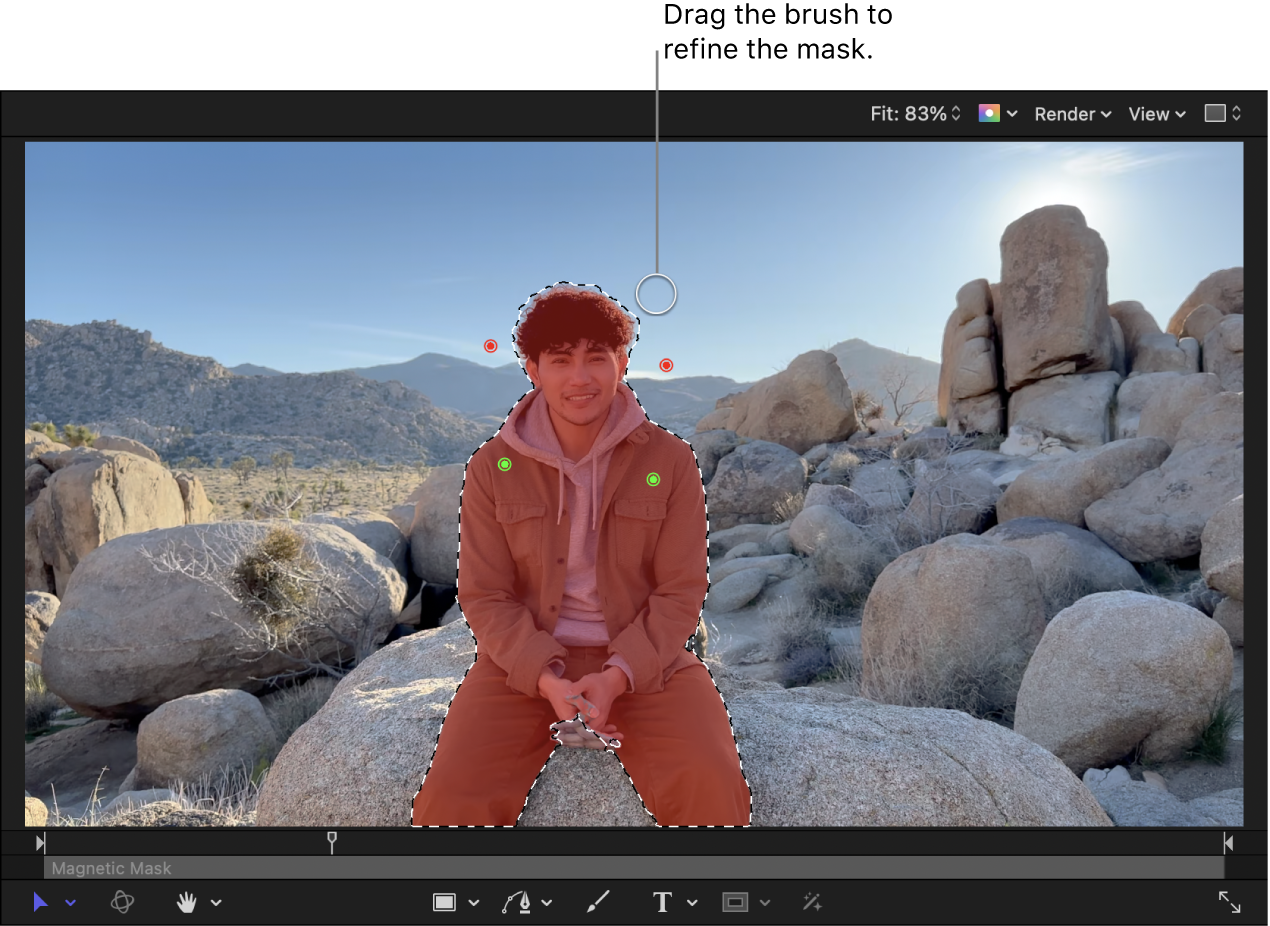
ヒント: ブラシツールのサイズを確認しながらサイズを変更するには、Shiftキーを押したままビューア内でドラッグします。
マスク全体のエッジを柔らかくする: 「ぼかし」スライダをドラッグします。
ぼかしの値を正にするとマスクのエッジが外側に向かって柔らかくなり、負にするとマスクのエッジが内側に向かって柔らかくなります。マスクのエッジにぼかしを入れると、分離したオブジェクトと背景とのブレンドを容易に行うことができます。
タッチアップブラシがぼかし前とぼかし後のどちらのマスクに影響するかを指定するには、「ブラシを適用」ポップアップメニューをクリックしてから、「ぼかしの前」または「ぼかしのあと」を選択します。
オプション: フレームのマスク(コントロールポイント、ブラシストローク、解析データを含む)を削除するには、「フレームをリセット」ボタン
 をクリックします。
コントロールポイントを追加すると、新しい参照フレームが作成されます。参照フレーム間で移動するには、インスペクタで  または
または  をクリックします。タイムラインの参照フレームを表示する方法については、タイムラインでマグネティックマスクを編集するを参照してください。
マグネティックマスクを反転する
デフォルトでは、マグネティックマスクは人やオブジェクトを背景から分離します。マスクを反転して、不透明な領域と透明な領域を交換することで、人を背景から分離するのではなく、背景から削除することができます。
Motionの「レイヤー」リストまたは「タイムライン」で適用されたマグネティックマスクを選択してから、マスクされた領域が表示されるクリップ内のポイントに再生ヘッドを移動します。
「マグネティックマスク」インスペクタで、「結果を表示」ボタン
 をクリックしてから、「マスクを反転」チェックボックスを選択します。
マグネティックマスクのブレンドモードを変更する
Motionの「レイヤー」リストまたは「タイムライン」で適用されたマグネティックマスクを選択してから、マスクされた領域が表示されるクリップ内のポイントに再生ヘッドを移動します。
「マグネティックマスク」インスペクタで、「結果を表示」ボタン
をクリックします。「マスクブレンドモード」ポップアップメニューをクリックして、「追加」、「減算」、「置き換え」、「交差」を選択します。
マスクブレンドモードによって、マスクとクリップのアルファチャンネルとの相互作用が決まります。「インスペクタ」のマスクコントロールを参照してください。
タイムラインでマグネティックマスクを編集する
クリップにマグネティックマスクを追加すると、Motionのタイムラインには、レンダリングされた解析範囲、コントロールポイントを含む参照フレームまたは解析フレーム、タッチアップブラシによる編集内容を含むフレームが表示されます。
Motionのタイムラインで、以下のいずれかの操作を行います:
キャンバスおよび「マグネティックマスク」インスペクタに表示するマスクを選択する: 解析されたフレーム範囲(マグネティックマスクのタイムバーの下にある薄いグレイのバー)をクリックします。
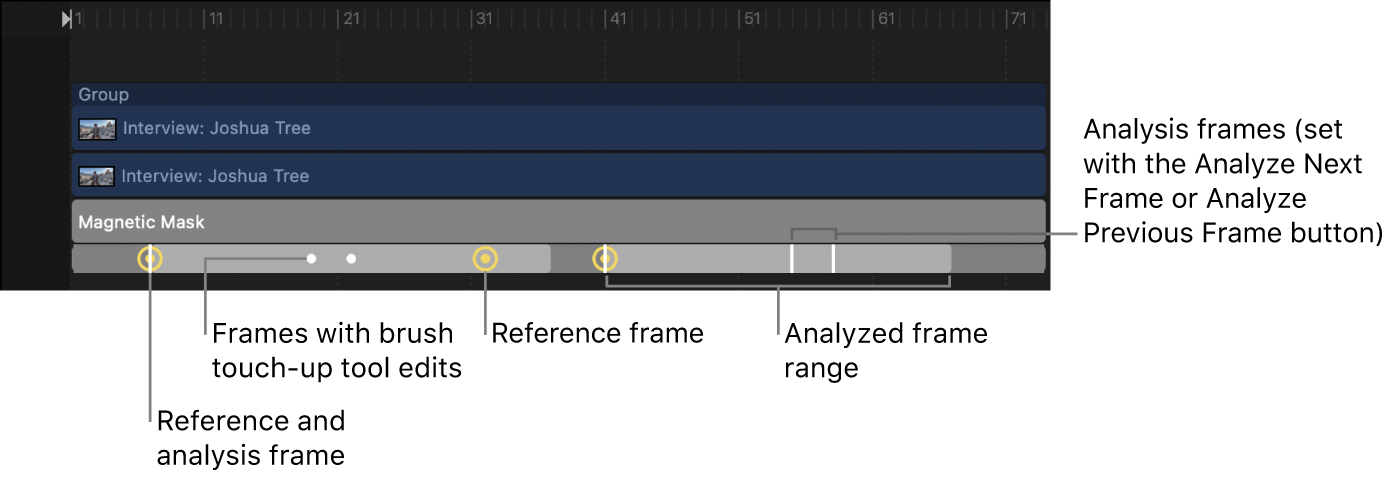
1つのフレームのマスク(コントロールポイント、ブラシストローク、および解析データを含む)を削除する: 参照フレームインジケータをダブルクリックしてから、「フレームをリセット」をクリックします。
「タイムライン」の概要を参照してください。