Motionユーザガイド
- ようこそ
- 新機能
-
- ジェネレータ使用の概要
- ジェネレータを追加する
-
- イメージジェネレータの概要
- 「網目」ジェネレータ
- 「セルラー」ジェネレータ
- 「チェッカーボード」ジェネレータ
- 「雲」ジェネレータ
- 「単色」ジェネレータ
- 「同心円状ポルカドット」ジェネレータ
- 「同心円シェイプ」ジェネレータ
- 「グラデーション」ジェネレータ
- 「グリッド」ジェネレータ
- 「日本的パターン」ジェネレータ
- 「レンズフレア」ジェネレータ
- 「マンガ線」ジェネレータ
- 「ベール」ジェネレータ
- 「ノイズ」ジェネレータ
- 「単色光線」ジェネレータ
- 「Op Art 1」ジェネレータ
- 「Op Art 2」ジェネレータ
- 「Op Art 3」ジェネレータ
- 「重なった円」ジェネレータ
- 「放射状バー」ジェネレータ
- 「ソフトグラデーション」ジェネレータ
- 「スパイラル」ジェネレータ
- 「らせん描画」ジェネレータ
- 「らせん描画」オンスクリーンコントロールを使う
- 「スター」ジェネレータ
- 「ストライプ」ジェネレータ
- 「Sunburst」ジェネレータ
- 「Truchetタイル」ジェネレータ
- 「2色光線」ジェネレータ
- カスタムジェネレータを保存する
-
- フィルタの概要
- フィルタをブラウズする/プレビューする
- フィルタを適用する/取り除く
-
- フィルタ・タイプの概要
-
- 「カラー」フィルタの概要
- 「ブライトネス」フィルタ
- 「チャンネルミキサー」フィルタ
- 「カラー調整」フィルタ
- 「カラーバランス」フィルタ
- 例: 2つのレイヤーのカラーバランスを設定する
- 「カラーカーブ」フィルタ
- 「カラーカーブ」フィルタを使う
- 「減色」フィルタ
- 「カラーホイール」フィルタ
- 「カラーホイール」フィルタを使う
- 「カラー化」フィルタ
- 「コントラスト」フィルタ
- 「カスタムLUT」フィルタ
- 「カスタムLUT」フィルタを使う
- 「ガンマ」フィルタ
- 「グラデーション着色」フィルタ
- 「HDRツール」フィルタ
- 「ヒュー/サチュレーション」フィルタ
- 「ヒュー/サチュレーションカーブ」フィルタ
- 「ヒュー/サチュレーションカーブ」フィルタを使う
- 「レベル」フィルタ
- 「ネガティブ」フィルタ
- 「OpenEXRトーンマッピング」フィルタ
- 「セピア」フィルタ
- 「しきい値」フィルタ
- 「色合い」フィルタ
-
- 「ディストーション」フィルタの概要
- 「ブラックホール」フィルタ
- 「バルジ」フィルタ
- 「バンプマップ」フィルタ
- 「ディスクワープ」フィルタ
- 「ドロップレット」フィルタ
- 「地震」フィルタ
- 「魚眼」フィルタ
- 「上下/左右反転」フィルタ
- 「びっくりハウス」フィルタ
- 「ガラスブロック」フィルタ
- ガラスディストーション
- 「複眼」フィルタ
- 「鏡像」フィルタ
- 「ページめくり」フィルタ
- 「ポーク」フィルタ
- 「極座標」フィルタ
- 「屈折」フィルタ
- 「リング状レンズ」フィルタ
- 「波紋」フィルタ
- 「スクレイプ」フィルタ
- 「スライス調整」フィルタ
- 「スライス調整」フィルタを使う
- 「球」フィルタ
- 「スターバースト」フィルタ
- 「ストライプ」フィルタ
- 「ターゲット」フィルタ
- 「タイニープラネット」フィルタ
- 「渦巻き」フィルタ
- 「水中」フィルタ
- 「波」フィルタ
-
- 「スタイライズ」フィルタの概要
- 「ノイズを追加」フィルタ
- 「不良フィルム」フィルタ
- 「画質の悪いテレビ」フィルタ
- 「円形スクリーン」フィルタ
- 「円」フィルタ
- 「カラーエンボス」フィルタ
- 「コミック」フィルタ
- 「結晶化」フィルタ
- 「エッジ」フィルタ
- 「押し出し」フィルタ
- 「塗りつぶし」フィルタ
- 「ハーフトーン」フィルタ
- 「線刻スクリーン」フィルタ
- 「ハイパス」フィルタ
- 「凹凸」フィルタ
- 「線画」フィルタ
- 「ラインスクリーン」フィルタ
- 「縮小/拡大」フィルタ
- 「ノイズディゾルブ」フィルタ
- 「ピクセル化」フィルタ
- 「ポスタライズ」フィルタ
- 「レリーフ」フィルタ
- 「スリットスキャン」フィルタ
- 「スリットトンネル」フィルタ
- 「テクスチャスクリーン」フィルタ
- 「ビネット」フィルタ
- 「ウェービースクリーン」フィルタ
- フィルタと色処理について
- Final Cut Pro向けにフィルタコントロールを公開する
- アルファチャンネルでフィルタを使う
- フィルタのパフォーマンス
- カスタムフィルタを保存する
-
- 設定とショートカットの概要
-
- キーボードショートカットの概要
- ファンクションキーを使う
- 一般的なキーボードショートカット
- 「オーディオ」リストのキーボードショートカット
-
- ツールのキーボードショートカット
- 変形ツールのキーボードショートカット
- 「選択/変形」ツールのキーボードショートカット
- 「クロップ」ツールのキーボードショートカット
- 「ポイントを編集」ツールのキーボードショートカット
- 「シェイプを編集」ツールのキーボードショートカット
- パンとズームツールのキーボードショートカット
- シェイプツールのキーボードショートカット
- 「ベジェ」ツールのキーボードショートカット
- 「Bスプライン」ツールのキーボードショートカット
- ペイントストロークツールのキーボードショートカット
- テキストツールのキーボードショートカット
- シェイプ・マスク・ツールのキーボードショートカット
- 「ベジェマスク」ツールのキーボードショートカット
- 「Bスプラインマスク」ツールのキーボードショートカット
- 「マグネティックマスク」ツールのキーボードショートカット
- トランスポートコントロールのキーボードショートカット
- 表示オプションのキーボードショートカット
- HUDのキーボードショートカット
- 「インスペクタ」のキーボードショートカット
- 「キーフレームエディタ」のキーボードショートカット
- レイヤーのキーボードショートカット
- 「ライブラリ」のキーボードショートカット
- 「メディア」リストのキーボードショートカット
- 「タイムライン」のキーボードショートカット
- キーフレーム設定のキーボードショートカット
- シェイプとマスクのキーボードショートカット
- 3Dのキーボードショートカット
- その他のキーボードショートカット
- Touch Barショートカット
- 素材を別のコンピュータに移動する
- GPUを操作する
- 用語集
- 著作権および商標
Motionでマグネティックマスクを追加する
Motionでマグネティックマスクを使用し、機械学習を利用して、人、オブジェクト、シェイプを背景から簡単に分離できます。そのあと、時間のかかる手動でのトラッキングやロトスコープを使わずに、ビデオクリップの残りの部分にマスクを適用できます。
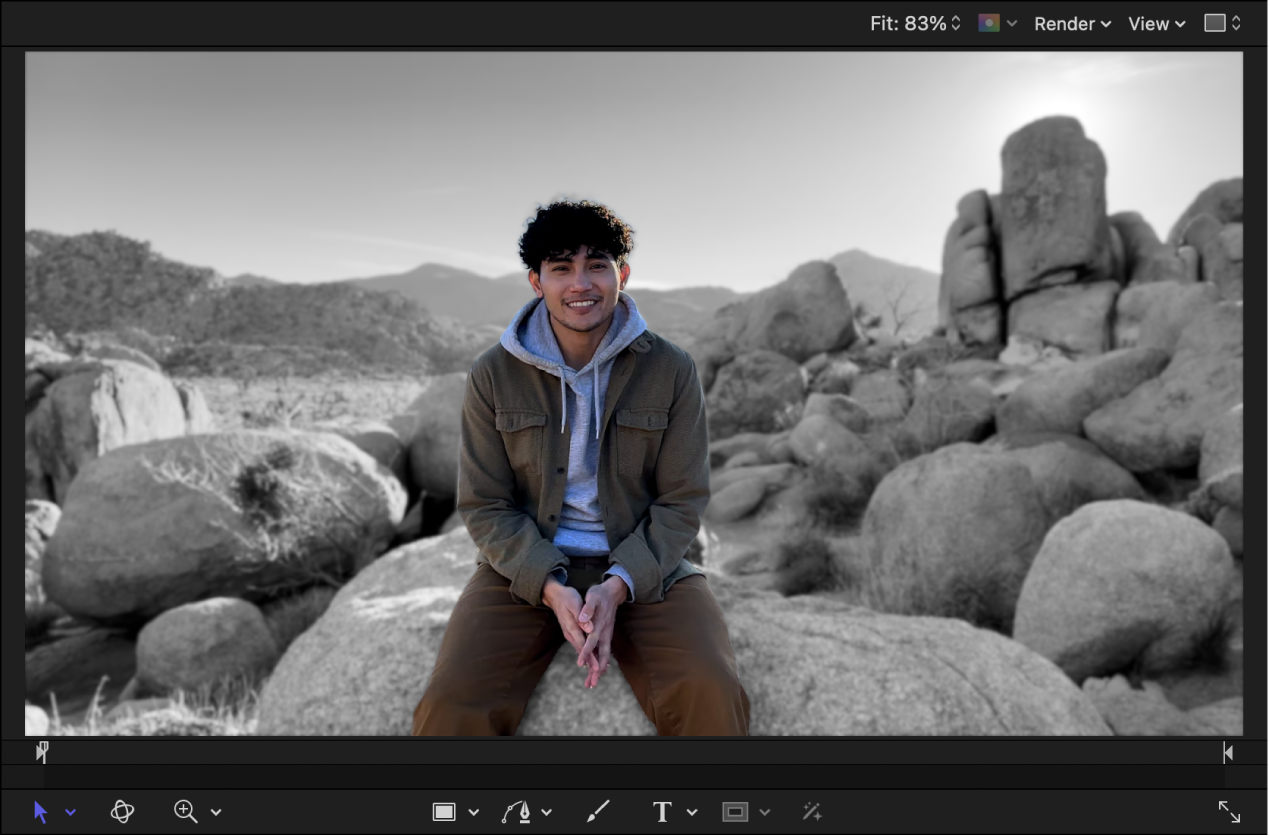
マグネティックマスクを追加して被写体を背景から分離する
クリップに「マグネティックマスク」エフェクトを追加するとマットが作成され、分離された前景画像を別の背景画像に合成することができます。
Motionの「レイヤー」リストまたは「タイムライン」で、マスクするクリップを選択し、マスクしたい領域が表示されるように、クリップ内で再生ヘッドを移動します。
必要に応じて以下の操作を行います:
キャンバスツールバーで「マグネティックマスク」ツールをクリックします。
「オブジェクト」>「マグネティックマスクを追加」と選択します。
Option+Shift+Command+Mキーを押します。
キャンバスで、ポインタが加算スポイト
 に変わります(画像の一部をマスクに加算する場合)。キャンバスでスポイトを移動すると、画像内のオブジェクトとシェイプが明るい色でハイライトされます。
キャンバスで、マスクしたいオブジェクトまたはシェイプの上にスポイトを置き、クリックして選択します。
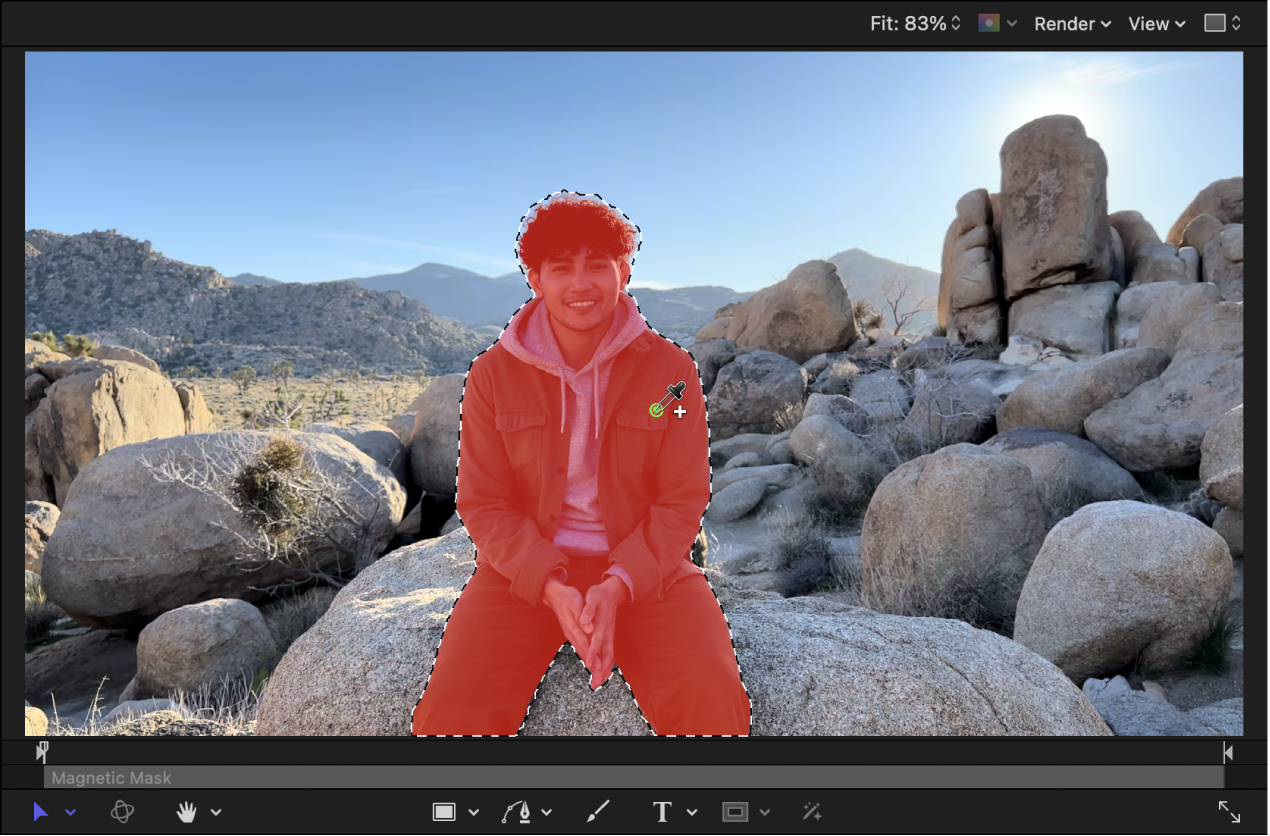
マスクとコントロールポイントがキャンバスに追加されます。コントロールポイントはマスクされる領域を定義します。さらに、マグネティックマスクオブジェクトが「レイヤー」リストと「タイムライン」のクリップの下に表示され、影響を受けたフレームの「タイムライン」に参照/解析インジケータ(縦線が引かれた円で囲まれた点)が表示されます。この参照フレームは、クリップの残りの部分を解析するときに、後続のフレームのマスクの位置を計算するために使用されます。
選択したマスク領域に加算または減算するには、以下のいずれかの操作を行います:
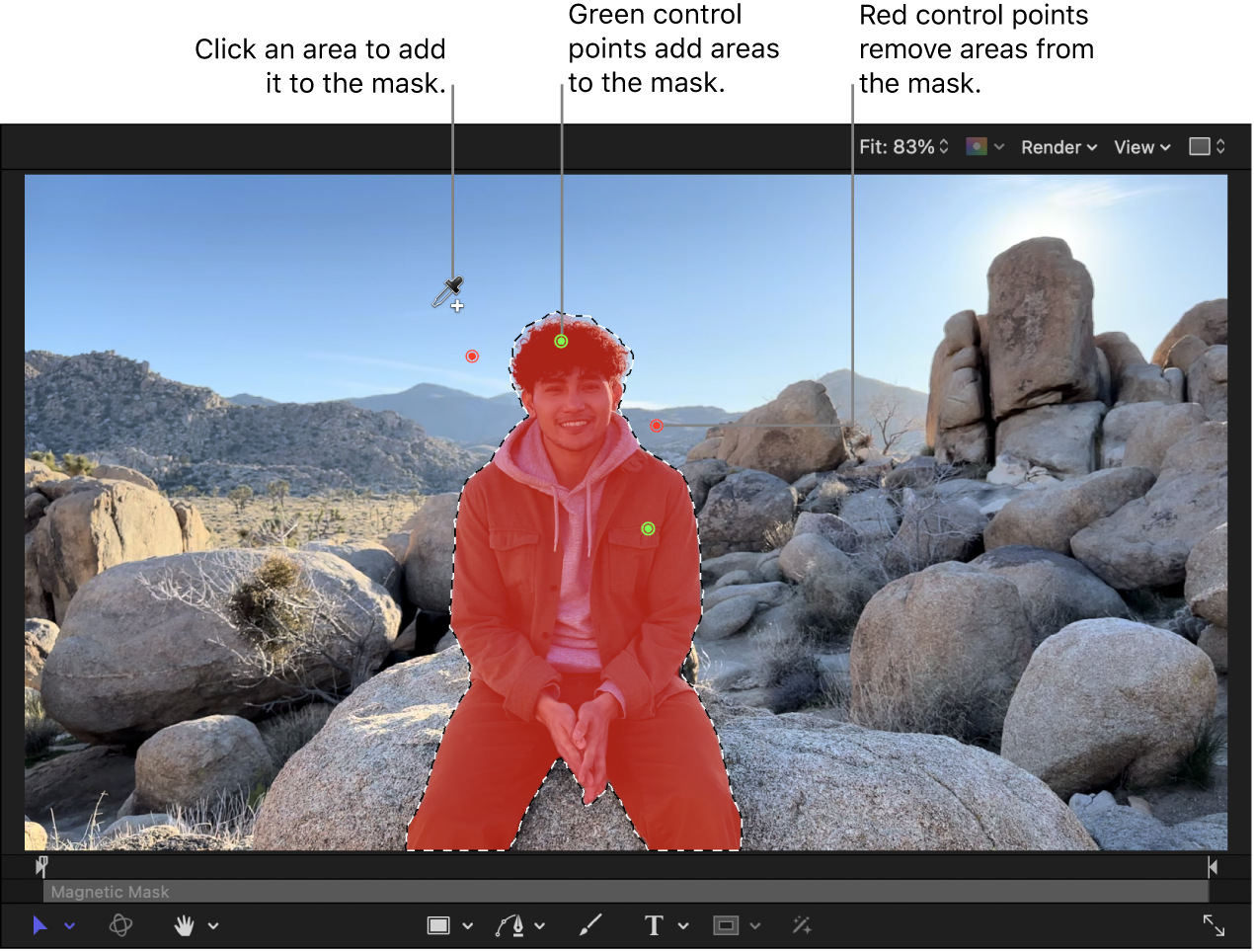
選択範囲に加算する: キャンバス内の領域を加算スポイト
でクリックします。加算スポイトでクリックするたびにキャンバス内の緑のコントロールポイントが配置され、マスクに領域が追加されます。選択範囲から減算する: 「マグネティックマスク」インスペクタで、「選択ツール」行の削除ボタン
 をクリックしてから、削除スポイト
  でキャンバス内の領域をクリックします。削除スポイトでクリックするたびに赤のコントロールポイントが配置され、マスクから領域が取り除かれます。
加算スポイトに戻すには、インスペクタで加算ボタン
 をクリックします。
ヒント: 一時的に別のスポイトに切り替えるには、Optionキーを押したままキャンバスでクリックします。Optionキーを放すと、ツールは直前にアクティブだったスポイトに戻ります。
ほとんどの場合、マスクしたいオブジェクトやシェイプを選択するには、数個のコントロールポイントのみで十分です。コントロールポイントが20個を超えると、実質的な違いはありません。
マスクをさらに微調整するには、マグネティックマスクを編集するを参照してください。
マグネティックマスクをクリップのその他のフレームに拡張するには、以下のいずれかの操作を行います:
マスクを再生範囲に適用する: 「解析」をクリックします。
注記: 再生範囲より前のフレームにマグネティックマスクを追加した場合、順方向解析は再生範囲のイン点で停止します。再生範囲よりあとにマスクを追加した場合は、逆方向解析は再生範囲のアウト点で停止します。
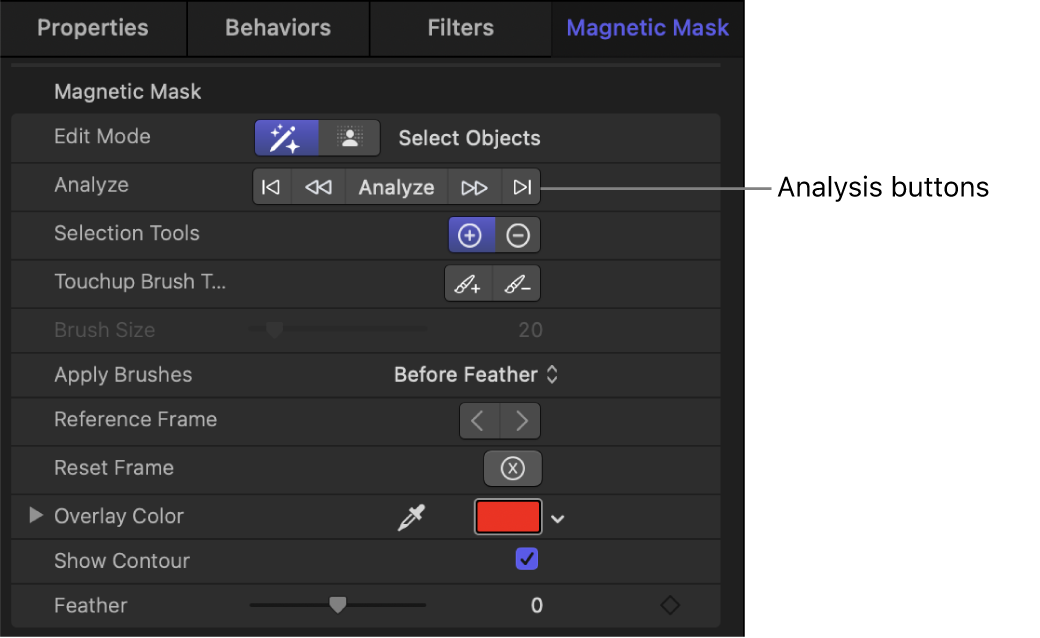
前または次のフレームにマスクを適用する: 「前のフレーム」ボタン
 または「次のフレーム」ボタン
  をクリックします。 または をクリックすると、解析フレーム(白い縦線)が「タイムライン」に追加されます。マスクが計算されるときに、そのフレームが後続のフレームのベースとして使用されます。
現在のフレームの前またはあとのクリップの部分にマスクを適用する: 「逆方向に解析します」ボタン
 または「正方向に解析します」ボタン
  をクリックします。
解析をキャンセルするには、解析の進行状況ウインドウの「停止」をクリックします。Command+ピリオド(.)キーを押すことも、Esc(Escape)キーを押すこともできます。
マスクは、解析されたすべてのフレームに拡張されます。「タイムライン」では、解析されたフレームの範囲は薄いグレイのバーで表されます。
「マグネティックマスク」の結果を表示するには、「マグネティックマスク」インスペクタの「結果を表示」ボタン
 をクリックします。
結果に満足できない場合は、さらに絞り込みます。
オプション: クリップ内の追加の要素をマスクするには、クリップレイヤーをもう一度選択して、手順1〜7を繰り返します。
クリップに複数のマグネティックマスクを追加する場合は、「レイヤー」リストまたは「タイムライン」で別のマスクを選択してアクティブなマスクを変更します。
プロジェクトを保存すると、マグネティックマスクの解析ファイルとプロジェクトで使用されているクリップや画像が(選択した保存場所の)フォルダに保存されます。
マスク表示オプションを変更する
マグネティックマスクの結果を表示したり、そのアルファチャンネルを表示したり、ハイライトカラーを変更したり、その選択範囲の枠線の表示/非表示を切り替えたりすることができます。
Motionの「レイヤー」リストまたは「タイムライン」で、マグネティックマスクを選択します。
「マグネティックマスク」インスペクタで、以下のいずれかの操作を行います:
マスクの結果を表示する: 「結果を表示」ボタン
をクリックします。マスクのアルファチャンネルを表示する: 「結果を表示」ボタン
をクリックし、キャンバスの右上隅にある「チャンネル」ポップアップメニューをクリックしてから、「アルファ」を選択します。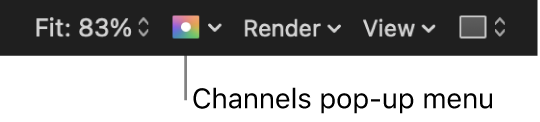
キャンバスにすべてのカラーチャンネルを表示するには、キャンバスの右上隅にある「チャンネル」ポップアップメニューをクリックして、「カラー」を選択します。
マスクのハイライトカラーを変更する: 「オブジェクトを選択」ボタン
 をクリックしてから、カラーウェルをクリックし、「カラー」ウインドウで新しいカラーを選択します。
マスクの点線の選択範囲の枠線を表示/非表示にする: 「オブジェクトを選択」ボタン
をクリックしてから、「輪郭を表示」チェックボックスを選択または選択解除します。