MainStageユーザガイド
- ようこそ
-
- 「編集」モードの概要
-
- チャンネルストリップの概要
- チャンネルストリップを追加する
- チャンネルストリップ設定を変更する
- チャンネルストリップのコンポーネントを設定する
- シグナル・フロー・チャンネル・ストリップを表示する
- メトロノームチャンネルストリップを隠す
- チャンネルストリップのエイリアスを作成する
- パッチバスを追加する
- チャンネルストリップのパンまたはバランス位置を設定する
- チャンネルストリップのボリュームレベルを設定する
- チャンネルストリップをミュートする/ソロにする
- マルチ音源出力を使用する
- 外部MIDI音源を使用する
- チャンネルストリップを並べ替える
- チャンネルストリップを削除する
-
- 「チャンネル・ストリップ・インスペクタ」の概要
- チャンネルストリップ設定を選択する
- チャンネルストリップの名前を変更する
- チャンネルストリップのカラーを変更する
- チャンネルストリップのアイコンを変更する
- チャンネルストリップでフィードバック保護を使用する
- ソフトウェア音源チャンネルストリップのキーボード入力を設定する
- 個別のソフトウェア音源をトランスポーズする
- MIDIメッセージをフィルタリングする
- チャンネルストリップのベロシティをスケーリングする
- Hermode Tuningを無視するようにチャンネルストリップを設定する
- コンサートレベルおよびセットレベルのキー範囲を上書きする
- チャンネル・ストリップ・インスペクタでチャンネルストリップにテキストノートを追加する
- オーディオをセンドエフェクト経由でルーティングする
- グラフを操作する
- コントローラのトランスフォームを作成する
- 複数のコンサートでパッチやセットを共有する
- コンサートのオーディオ出力を録音する
-
- エフェクトについての説明
-
- ディレイエフェクトについての説明
- エコーコントロール
-
- MainStageのLoopbackの概要
- MainStageのLoopbackインスタンスを追加する
- MainStageのLoopbackプラグインのインターフェイス
- MainStageのLoopbackプラグインの波形ディスプレイ
- MainStageのLoopbackプラグインのトランスポートコントロールと機能コントロール
- MainStageのLoopbackプラグインの情報ディスプレイ
- MainStageのLoopbackプラグインの同期、スナップ、および再生開始位置のパラメータ
- MainStageのLoopbackプラグインのグループ機能を使用する
- MainStageのLoopbackプラグインのアクションメニュー
- Sample Delayのコントロール
- Stereo Delayのコントロール
- Tape Delayのコントロール
-
- MIDIプラグインを使う
- Modifier MIDIプラグインのコントロール
- Note Repeater MIDIプラグインのコントロール
- Randomizer MIDIプラグインのコントロール
-
- Scripter MIDIプラグインを使う
- スクリプトエディタを使う
- Scripter APIの概要
- MIDI処理関数の概要
- HandleMIDI関数
- ProcessMIDI関数
- GetParameter関数
- SetParameter関数
- ParameterChanged関数
- Reset関数
- JavaScriptオブジェクトの概要
- JavaScript Eventオブジェクトを使う
- JavaScript TimingInfoオブジェクトを使う
- Traceオブジェクトを使う
- MIDIイベントのbeatPosプロパティを使う
- JavaScript MIDIオブジェクトを使う
- Scripterのコントロールを作成する
- Transposer MIDIプラグインのコントロール
-
- 内蔵の音源についての説明
-
- MainStage Playbackプラグインの概要
- MainStage 3のPlaybackプラグインを追加する MainStage
- MainStage Playbackプラグインのインターフェイス
- MainStage 3のPlaybackプラグインの波形ディスプレイを使用する MainStage
- MainStage Playbackプラグインのトランスポートボタンと機能ボタン
- MainStage Playbackプラグインの情報ディスプレイ
- MainStage Playbackプラグインの同期、スナップ、および再生開始位置のパラメータ
- MainStage 3のPlaybackプラグインのグループ機能を使用する MainStage
- MainStage 3のPlaybackプラグインのアクションメニューとファイルフィールドを使用する MainStage
- MainStage 3のPlaybackプラグインでマーカーを使用する MainStage

MainStageスクリーンコントロールをアクションにマップする
スクリーンコントロールは、チャンネルストリップやプラグインのパラメータだけでなく、MainStageのアクションにもマッピングできます。これによって、パッチやセットを選択したり、MIDIノートを無音にしたり、チューナーやメトロノームを制御したり、新しいテンポをタップしたり、パッチやMIDIメッセージなどの情報を表示したりなど、スクリーンコントロールを使用するさまざまな機能を行うことができます。
アクション一覧、その説明、および使用対象については、MainStageのアクションの概要を参照してください。
「アクション」フォルダは、「パラメータマッピング」ブラウザに使用可能なパラメータと共に表示され、パッチやセットの選択、チューナーの表示、タップテンポの有効化、マスターミュート、パニックなどの機能が格納されています。「アクション」フォルダには、便利なスクリプトを格納するAppleScriptサブフォルダもあります。
別のパッチを選択するアクションをボタンのスクリーンコントロールにマップすると、MIDIデバイス上の実際のボタンを使って、演奏時にパッチを選択できます。別のセットを選択するアクションやコンサートを選択するアクションをボタンにマップすることもできます。ボタンの割り当てについては、MainStageのボタンのアサインメントを参照してください。
スクリーンコントロールをアクションにマップする
MainStageワークスペースで、マップするスクリーンコントロールをクリックします。
選択したスクリーンコントロールの設定を示す「スクリーン・コントロール・インスペクタ」がワークスペースの下に表示されます。スクリーンコントロールが現在マップされている場合は、「一般」および「マッピング」タブのほかに、マッピングの名前が付いたタブが表示されます。コントロールがマッピングされていない場合は、タブには「マッピングなし」と表示されます。
「マッピングなし」(またはマッピングの名前)タブをクリックします。
ワークスペースの下に「パラメータマッピング」ブラウザが表示されます。「パラメータマッピング」ブラウザに「アクション」フォルダが表示されます。
「パラメータマッピング」ブラウザの左のカラムで、「アクション」フォルダをクリックします。
利用可能なアクションが、ブラウザの2番目のカラムに表示されます。
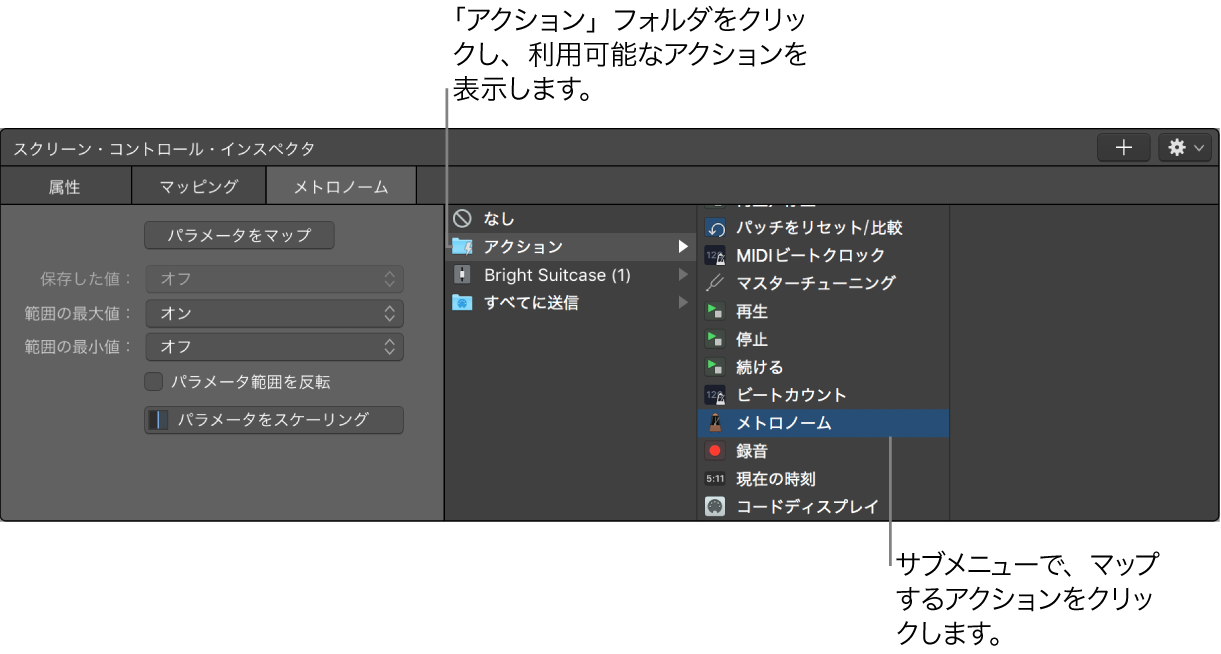
マップするアクションを選択します。
注記: ノブ・スクリーン・コントロールをアクションにマップしてパッチ(「-10パッチ」、「前のパッチ」、「次のパッチ」、「+10パッチ」など)を選択した場合は、「スクリーン・コントロール・インスペクタ」の「ハードウェア動作時の反応」パラメータの設定には関係なく、スクリーンコントロールはハードウェアコントロールの値にジャンプします。