MainStageユーザガイド
- ようこそ
-
- 「編集」モードの概要
-
- チャンネルストリップの概要
- チャンネルストリップを追加する
- チャンネルストリップ設定を変更する
- チャンネルストリップのコンポーネントを設定する
- シグナル・フロー・チャンネル・ストリップを表示する
- メトロノームチャンネルストリップを隠す
- チャンネルストリップのエイリアスを作成する
- パッチバスを追加する
- チャンネルストリップのパンまたはバランス位置を設定する
- チャンネルストリップのボリュームレベルを設定する
- チャンネルストリップをミュートする/ソロにする
- マルチ音源出力を使用する
- 外部MIDI音源を使用する
- チャンネルストリップを並べ替える
- チャンネルストリップを削除する
-
- 「チャンネル・ストリップ・インスペクタ」の概要
- チャンネルストリップ設定を選択する
- チャンネルストリップの名前を変更する
- チャンネルストリップのカラーを変更する
- チャンネルストリップのアイコンを変更する
- チャンネルストリップでフィードバック保護を使用する
- ソフトウェア音源チャンネルストリップのキーボード入力を設定する
- 個別のソフトウェア音源をトランスポーズする
- MIDIメッセージをフィルタリングする
- チャンネルストリップのベロシティをスケーリングする
- Hermode Tuningを無視するようにチャンネルストリップを設定する
- コンサートレベルおよびセットレベルのキー範囲を上書きする
- チャンネル・ストリップ・インスペクタでチャンネルストリップにテキストノートを追加する
- オーディオをセンドエフェクト経由でルーティングする
- グラフを操作する
- コントローラのトランスフォームを作成する
- 複数のコンサートでパッチやセットを共有する
- コンサートのオーディオ出力を録音する
-
- エフェクトについての説明
-
- ディレイエフェクトについての説明
- エコーコントロール
-
- MainStageのLoopbackの概要
- MainStageのLoopbackインスタンスを追加する
- MainStageのLoopbackプラグインのインターフェイス
- MainStageのLoopbackプラグインの波形ディスプレイ
- MainStageのLoopbackプラグインのトランスポートコントロールと機能コントロール
- MainStageのLoopbackプラグインの情報ディスプレイ
- MainStageのLoopbackプラグインの同期、スナップ、および再生開始位置のパラメータ
- MainStageのLoopbackプラグインのグループ機能を使用する
- MainStageのLoopbackプラグインのアクションメニュー
- Sample Delayのコントロール
- Stereo Delayのコントロール
- Tape Delayのコントロール
-
- MIDIプラグインを使う
- Modifier MIDIプラグインのコントロール
- Note Repeater MIDIプラグインのコントロール
- Randomizer MIDIプラグインのコントロール
-
- Scripter MIDIプラグインを使う
- スクリプトエディタを使う
- Scripter APIの概要
- MIDI処理関数の概要
- HandleMIDI関数
- ProcessMIDI関数
- GetParameter関数
- SetParameter関数
- ParameterChanged関数
- Reset関数
- JavaScriptオブジェクトの概要
- JavaScript Eventオブジェクトを使う
- JavaScript TimingInfoオブジェクトを使う
- Traceオブジェクトを使う
- MIDIイベントのbeatPosプロパティを使う
- JavaScript MIDIオブジェクトを使う
- Scripterのコントロールを作成する
- Transposer MIDIプラグインのコントロール
-
- 内蔵の音源についての説明
-
- MainStage Playbackプラグインの概要
- MainStage 3のPlaybackプラグインを追加する MainStage
- MainStage Playbackプラグインのインターフェイス
- MainStage 3のPlaybackプラグインの波形ディスプレイを使用する MainStage
- MainStage Playbackプラグインのトランスポートボタンと機能ボタン
- MainStage Playbackプラグインの情報ディスプレイ
- MainStage Playbackプラグインの同期、スナップ、および再生開始位置のパラメータ
- MainStage 3のPlaybackプラグインのグループ機能を使用する MainStage
- MainStage 3のPlaybackプラグインのアクションメニューとファイルフィールドを使用する MainStage
- MainStage 3のPlaybackプラグインでマーカーを使用する MainStage

MainStage Ultrabeatのオシレータ1の「side chain」モードを使用する
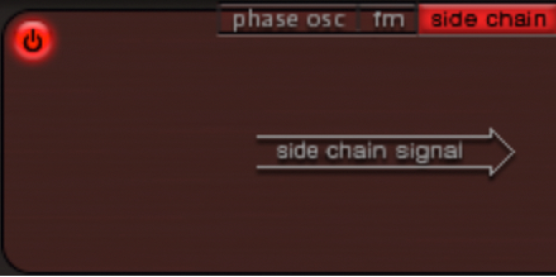
「side chain」モードでは、オシレータ1のソースとして外部サイドチェーン入力を使用します。任意のオーディオ・チャンネル・ストリップ、バス、またはライブ入力の信号を、Ultrabeatのフィルタ、エンベロープ、LFO、およびステップシーケンサーを介してルーティングできます。バスをサイドチェーンのソースとして使用すると、バスを出力またはセンドとして提供するタイプのチャンネルストリップからサイドチェーン入力へと信号をルーティングすることができます。そのようなチャンネルストリップには、ソフトウェア音源チャンネルストリップやAuxチャンネルストリップのほか、出力先としてバスが設定されている共通のAux(サブグループ)へルーティングされるような、複数のチャンネルストリップのミックスなどがあります。
この機能を利用すると、たとえばオシレータ1からのオーディオ入力とオシレータ2の合成エンジンを併用し、ライブオーディオと合成ドラムサウンドをミックスできます。キット内のドラムサウンドの1つを使用し、シーケンス処理したグルーブで外部オーディオ信号をフィルタするのも、クリエイティブな方法です。
Ultrabeatで「side chain」を使用する場合は、次の2点に注意してください:
サイドチェーンは選択されたドラムサウンドのみに影響を及ぼし、Ultrabeatのほかのドラムサウンドやシーケンスは変更されません。
Ultrabeatをトリガするには、サイドチェーンのオーディオ信号だけでは不十分です。サイドチェーンのオーディオ信号を聴くには、MIDIまたはUltrabeatに内蔵されているステップシーケンサーでUltrabeatを確実にトリガする必要があります。
Ultrabeatの「side chain」モードを使う
MainStageで、オシレータ1の「side chain」をオンにします。
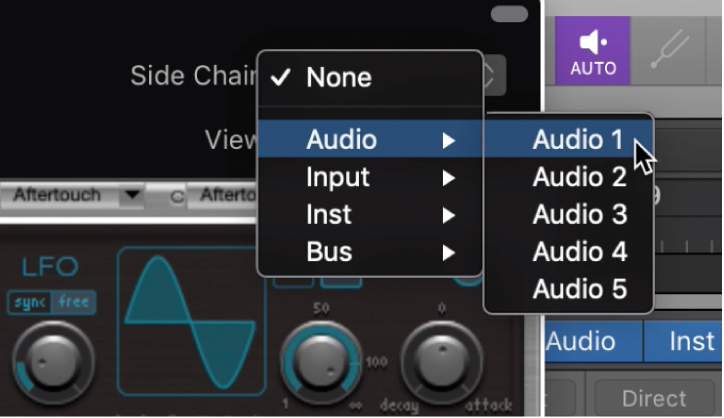
プラグインウインドウの上部にある「サイドチェーン」ポップアップメニューから、サイドチェーン入力ソースとして使用するチャンネルストリップを選択します。
オーディオソース/ホストアプリケーションの再生を開始します。
MIDIキーボードで、サイドチェーンしたドラムサウンドに対応するノートを演奏します。ステップシーケンサーを使用して、サイドチェーンしたドラムサウンド用のパターンを演奏することもできます。