MainStageユーザガイド
- ようこそ
-
- 「編集」モードの概要
-
- チャンネルストリップの概要
- チャンネルストリップを追加する
- チャンネルストリップ設定を変更する
- チャンネルストリップのコンポーネントを設定する
- シグナル・フロー・チャンネル・ストリップを表示する
- メトロノームチャンネルストリップを隠す
- チャンネルストリップのエイリアスを作成する
- パッチバスを追加する
- チャンネルストリップのパンまたはバランス位置を設定する
- チャンネルストリップのボリュームレベルを設定する
- チャンネルストリップをミュートする/ソロにする
- マルチ音源出力を使用する
- 外部MIDI音源を使用する
- チャンネルストリップを並べ替える
- チャンネルストリップを削除する
-
- 「チャンネル・ストリップ・インスペクタ」の概要
- チャンネルストリップ設定を選択する
- チャンネルストリップの名前を変更する
- チャンネルストリップのカラーを変更する
- チャンネルストリップのアイコンを変更する
- チャンネルストリップでフィードバック保護を使用する
- ソフトウェア音源チャンネルストリップのキーボード入力を設定する
- 個別のソフトウェア音源をトランスポーズする
- MIDIメッセージをフィルタリングする
- チャンネルストリップのベロシティをスケーリングする
- Hermode Tuningを無視するようにチャンネルストリップを設定する
- コンサートレベルおよびセットレベルのキー範囲を上書きする
- チャンネル・ストリップ・インスペクタでチャンネルストリップにテキストノートを追加する
- オーディオをセンドエフェクト経由でルーティングする
- グラフを操作する
- コントローラのトランスフォームを作成する
- 複数のコンサートでパッチやセットを共有する
- コンサートのオーディオ出力を録音する
-
- エフェクトについての説明
-
- ディレイエフェクトについての説明
- エコーコントロール
-
- MainStageのLoopbackの概要
- MainStageのLoopbackインスタンスを追加する
- MainStageのLoopbackプラグインのインターフェイス
- MainStageのLoopbackプラグインの波形ディスプレイ
- MainStageのLoopbackプラグインのトランスポートコントロールと機能コントロール
- MainStageのLoopbackプラグインの情報ディスプレイ
- MainStageのLoopbackプラグインの同期、スナップ、および再生開始位置のパラメータ
- MainStageのLoopbackプラグインのグループ機能を使用する
- MainStageのLoopbackプラグインのアクションメニュー
- Sample Delayのコントロール
- Stereo Delayのコントロール
- Tape Delayのコントロール
-
- MIDIプラグインを使う
- Modifier MIDIプラグインのコントロール
- Note Repeater MIDIプラグインのコントロール
- Randomizer MIDIプラグインのコントロール
-
- Scripter MIDIプラグインを使う
- スクリプトエディタを使う
- Scripter APIの概要
- MIDI処理関数の概要
- HandleMIDI関数
- ProcessMIDI関数
- GetParameter関数
- SetParameter関数
- ParameterChanged関数
- Reset関数
- JavaScriptオブジェクトの概要
- JavaScript Eventオブジェクトを使う
- JavaScript TimingInfoオブジェクトを使う
- Traceオブジェクトを使う
- MIDIイベントのbeatPosプロパティを使う
- JavaScript MIDIオブジェクトを使う
- Scripterのコントロールを作成する
- Transposer MIDIプラグインのコントロール
-
- 内蔵の音源についての説明
-
- MainStage Playbackプラグインの概要
- MainStage 3のPlaybackプラグインを追加する MainStage
- MainStage Playbackプラグインのインターフェイス
- MainStage 3のPlaybackプラグインの波形ディスプレイを使用する MainStage
- MainStage Playbackプラグインのトランスポートボタンと機能ボタン
- MainStage Playbackプラグインの情報ディスプレイ
- MainStage Playbackプラグインの同期、スナップ、および再生開始位置のパラメータ
- MainStage 3のPlaybackプラグインのグループ機能を使用する MainStage
- MainStage 3のPlaybackプラグインのアクションメニューとファイルフィールドを使用する MainStage
- MainStage 3のPlaybackプラグインでマーカーを使用する MainStage

MainStage Ultrabeatのオシレータ2の「sample」モードを使用する
「sample」モードの場合、オシレータ2では音源としてオーディオファイルが使用されます。
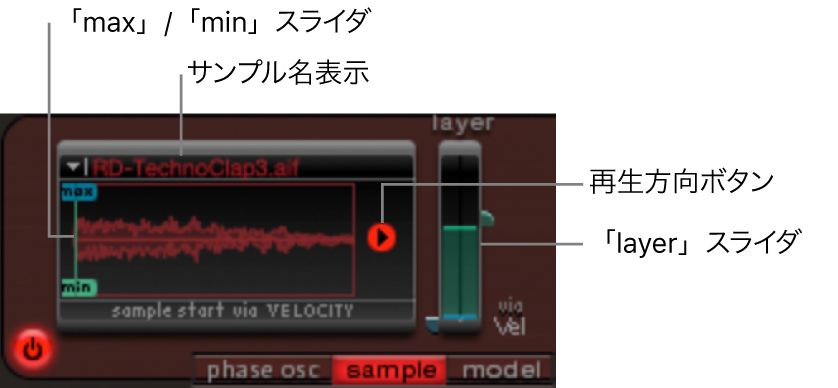
「sample」モードのパラメータ
サンプル名表示: サンプルの読み込みを実行/解除したり、読み込んだサンプルをFinderで表示したりするときに使用します。波形表示の左上隅の矢印をクリックして開きます。
「max/min」スライダ: スライダを動かして、演奏の強弱(受信するベロシティのレベル)の変化に応じてサンプルの開始位置を設定します。
min: 最小のベロシティレベル(1)でのサンプルの開始位置を指定します。
max: 最大のベロシティレベル(127)でのサンプルの開始位置を指定します。
注記: 「min」と「max」を同じ値に設定すると、サンプルの開始位置におけるベロシティの効果はありません。
再生方向ボタン: サンプルの再生方向(正方向または逆方向)を変更します。
サンプルの「layer」スライダ: Ultrabeatのサンプルおよびサンプラー音源から読み込んだサウンドは、通常は、着信MIDIノートのベロシティによって動的に切り替わる複数のレイヤーで構成されています。受信されたベロシティ値がどのサンプルレイヤーに切り替わるかは、緑色の「layer」スライダ(min)または青色の「layer」スライダ(max)によって決まります。
「min」スライダで、MIDIノートのベロシティが1のときにトリガされるサンプルレイヤーが決まります。
「max」スライダで、MIDIノートのベロシティが127のときにトリガされるサンプルレイヤーが決まります。
注記: 複数のレイヤーを持たないサンプルを1つだけ読み込んだ場合は、「Vel layer」スライダが無効になります。
Ultrabeatのオシレータ2にサンプルを読み込む
Ultrabeatの出荷時の設定には、マルチレイヤードラムとパーカッションのサンプルが含まれています。AIFF、WAV、CAF、またはSDIIステレオ・インターリーブ・フォーマットの独自のサンプルを読み込むこともできます。
注記: ユーザが読み込んだサンプルでは、ベロシティのレイヤー化機能は使用できません。
MainStageで、波形ディスプレイの右上隅にあるポップアップメニューから「Load Sample」を選択します。
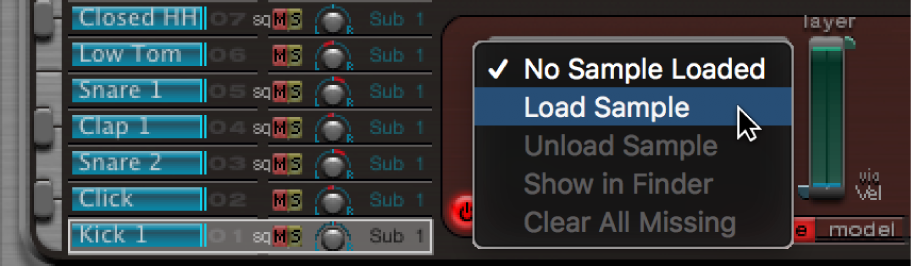
「Load Sample」ウインドウで、使用したいオーディオファイルを表示し、以下のいずれかの操作を行います:
選択したファイルをオシレータ2に読み込むには、「開く」をクリックします。
現在の状態を維持するには、「キャンセル」をクリックします。
Ultrabeatのサンプル読み込みプレビューを使う
サンプルをUltrabeatに読み込む前に、試聴することができます。
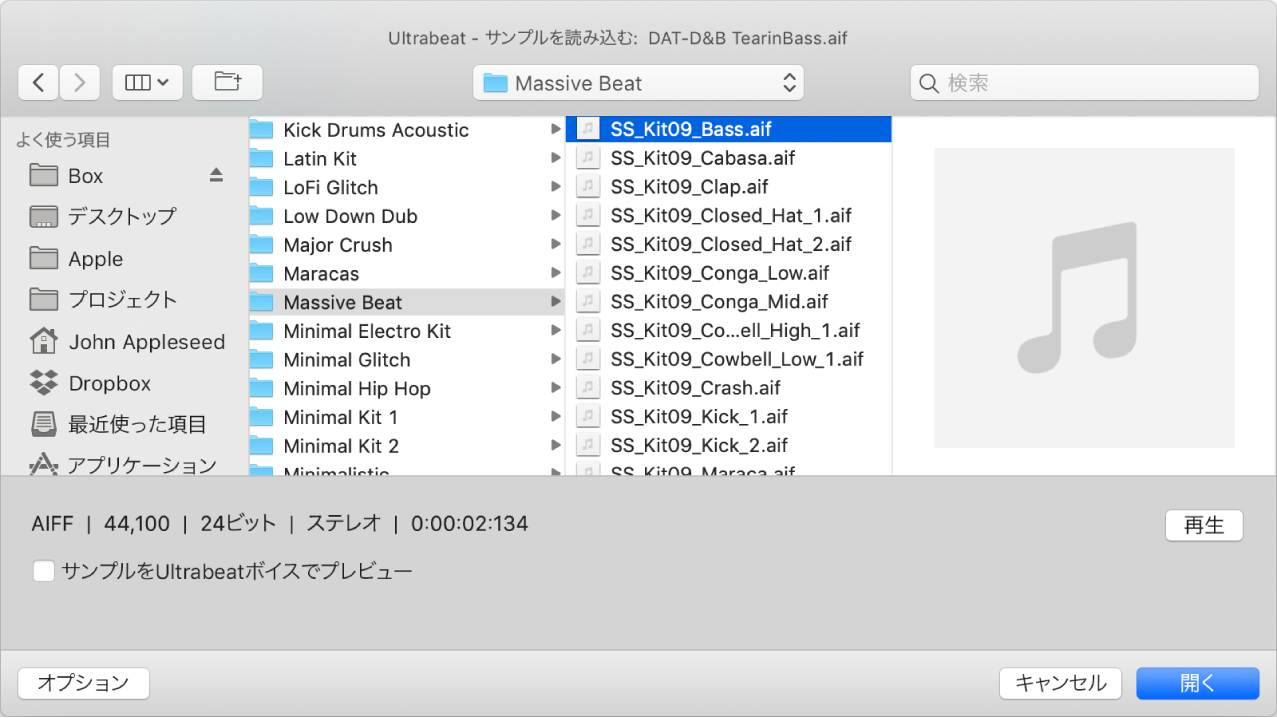
MainStage、以下のいずれかの操作を行います:
読み込む前にオーディオファイル(AIFF、WAV、SD2、CAF、UBS)をプレビューするには、「再生」ボタンをクリックします。ボタンをもう一度クリックすると、再生は停止します。
「再生」ボタンをクリックすると、現在選択しているサンプルファイルがループ再生されます。サンプルは、フィルタ、EQ、エンベロープ、およびそのほかのシンセサイザーパラメータをすべて無視した未処理の状態で再生されます。
複数のファイルを試聴するには、「再生」をクリックしてから、↑キーや↓キーを押したりファイル名をクリックしたりしてファイルを切り替えます。
注記: 一部のレイヤーは、個別にプレビューすることができません。マルチレイヤーUBSファイルの場合、サンプルは75%の固定ベロシティで再生されます。このベロシティ値を使って処理されたレイヤーだけが再生されます。
現在選択されているドラムサウンドのサンプルファイルを一時的に置き換えるには、「サンプルをUltrabeatボイスでプレビュー」チェックボックスをクリックします。
ドラムサウンドは、「Load Sample」ウインドウが開いていて異なる複数のファイルが選択されている間は、通常(再生されたノート、MIDIリージョンイベント、またはUltrabeatシーケンサーイベント)と同じようにトリガできます。選択したサンプルは、現在のドラムサウンド(あらゆるシンセサイザー処理を含みます)の一部として聴くことができます。
重要: サンプルをプレビューするときは、Ultrabeatの音源チャンネルストリップに挿入されたあらゆるエフェクトが聴こえます。