MainStageユーザガイド
- ようこそ
-
- 「編集」モードの概要
-
- チャンネルストリップの概要
- チャンネルストリップを追加する
- チャンネルストリップ設定を変更する
- チャンネルストリップのコンポーネントを設定する
- シグナル・フロー・チャンネル・ストリップを表示する
- メトロノームチャンネルストリップを隠す
- チャンネルストリップのエイリアスを作成する
- パッチバスを追加する
- チャンネルストリップのパンまたはバランス位置を設定する
- チャンネルストリップのボリュームレベルを設定する
- チャンネルストリップをミュートする/ソロにする
- マルチ音源出力を使用する
- 外部MIDI音源を使用する
- チャンネルストリップを並べ替える
- チャンネルストリップを削除する
-
- 「チャンネル・ストリップ・インスペクタ」の概要
- チャンネルストリップ設定を選択する
- チャンネルストリップの名前を変更する
- チャンネルストリップのカラーを変更する
- チャンネルストリップのアイコンを変更する
- チャンネルストリップでフィードバック保護を使用する
- ソフトウェア音源チャンネルストリップのキーボード入力を設定する
- 個別のソフトウェア音源をトランスポーズする
- MIDIメッセージをフィルタリングする
- チャンネルストリップのベロシティをスケーリングする
- Hermode Tuningを無視するようにチャンネルストリップを設定する
- コンサートレベルおよびセットレベルのキー範囲を上書きする
- チャンネル・ストリップ・インスペクタでチャンネルストリップにテキストノートを追加する
- オーディオをセンドエフェクト経由でルーティングする
- グラフを操作する
- コントローラのトランスフォームを作成する
- 複数のコンサートでパッチやセットを共有する
- コンサートのオーディオ出力を録音する
-
- エフェクトについての説明
-
- ディレイエフェクトについての説明
- エコーコントロール
-
- MainStageのLoopbackの概要
- MainStageのLoopbackインスタンスを追加する
- MainStageのLoopbackプラグインのインターフェイス
- MainStageのLoopbackプラグインの波形ディスプレイ
- MainStageのLoopbackプラグインのトランスポートコントロールと機能コントロール
- MainStageのLoopbackプラグインの情報ディスプレイ
- MainStageのLoopbackプラグインの同期、スナップ、および再生開始位置のパラメータ
- MainStageのLoopbackプラグインのグループ機能を使用する
- MainStageのLoopbackプラグインのアクションメニュー
- Sample Delayのコントロール
- Stereo Delayのコントロール
- Tape Delayのコントロール
-
- MIDIプラグインを使う
- Modifier MIDIプラグインのコントロール
- Note Repeater MIDIプラグインのコントロール
- Randomizer MIDIプラグインのコントロール
-
- Scripter MIDIプラグインを使う
- スクリプトエディタを使う
- Scripter APIの概要
- MIDI処理関数の概要
- HandleMIDI関数
- ProcessMIDI関数
- GetParameter関数
- SetParameter関数
- ParameterChanged関数
- Reset関数
- JavaScriptオブジェクトの概要
- JavaScript Eventオブジェクトを使う
- JavaScript TimingInfoオブジェクトを使う
- Traceオブジェクトを使う
- MIDIイベントのbeatPosプロパティを使う
- JavaScript MIDIオブジェクトを使う
- Scripterのコントロールを作成する
- Transposer MIDIプラグインのコントロール
-
- 内蔵の音源についての説明
-
- MainStage Playbackプラグインの概要
- MainStage 3のPlaybackプラグインを追加する MainStage
- MainStage Playbackプラグインのインターフェイス
- MainStage 3のPlaybackプラグインの波形ディスプレイを使用する MainStage
- MainStage Playbackプラグインのトランスポートボタンと機能ボタン
- MainStage Playbackプラグインの情報ディスプレイ
- MainStage Playbackプラグインの同期、スナップ、および再生開始位置のパラメータ
- MainStage 3のPlaybackプラグインのグループ機能を使用する MainStage
- MainStage 3のPlaybackプラグインのアクションメニューとファイルフィールドを使用する MainStage
- MainStage 3のPlaybackプラグインでマーカーを使用する MainStage

SamplerのMod Matrixで「via」ソースを使用する
ターゲットとソースで構成される基本的なモジュレーション経路では、「Amount」スライダのハンドルを左右にドラッグすることで、モジュレーションの固定強度を設定できます。「Amount」スライダの値は、常に一定のモジュレーションの強度を指定します。
さらに細かく制御したい場合は、「Via」ポップアップメニューを使ってモジュレーションの量をモジュレートできます。このポップアップメニューで、モジュレーションの強さを制御するための別のモジュレーションソースを定義します。
「Via」ポップアップメニューで「None」以外の値を選択すると、「Amount」スライダに2つのハンドルが表示されます。
「Amount」スライダの左のハンドルでは、「via」のコントローラ(モジュレーションホイールなど)を最小値に設定したときの、モジュレーションの強さの最小値を設定します。
「Amount」スライダの右のハンドルでは、「via」のコントローラを最大値に設定したときの、モジュレーションの強さの最大値を設定します。
「Amount」スライダの2つのハンドル間の領域が、「via」のコントローラのモジュレーション範囲になります。
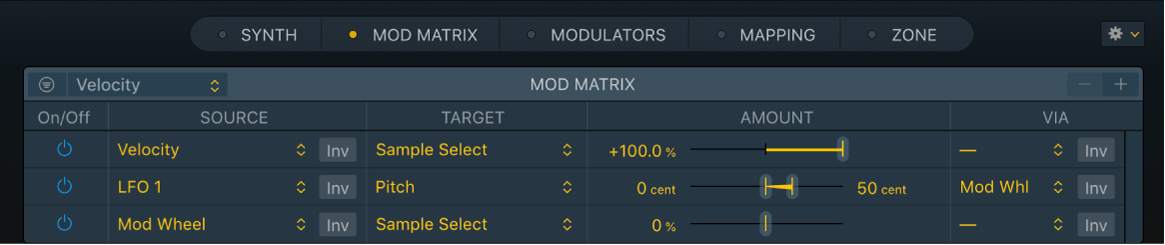
「via」のモジュレーションソースが含まれるモジュレーション経路を作成する
MainStage Samplerの「Mod Matrix」パネルで、「+」ボタンをクリックして、新しいモジュレーション経路を作成します。
「Target」ポップアップメニューで、モジュレートしたいターゲットパラメータを選択します。
「Source」ポップアップメニューから、モジュレーションソースを選択します。
注記: 「Modulators」パネルに対応するエンベロープまたはLFOがない場合は、自動的に作成されます。たとえば、「Source」または「Target」ポップアップメニューで「LFO 3」を選択すると、「Modulators」パネルに「LFO 3」が作成されます。
「Via」ポップアップメニューから、モジュレーションの強度を制御するためのモジュレーションソースを選択します。
2つ目のスライダハンドルが作成され、「Amount」スライダのハンドル上に配置されます。
重なったスライダハンドルの右側にポインタを移動し、右にドラッグして、モジュレーションの最大強度を設定します。
ドラッグ中は、「Amount」スライダの2つ目のハンドルと範囲が表示されます。
「Amount」スライダの左のハンドルをドラッグして、モジュレーションの最小強度を設定します。
モジュレーションの範囲全体を移動する
MainStage Samplerの「Mod Matrix」パネルで、「via」ソースが有効なモジュレーション経路の「Amount」スライダのハンドル間の領域(範囲)を左右にドラッグします。
両方のハンドルが同時に移動します。
ヒント: ハンドル間の領域が小さすぎてつかめない場合は、「Amount」スライダと「via」の「Amount」スライダの値フィールドを同じ値だけ変更して領域を移動します。
モジュレーションの量をゼロに設定する
MainStage Samplerの「Mod Matrix」パネルで、以下の方法によりモジュレーションの量をゼロに設定できます。
「via」ソースが設定されていないモジュレーション経路を使用している場合は、以下の操作を行います:
「Amount」スライダをダブルクリックします。
「via」ソースが設定されているモジュレーション経路を使用している場合は、以下の操作を行います:
モジュレーションの最小量をゼロに設定するときは、「Amount」スライダハンドルの左側をダブルクリックします。
モジュレーションの最大量をゼロに設定するときは、2つ目の「Amount」スライダハンドルの右側をダブルクリックします。
「via」のモジュレーションソースのエフェクトを反転する
MainStage Samplerの「Mod Matrix」パネルで、「Via」の「Inv」ボタンをクリックして「via」モジュレーションソースの効果を反転します。
負の値が正の値になり、正の値が負の値になります。