MainStageユーザガイド
- ようこそ
-
- 「編集」モードの概要
-
- チャンネルストリップの概要
- チャンネルストリップを追加する
- チャンネルストリップ設定を変更する
- チャンネルストリップのコンポーネントを設定する
- シグナル・フロー・チャンネル・ストリップを表示する
- メトロノームチャンネルストリップを隠す
- チャンネルストリップのエイリアスを作成する
- パッチバスを追加する
- チャンネルストリップのパンまたはバランス位置を設定する
- チャンネルストリップのボリュームレベルを設定する
- チャンネルストリップをミュートする/ソロにする
- マルチ音源出力を使用する
- 外部MIDI音源を使用する
- チャンネルストリップを並べ替える
- チャンネルストリップを削除する
-
- 「チャンネル・ストリップ・インスペクタ」の概要
- チャンネルストリップ設定を選択する
- チャンネルストリップの名前を変更する
- チャンネルストリップのカラーを変更する
- チャンネルストリップのアイコンを変更する
- チャンネルストリップでフィードバック保護を使用する
- ソフトウェア音源チャンネルストリップのキーボード入力を設定する
- 個別のソフトウェア音源をトランスポーズする
- MIDIメッセージをフィルタリングする
- チャンネルストリップのベロシティをスケーリングする
- Hermode Tuningを無視するようにチャンネルストリップを設定する
- コンサートレベルおよびセットレベルのキー範囲を上書きする
- チャンネル・ストリップ・インスペクタでチャンネルストリップにテキストノートを追加する
- オーディオをセンドエフェクト経由でルーティングする
- グラフを操作する
- コントローラのトランスフォームを作成する
- 複数のコンサートでパッチやセットを共有する
- コンサートのオーディオ出力を録音する
-
- エフェクトについての説明
-
- ディレイエフェクトについての説明
- エコーコントロール
-
- MainStageのLoopbackの概要
- MainStageのLoopbackインスタンスを追加する
- MainStageのLoopbackプラグインのインターフェイス
- MainStageのLoopbackプラグインの波形ディスプレイ
- MainStageのLoopbackプラグインのトランスポートコントロールと機能コントロール
- MainStageのLoopbackプラグインの情報ディスプレイ
- MainStageのLoopbackプラグインの同期、スナップ、および再生開始位置のパラメータ
- MainStageのLoopbackプラグインのグループ機能を使用する
- MainStageのLoopbackプラグインのアクションメニュー
- Sample Delayのコントロール
- Stereo Delayのコントロール
- Tape Delayのコントロール
-
- MIDIプラグインを使う
- Modifier MIDIプラグインのコントロール
- Note Repeater MIDIプラグインのコントロール
- Randomizer MIDIプラグインのコントロール
-
- Scripter MIDIプラグインを使う
- スクリプトエディタを使う
- Scripter APIの概要
- MIDI処理関数の概要
- HandleMIDI関数
- ProcessMIDI関数
- GetParameter関数
- SetParameter関数
- ParameterChanged関数
- Reset関数
- JavaScriptオブジェクトの概要
- JavaScript Eventオブジェクトを使う
- JavaScript TimingInfoオブジェクトを使う
- Traceオブジェクトを使う
- MIDIイベントのbeatPosプロパティを使う
- JavaScript MIDIオブジェクトを使う
- Scripterのコントロールを作成する
- Transposer MIDIプラグインのコントロール
-
- 内蔵の音源についての説明
-
- MainStage Playbackプラグインの概要
- MainStage 3のPlaybackプラグインを追加する MainStage
- MainStage Playbackプラグインのインターフェイス
- MainStage 3のPlaybackプラグインの波形ディスプレイを使用する MainStage
- MainStage Playbackプラグインのトランスポートボタンと機能ボタン
- MainStage Playbackプラグインの情報ディスプレイ
- MainStage Playbackプラグインの同期、スナップ、および再生開始位置のパラメータ
- MainStage 3のPlaybackプラグインのグループ機能を使用する MainStage
- MainStage 3のPlaybackプラグインのアクションメニューとファイルフィールドを使用する MainStage
- MainStage 3のPlaybackプラグインでマーカーを使用する MainStage

MainStageのChromaVerbのメインウインドウのコントロール
メインウインドウには最もよく使われるパラメータがあり、グラフィックディスプレイに Damping EQ のオーバーレイが表示されます。
詳細ウインドウには詳細パラメータがあり、6バンドの内蔵 Output EQ が表示されます。右上の「Main」ボタンまたは「Details」ボタンをクリックすると、ウインドウが切り替わります。
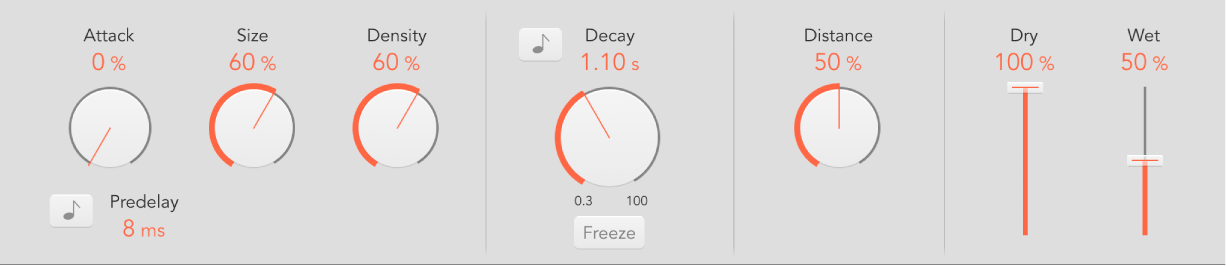
ChromaVerbのメインウインドウのコントロールパラメータ
「Attack」ノブ/フィールド: リバーブのアタックフェーズを設定します。選択した部屋の種類に応じて、ボリュームまたは密度の立ち上がり時間に影響します。
部屋の種類に「Theatre」、「Dense Room」、「Smooth Space」、「Reflective Hall」、「Strange Room」、または「Airy」を選択すると、時間の経過と共にボリュームが上がっていきます。
「Room」、「Chamber」、「Concert Hall」、「Synth Hall」、「Digital」、「Dark Room」、「Vocal Hall」、または「Bloomy」を選択すると、「Density」ノブで指定した密度の最大値に達するまでの時間が設定されます。
「Size」ノブ/フィールド: 部屋の大きさを設定します。値を高くすると、それに応じて空間が広くなります。
「Density」ノブ/フィールド: 部屋の種類に応じて、初期と後期の反響の密度を同時に調整します。
「Predelay」フィールド: 原音信号の開始から初期反射音が到着するまでの時間間隔を設定します。プリディケイを短く設定するとサウンドが遠ざかり、長く設定するとサウンドが手前に来ます。
プリディレイを非常に短く設定すると音色が変わり、信号源の位置が特定しにくくなります。非常に長く設定すると不自然なエコーに聞こえ、原音信号と初期反射音とが完全に離れて間が生じることもあります。最適な設定は、入力信号の種類(より正確にはエンベロープ)によって異なります。パーカッシブな信号であれば、通常は「Predelay」の長さを信号よりも短くし、アタックが徐々にフェードインするように設定する必要があります。最も良い設定方法は、「Predelay」をできるだけ長くしてみて、音響エコーなどの副作用が生じ始める地点を調べます。この状態に達したら「Predelay」の設定を若干短くします。
プリディレイ同期ボタン: オンにすると、「Predelay」の値が、ホストアプリケーションのテンポと同期しているディビジョンに制限されます。
「Decay」ノブ/フィールド: ディケイ時間を設定します。特定の周波数のディケイは、減衰パラメータの値に依存します。
ディケイ同期ボタン: オンにすると、「Delay」の値が、ホストアプリケーションのテンポと同期しているディビジョンに制限されます。
「フリーズ」ボタン: オンにすると、選択した種類の部屋で信号が無限に再循環します。
「Distance」ノブ/フィールド: 初期および後期のエネルギーを変更して、音源からの聴感上の距離を設定します。
「Dry/Wet」スライダ/フィールド: ソース信号とエフェクト信号のレベルを個別に設定します。