MainStageユーザガイド
- ようこそ
-
- 「編集」モードの概要
-
- チャンネルストリップの概要
- チャンネルストリップを追加する
- チャンネルストリップ設定を変更する
- チャンネルストリップのコンポーネントを設定する
- シグナル・フロー・チャンネル・ストリップを表示する
- メトロノームチャンネルストリップを隠す
- チャンネルストリップのエイリアスを作成する
- パッチバスを追加する
- チャンネルストリップのパンまたはバランス位置を設定する
- チャンネルストリップのボリュームレベルを設定する
- チャンネルストリップをミュートする/ソロにする
- マルチ音源出力を使用する
- 外部MIDI音源を使用する
- チャンネルストリップを並べ替える
- チャンネルストリップを削除する
-
- 「チャンネル・ストリップ・インスペクタ」の概要
- チャンネルストリップ設定を選択する
- チャンネルストリップの名前を変更する
- チャンネルストリップのカラーを変更する
- チャンネルストリップのアイコンを変更する
- チャンネルストリップでフィードバック保護を使用する
- ソフトウェア音源チャンネルストリップのキーボード入力を設定する
- 個別のソフトウェア音源をトランスポーズする
- MIDIメッセージをフィルタリングする
- チャンネルストリップのベロシティをスケーリングする
- Hermode Tuningを無視するようにチャンネルストリップを設定する
- コンサートレベルおよびセットレベルのキー範囲を上書きする
- チャンネル・ストリップ・インスペクタでチャンネルストリップにテキストノートを追加する
- オーディオをセンドエフェクト経由でルーティングする
- グラフを操作する
- コントローラのトランスフォームを作成する
- 複数のコンサートでパッチやセットを共有する
- コンサートのオーディオ出力を録音する
-
- エフェクトについての説明
-
- ディレイエフェクトについての説明
- エコーコントロール
-
- MainStageのLoopbackの概要
- MainStageのLoopbackインスタンスを追加する
- MainStageのLoopbackプラグインのインターフェイス
- MainStageのLoopbackプラグインの波形ディスプレイ
- MainStageのLoopbackプラグインのトランスポートコントロールと機能コントロール
- MainStageのLoopbackプラグインの情報ディスプレイ
- MainStageのLoopbackプラグインの同期、スナップ、および再生開始位置のパラメータ
- MainStageのLoopbackプラグインのグループ機能を使用する
- MainStageのLoopbackプラグインのアクションメニュー
- Sample Delayのコントロール
- Stereo Delayのコントロール
- Tape Delayのコントロール
-
- MIDIプラグインを使う
- Modifier MIDIプラグインのコントロール
- Note Repeater MIDIプラグインのコントロール
- Randomizer MIDIプラグインのコントロール
-
- Scripter MIDIプラグインを使う
- スクリプトエディタを使う
- Scripter APIの概要
- MIDI処理関数の概要
- HandleMIDI関数
- ProcessMIDI関数
- GetParameter関数
- SetParameter関数
- ParameterChanged関数
- Reset関数
- JavaScriptオブジェクトの概要
- JavaScript Eventオブジェクトを使う
- JavaScript TimingInfoオブジェクトを使う
- Traceオブジェクトを使う
- MIDIイベントのbeatPosプロパティを使う
- JavaScript MIDIオブジェクトを使う
- Scripterのコントロールを作成する
- Transposer MIDIプラグインのコントロール
-
- 内蔵の音源についての説明
-
- MainStage Playbackプラグインの概要
- MainStage 3のPlaybackプラグインを追加する MainStage
- MainStage Playbackプラグインのインターフェイス
- MainStage 3のPlaybackプラグインの波形ディスプレイを使用する MainStage
- MainStage Playbackプラグインのトランスポートボタンと機能ボタン
- MainStage Playbackプラグインの情報ディスプレイ
- MainStage Playbackプラグインの同期、スナップ、および再生開始位置のパラメータ
- MainStage 3のPlaybackプラグインのグループ機能を使用する MainStage
- MainStage 3のPlaybackプラグインのアクションメニューとファイルフィールドを使用する MainStage
- MainStage 3のPlaybackプラグインでマーカーを使用する MainStage

MainStageのEVOC 20 TrackOscillatorの「Analysis in」コントロール
「Analysis in」セクションのパラメータでは、EVOC 20 TrackOscillatorによって入力信号がどのように分析および使用されるかを指定します。
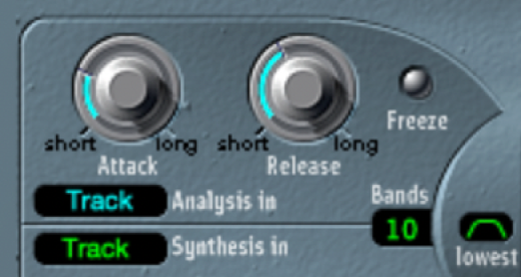
「Analysis in」パラメータ
「Attack」ノブ: 上昇する信号に対して、分析の各フィルタ帯域に対応するエンベロープフォロワーが反応する速度を指定します。
「Release」ノブ: 下降する信号に対して、分析の各フィルタ帯域に対応するエンベロープフォロワーが反応する速度を指定します。
「フリーズ」ボタン: 現在の分析サウンドスペクトルを無期限に保持します。「フリーズ」ボタンを放すまでの間に入力されるソース信号は、分析フィルタバンクでは無視されます。また、「Attack」や「Release」ノブの設定には影響を受けません。
「Bands」フィールド: 分析の対象となり、合成エンジンで使用する周波数帯の数を設定します。最大20の周波数帯を使用できます。
「Analysis in」ポップアップメニュー: 分析信号のソースを設定します。
Track: EVOC 20 TrackOscillatorの挿入先チャンネルストリップの入力オーディオ信号を分析信号として使用します。
SideCh(SideChain): サイドチェーンを分析信号として使用します。プラグインウインドウの右上隅にある「サイドチェーン」ポップアップメニューから、サイドチェーンソースのチャンネルストリップを選択します。
注記: 「SideCh」を選択した場合にサイドチェーン・チャンネル・ストリップが割り当てられていなければ、EVOC 20 TrackOscillatorは「Track」モードに戻ります。
EVOC 20 TrackOscillatorの「Attack」時間と「Release」時間を設定する
MainStageで、「Attack」および「Release」ノブを回して、最も明瞭なサウンドが得られる「Attack」および「Release」時間を設定します。
この「Attack」時間の値を大きめにすると、分析入力信号の変化(レベルのスパイク)にゆっくりと追従するようになります。話し声やハイハットなどパーカッシブな要素を持つ入力信号の場合、「Attack」の値が大きすぎると、ボコーダーの音は歯切れが悪くなってしまいます。明瞭な発音になるよう、「Attack」パラメータの値はできるだけ小さくしてください。
この「Release」時間の値を大きめにすると、分析入力信号のレベルが落ちても、ボコーダーの出力にしばらくの間その影響が残るようになります。話し声やハイハットなどパーカッシブな要素を持つ入力信号の場合、「Release」の値が大きすぎると、ボコーダーの音は歯切れが悪くなってしまいます。ただし「Release」時間が極端に短くても、ボツボツとして粗い音になります。開始位置は「Release」値を8-10 msにしておくと便利です。
EVOC 20 TrackOscillatorで入力信号をフリーズする
MainStageで、「フリーズ」ボタンをクリックすると、分析入力信号のサウンドスペクトラムが保持されます。
入力信号をフリーズ(固定)すると、その時点の信号特性が、合成セクションの複雑なフィルタ形状として反映されたままになります。これは、以下のような場合に便利なことがあります:
話し声をソース信号とした場合、ある単語中の、たとえば母音「a」のアタック段やテール段における信号特性を固定できます。
人間はいつまでも歌い続けるわけにはいきません。こうした人間の限界を補うには、「フリーズ」ボタンを使います。分析ソース信号(ボーカルパート)がない場合に合成信号を維持する必要がある場合は、ボーカルのパートで(ボーカルフレーズの言葉の間に)ギャップがあったとしても、「フリーズ」ボタンを使って現在の(歌部分のノートの)フォルマントレベルをロックします。
ヒント: 「フリーズ」パラメータは自動化できるため、このような場合に役立つでしょう。
EVOC 20 TrackOscillatorのフィルタバンクの周波数帯の数を設定する
MainStageで、「Bands」フィールドを上下にドラッグして、EVOC 20 TrackOscillatorのフィルタバンクで使用する周波数帯の数を設定します。
細かく分割するほど、入力信号の特性をより正確に再現できます。逆にこの値を小さくすると、大まかにしか分割されないので、合成エンジンで再現される信号の精度が落ちてしまうことになります。10-15帯域程度にしておけば、比較的精度も高く、特に会話や歌の場合は聞き取りやすさも保たれ、その一方で負荷も適度に抑えることができます。
ヒント: ピッチをできるだけ正確にトラッキングするためには、ピッチの重なりがないモノ信号を使う必要があります。未処理でバックグラウンドノイズのない信号が理想的です。たとえば少量であってもリバーブ処理がかかった信号を使うと、おかしな音になります。ドラムループなど、聞こえるピッチを使用していない信号でもおかしな音になります。ただし、プロジェクトにとって望ましい結果が得られることもあります。