MainStageユーザガイド
- ようこそ
-
- 「編集」モードの概要
-
- チャンネルストリップの概要
- チャンネルストリップを追加する
- チャンネルストリップ設定を変更する
- チャンネルストリップのコンポーネントを設定する
- シグナル・フロー・チャンネル・ストリップを表示する
- メトロノームチャンネルストリップを隠す
- チャンネルストリップのエイリアスを作成する
- パッチバスを追加する
- チャンネルストリップのパンまたはバランス位置を設定する
- チャンネルストリップのボリュームレベルを設定する
- チャンネルストリップをミュートする/ソロにする
- マルチ音源出力を使用する
- 外部MIDI音源を使用する
- チャンネルストリップを並べ替える
- チャンネルストリップを削除する
-
- 「チャンネル・ストリップ・インスペクタ」の概要
- チャンネルストリップ設定を選択する
- チャンネルストリップの名前を変更する
- チャンネルストリップのカラーを変更する
- チャンネルストリップのアイコンを変更する
- チャンネルストリップでフィードバック保護を使用する
- ソフトウェア音源チャンネルストリップのキーボード入力を設定する
- 個別のソフトウェア音源をトランスポーズする
- MIDIメッセージをフィルタリングする
- チャンネルストリップのベロシティをスケーリングする
- Hermode Tuningを無視するようにチャンネルストリップを設定する
- コンサートレベルおよびセットレベルのキー範囲を上書きする
- チャンネル・ストリップ・インスペクタでチャンネルストリップにテキストノートを追加する
- オーディオをセンドエフェクト経由でルーティングする
- グラフを操作する
- コントローラのトランスフォームを作成する
- 複数のコンサートでパッチやセットを共有する
- コンサートのオーディオ出力を録音する
-
- エフェクトについての説明
-
- ディレイエフェクトについての説明
- エコーコントロール
-
- MainStageのLoopbackの概要
- MainStageのLoopbackインスタンスを追加する
- MainStageのLoopbackプラグインのインターフェイス
- MainStageのLoopbackプラグインの波形ディスプレイ
- MainStageのLoopbackプラグインのトランスポートコントロールと機能コントロール
- MainStageのLoopbackプラグインの情報ディスプレイ
- MainStageのLoopbackプラグインの同期、スナップ、および再生開始位置のパラメータ
- MainStageのLoopbackプラグインのグループ機能を使用する
- MainStageのLoopbackプラグインのアクションメニュー
- Sample Delayのコントロール
- Stereo Delayのコントロール
- Tape Delayのコントロール
-
- MIDIプラグインを使う
- Modifier MIDIプラグインのコントロール
- Note Repeater MIDIプラグインのコントロール
- Randomizer MIDIプラグインのコントロール
-
- Scripter MIDIプラグインを使う
- スクリプトエディタを使う
- Scripter APIの概要
- MIDI処理関数の概要
- HandleMIDI関数
- ProcessMIDI関数
- GetParameter関数
- SetParameter関数
- ParameterChanged関数
- Reset関数
- JavaScriptオブジェクトの概要
- JavaScript Eventオブジェクトを使う
- JavaScript TimingInfoオブジェクトを使う
- Traceオブジェクトを使う
- MIDIイベントのbeatPosプロパティを使う
- JavaScript MIDIオブジェクトを使う
- Scripterのコントロールを作成する
- Transposer MIDIプラグインのコントロール
-
- 内蔵の音源についての説明
-
- MainStage Playbackプラグインの概要
- MainStage 3のPlaybackプラグインを追加する MainStage
- MainStage Playbackプラグインのインターフェイス
- MainStage 3のPlaybackプラグインの波形ディスプレイを使用する MainStage
- MainStage Playbackプラグインのトランスポートボタンと機能ボタン
- MainStage Playbackプラグインの情報ディスプレイ
- MainStage Playbackプラグインの同期、スナップ、および再生開始位置のパラメータ
- MainStage 3のPlaybackプラグインのグループ機能を使用する MainStage
- MainStage 3のPlaybackプラグインのアクションメニューとファイルフィールドを使用する MainStage
- MainStage 3のPlaybackプラグインでマーカーを使用する MainStage

MainStageのEVOC 20 Filterbankの概要
EVOC 20 Filterbankは、2つのフォルマント・フィルタ・バンクでできています。入力信号は2つのフィルタバンクを並行して通過します。バンクそれぞれ最大で20の周波数帯についてのレベルフェーダーを備えているため、各帯域のレベルを独立して制御できます。レベルフェーダーを最低値に設定すると、その周波数帯でフォルマントが完全に除去されます。「Formant Shift」パラメータを使うと、フィルタ帯域の位置を調整できます。また、2つのフィルタバンク間でクロスフェードもできます。
EVOC 20 Filterbankのインターフェイスは、主に3つのセクションに分けられます: ウインドウ中央のフォルマント・フィルタ・パラメータ・セクション、下部のモジュレーション・パラメータ・セクション、右側のアウトプット・パラメータ・セクションです。
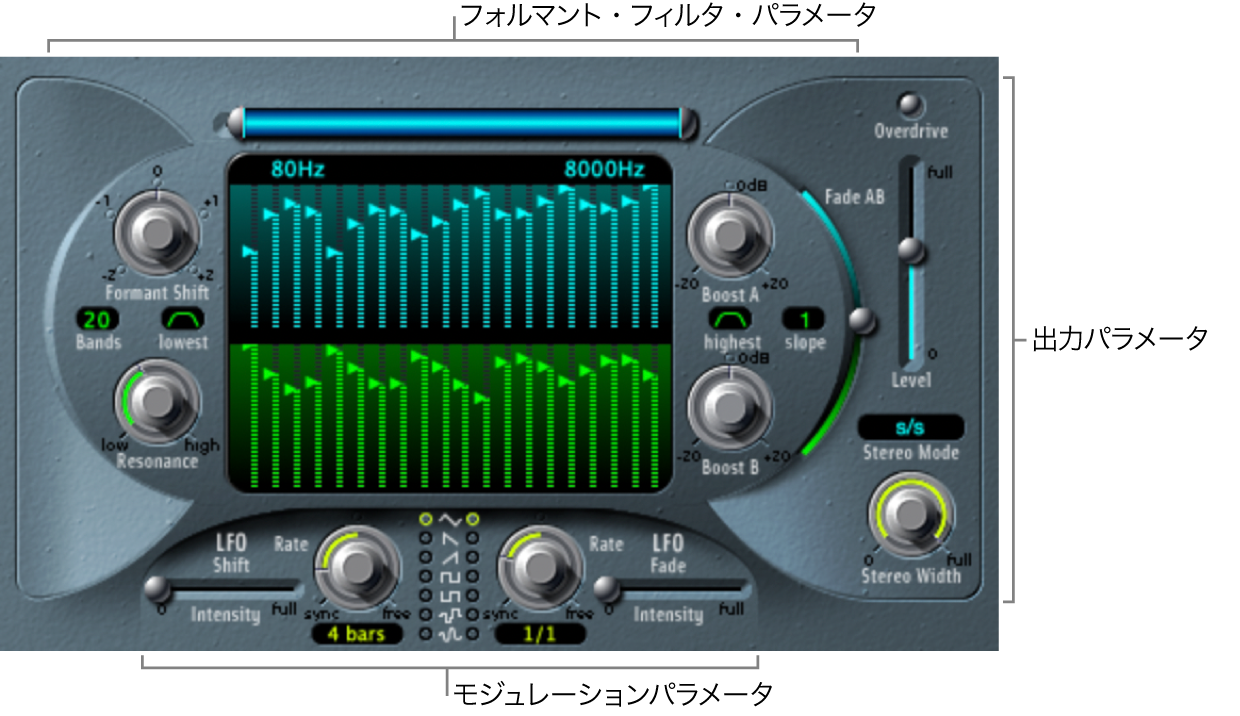
フォルマント・フィルタ・パラメータ: フィルタバンクA(上段の青い部分)とフィルタバンクB(下段の緑色の部分)の2つのフィルタバンクで周波数帯を調節します。MainStageのEVOC 20 Filterbankのフォルマントフィルタを参照してください。
モジュレーションパラメータ: フォルマント・フィルタ・パラメータのモジュレート方法を操作します。MainStageのEVOC 20 Filterbankのモジュレーションを参照してください。
出力パラメータ: EVOC 20 Filterbankの全体的な出力レベルとパンを操作します。MainStageのEVOC 20 Filterbankの出力コントロールを参照してください。
フォルマントについての基礎知識
フォルマントとは、サウンドの周波数スペクトルのピークのことです。人間の声において、フォルマントは異なる母音を聞き分けることを可能にする、重要な要素になります。人間は純粋に周波数に基づいて異なる母音を聞き分けているからです。人間の話し声や歌声のフォルマントは声道で発生し、ほとんどの母音には4つ以上のフォルマントが含まれています。