MainStageユーザガイド
- ようこそ
-
- 「編集」モードの概要
-
- チャンネルストリップの概要
- チャンネルストリップを追加する
- チャンネルストリップ設定を変更する
- チャンネルストリップのコンポーネントを設定する
- シグナル・フロー・チャンネル・ストリップを表示する
- メトロノームチャンネルストリップを隠す
- チャンネルストリップのエイリアスを作成する
- パッチバスを追加する
- チャンネルストリップのパンまたはバランス位置を設定する
- チャンネルストリップのボリュームレベルを設定する
- チャンネルストリップをミュートする/ソロにする
- マルチ音源出力を使用する
- 外部MIDI音源を使用する
- チャンネルストリップを並べ替える
- チャンネルストリップを削除する
-
- 「チャンネル・ストリップ・インスペクタ」の概要
- チャンネルストリップ設定を選択する
- チャンネルストリップの名前を変更する
- チャンネルストリップのカラーを変更する
- チャンネルストリップのアイコンを変更する
- チャンネルストリップでフィードバック保護を使用する
- ソフトウェア音源チャンネルストリップのキーボード入力を設定する
- 個別のソフトウェア音源をトランスポーズする
- MIDIメッセージをフィルタリングする
- チャンネルストリップのベロシティをスケーリングする
- Hermode Tuningを無視するようにチャンネルストリップを設定する
- コンサートレベルおよびセットレベルのキー範囲を上書きする
- チャンネル・ストリップ・インスペクタでチャンネルストリップにテキストノートを追加する
- オーディオをセンドエフェクト経由でルーティングする
- グラフを操作する
- コントローラのトランスフォームを作成する
- 複数のコンサートでパッチやセットを共有する
- コンサートのオーディオ出力を録音する
-
- エフェクトについての説明
-
- ディレイエフェクトについての説明
- エコーコントロール
-
- MainStageのLoopbackの概要
- MainStageのLoopbackインスタンスを追加する
- MainStageのLoopbackプラグインのインターフェイス
- MainStageのLoopbackプラグインの波形ディスプレイ
- MainStageのLoopbackプラグインのトランスポートコントロールと機能コントロール
- MainStageのLoopbackプラグインの情報ディスプレイ
- MainStageのLoopbackプラグインの同期、スナップ、および再生開始位置のパラメータ
- MainStageのLoopbackプラグインのグループ機能を使用する
- MainStageのLoopbackプラグインのアクションメニュー
- Sample Delayのコントロール
- Stereo Delayのコントロール
- Tape Delayのコントロール
-
- MIDIプラグインを使う
- Modifier MIDIプラグインのコントロール
- Note Repeater MIDIプラグインのコントロール
- Randomizer MIDIプラグインのコントロール
-
- Scripter MIDIプラグインを使う
- スクリプトエディタを使う
- Scripter APIの概要
- MIDI処理関数の概要
- HandleMIDI関数
- ProcessMIDI関数
- GetParameter関数
- SetParameter関数
- ParameterChanged関数
- Reset関数
- JavaScriptオブジェクトの概要
- JavaScript Eventオブジェクトを使う
- JavaScript TimingInfoオブジェクトを使う
- Traceオブジェクトを使う
- MIDIイベントのbeatPosプロパティを使う
- JavaScript MIDIオブジェクトを使う
- Scripterのコントロールを作成する
- Transposer MIDIプラグインのコントロール
-
- 内蔵の音源についての説明
-
- MainStage Playbackプラグインの概要
- MainStage 3のPlaybackプラグインを追加する MainStage
- MainStage Playbackプラグインのインターフェイス
- MainStage 3のPlaybackプラグインの波形ディスプレイを使用する MainStage
- MainStage Playbackプラグインのトランスポートボタンと機能ボタン
- MainStage Playbackプラグインの情報ディスプレイ
- MainStage Playbackプラグインの同期、スナップ、および再生開始位置のパラメータ
- MainStage 3のPlaybackプラグインのグループ機能を使用する MainStage
- MainStage 3のPlaybackプラグインのアクションメニューとファイルフィールドを使用する MainStage
- MainStage 3のPlaybackプラグインでマーカーを使用する MainStage

MainStageのClip Distortion
Clip Distortionは、予想もつかないような倍音スペクトルを発生する、ノンリニアのディストーションエフェクトです。過剰に負荷がかかった真空管によって発生する温かみのあるサウンドをシミュレートできるだけでなく、ヘビーなディストーションを作り出すこともできます。
Clip Distortionは、フィルタを直列に接続した独特の構造をしています。入力信号は「Drive」の値で増幅された後、ハイパスフィルタを通過し、続いてノンリニアディストーションがかけられます。ディストーション処理の後、信号はローパスフィルタを通過します。エフェクトのかかった信号は元の信号と再び組み合わさり、そのミックス信号が別のローパスフィルタを通過します。3つのフィルタのスロープは、いずれも6 db/Octです。
この独特な組み合わせのフィルタによって、周波数スペクトルにギャップが生じ、この種のノンリニアディストーションで優れたサウンドを得ることができるのです。
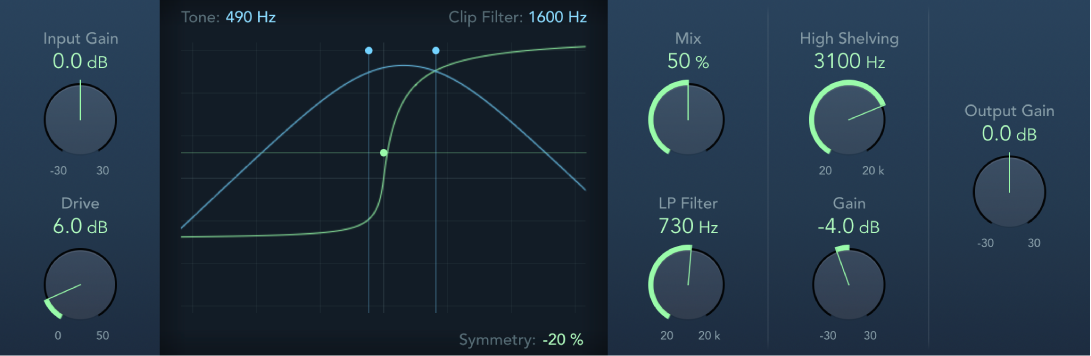
Clip Distortionのパラメータ
「Input Gain」ノブ/フィールド: プラグイン入力信号に加えるゲインの量を設定します。これは「Drive」パラメータのプリアンプのように機能します。
「Drive」ノブ/フィールド: 入力信号に加える追加ゲイン(ディストーション)の量を設定します。信号は「Drive」で増幅された後、ハイパスフィルタを通過します。
「Clip circuit」ディスプレイ: すべてのパラメータの影響が表示されます。
「Tone」ハンドル/フィールド: ハイパスフィルタのカットオフ周波数(ヘルツ単位)を設定します。
「Symmetry」ハンドル/フィールド: 信号に加えるノンリニア(非対称)のディストーションの量を設定します。
「Clip Filter」ハンドル/フィールド: 最初のローパスフィルタのカットオフ周波数(ヘルツ単位)を設定します。
「Mix」ノブ/フィールド: クリップフィルタでの処理後の、エフェクトのかかった(ウェット)信号と元の(ドライ)信号との比率を設定します。
「High Shelving」ノブ/フィールド: ハイ・シェルビング・フィルタの周波数(ヘルツ単位)を設定します。「High Shelving」の「Frequency」を12 kHz付近に設定すると、ステレオのハイファイアンプかミキサー・チャンネル・ストリップの高音部コントロールのように使用できます。ただし、高音部コントロールとは異なる点として、「Gain」パラメータを使うことにより信号を最大で± 30 dB増幅またはカットできます。
「LP Filter」ノブ/フィールド: ローパスフィルタのカットオフ周波数(ヘルツ単位)を設定します。ミックスされた信号を処理します。
「Gain」ノブ/フィールド: ハイ・シェルビング・フィルタの周波数より上の出力信号に加えるゲインの量を設定します。
「Output Gain」ノブ/フィールド: プラグイン出力信号に加えるゲインの量を設定します。