MainStageユーザガイド
- ようこそ
-
- 「編集」モードの概要
-
- チャンネルストリップの概要
- チャンネルストリップを追加する
- チャンネルストリップ設定を変更する
- チャンネルストリップのコンポーネントを設定する
- シグナル・フロー・チャンネル・ストリップを表示する
- メトロノームチャンネルストリップを隠す
- チャンネルストリップのエイリアスを作成する
- パッチバスを追加する
- チャンネルストリップのパンまたはバランス位置を設定する
- チャンネルストリップのボリュームレベルを設定する
- チャンネルストリップをミュートする/ソロにする
- マルチ音源出力を使用する
- 外部MIDI音源を使用する
- チャンネルストリップを並べ替える
- チャンネルストリップを削除する
-
- 「チャンネル・ストリップ・インスペクタ」の概要
- チャンネルストリップ設定を選択する
- チャンネルストリップの名前を変更する
- チャンネルストリップのカラーを変更する
- チャンネルストリップのアイコンを変更する
- チャンネルストリップでフィードバック保護を使用する
- ソフトウェア音源チャンネルストリップのキーボード入力を設定する
- 個別のソフトウェア音源をトランスポーズする
- MIDIメッセージをフィルタリングする
- チャンネルストリップのベロシティをスケーリングする
- Hermode Tuningを無視するようにチャンネルストリップを設定する
- コンサートレベルおよびセットレベルのキー範囲を上書きする
- チャンネル・ストリップ・インスペクタでチャンネルストリップにテキストノートを追加する
- オーディオをセンドエフェクト経由でルーティングする
- グラフを操作する
- コントローラのトランスフォームを作成する
- 複数のコンサートでパッチやセットを共有する
- コンサートのオーディオ出力を録音する
-
- エフェクトについての説明
-
- ディレイエフェクトについての説明
- エコーコントロール
-
- MainStageのLoopbackの概要
- MainStageのLoopbackインスタンスを追加する
- MainStageのLoopbackプラグインのインターフェイス
- MainStageのLoopbackプラグインの波形ディスプレイ
- MainStageのLoopbackプラグインのトランスポートコントロールと機能コントロール
- MainStageのLoopbackプラグインの情報ディスプレイ
- MainStageのLoopbackプラグインの同期、スナップ、および再生開始位置のパラメータ
- MainStageのLoopbackプラグインのグループ機能を使用する
- MainStageのLoopbackプラグインのアクションメニュー
- Sample Delayのコントロール
- Stereo Delayのコントロール
- Tape Delayのコントロール
-
- MIDIプラグインを使う
- Modifier MIDIプラグインのコントロール
- Note Repeater MIDIプラグインのコントロール
- Randomizer MIDIプラグインのコントロール
-
- Scripter MIDIプラグインを使う
- スクリプトエディタを使う
- Scripter APIの概要
- MIDI処理関数の概要
- HandleMIDI関数
- ProcessMIDI関数
- GetParameter関数
- SetParameter関数
- ParameterChanged関数
- Reset関数
- JavaScriptオブジェクトの概要
- JavaScript Eventオブジェクトを使う
- JavaScript TimingInfoオブジェクトを使う
- Traceオブジェクトを使う
- MIDIイベントのbeatPosプロパティを使う
- JavaScript MIDIオブジェクトを使う
- Scripterのコントロールを作成する
- Transposer MIDIプラグインのコントロール
-
- 内蔵の音源についての説明
-
- MainStage Playbackプラグインの概要
- MainStage 3のPlaybackプラグインを追加する MainStage
- MainStage Playbackプラグインのインターフェイス
- MainStage 3のPlaybackプラグインの波形ディスプレイを使用する MainStage
- MainStage Playbackプラグインのトランスポートボタンと機能ボタン
- MainStage Playbackプラグインの情報ディスプレイ
- MainStage Playbackプラグインの同期、スナップ、および再生開始位置のパラメータ
- MainStage 3のPlaybackプラグインのグループ機能を使用する MainStage
- MainStage 3のPlaybackプラグインのアクションメニューとファイルフィールドを使用する MainStage
- MainStage 3のPlaybackプラグインでマーカーを使用する MainStage

MainStageのPedalboardのペダル領域を使う
Pedalboardのストンプボックスのエフェクトペダルは実物に形状が似ているだけでなく、使いかたもよく似ています。ただし、コード配線や電力供給、ねじ止めや固定器具などは不要です。ペダル領域のレイアウトは従来のペダルボードに基づいており、信号は左から右に流れます。
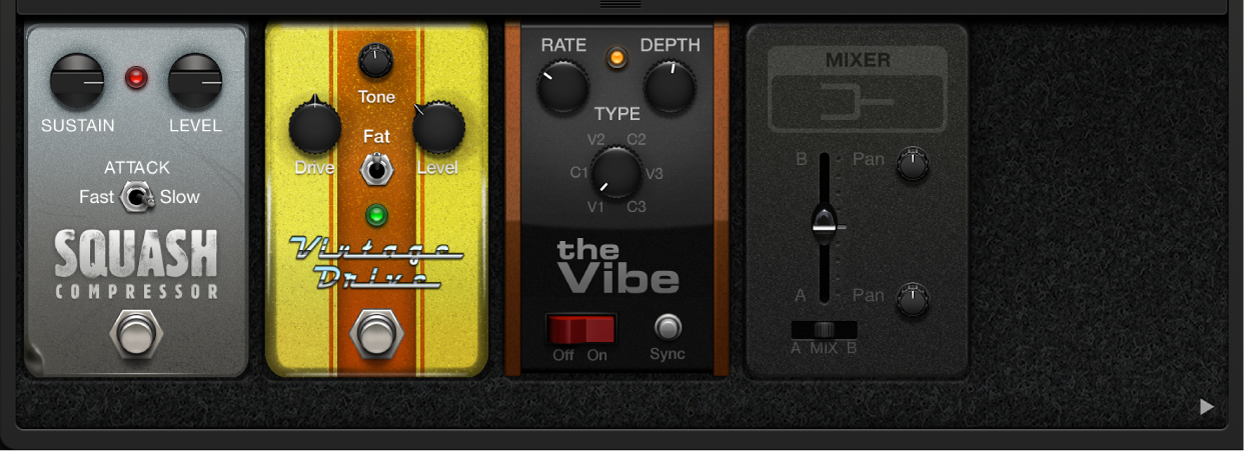
ペダル領域にペダルを追加する
MainStageで、以下のいずれかの操作を行います:
ペダルブラウザからペダル領域の適切な位置に、挿入するストンプボックスをドラッグします。既存のペダルの左右または間にドラッグできます。
ペダル領域のペダルが選択されていないことを確認してから、ペダルブラウザでストンプボックスをダブルクリックし、ペダル領域の既存のエフェクトの右端に追加します。
注記: 「Mixer」および「Splitter」ユーティリティペダルは別の方法で挿入します。MainStageのPedalboardのルーターを使うを参照してください。
ペダル領域のエフェクトペダルの位置を変更する
MainStageで、別の位置までストンプボックスを左または右にドラッグします。
オートメーションとバスルーティングが有効な場合、これらはエフェクトペダルと一緒に移動します。オートメーションとバスルーティングの詳細については、MainStageのPedalboardのルーターを使うを参照してください。
ペダル領域のペダルを置き換える
MainStageで、以下のいずれかの操作を行います:
ペダル領域の置き換えたいペダルの上に、ペダルブラウザからストンプボックスをドラッグします。
ペダル領域で置き換えたいストンプボックスをクリックして選択し、ペダルブラウザで該当するペダルをダブルクリックします。
注記: 置き換えができるのは「エフェクト」ペダルです。「Mixer」または「Splitter」ユーティリティは置き換えられません。バスルーティングは(有効な場合)、エフェクトペダルが置き換えられても変更されません。MainStageのPedalboardのルーターを使うを参照してください。
ペダル領域からペダルを削除する
MainStageで、以下のいずれかの操作を行います:
ペダル領域の外にペダルをドラッグします。
ペダルをクリックして選択し、Deleteキーを押します。