MainStageユーザガイド
- ようこそ
-
- 「編集」モードの概要
-
- チャンネルストリップの概要
- チャンネルストリップを追加する
- チャンネルストリップ設定を変更する
- チャンネルストリップのコンポーネントを設定する
- シグナル・フロー・チャンネル・ストリップを表示する
- メトロノームチャンネルストリップを隠す
- チャンネルストリップのエイリアスを作成する
- パッチバスを追加する
- チャンネルストリップのパンまたはバランス位置を設定する
- チャンネルストリップのボリュームレベルを設定する
- チャンネルストリップをミュートする/ソロにする
- マルチ音源出力を使用する
- 外部MIDI音源を使用する
- チャンネルストリップを並べ替える
- チャンネルストリップを削除する
-
- 「チャンネル・ストリップ・インスペクタ」の概要
- チャンネルストリップ設定を選択する
- チャンネルストリップの名前を変更する
- チャンネルストリップのカラーを変更する
- チャンネルストリップのアイコンを変更する
- チャンネルストリップでフィードバック保護を使用する
- ソフトウェア音源チャンネルストリップのキーボード入力を設定する
- 個別のソフトウェア音源をトランスポーズする
- MIDIメッセージをフィルタリングする
- チャンネルストリップのベロシティをスケーリングする
- Hermode Tuningを無視するようにチャンネルストリップを設定する
- コンサートレベルおよびセットレベルのキー範囲を上書きする
- チャンネル・ストリップ・インスペクタでチャンネルストリップにテキストノートを追加する
- オーディオをセンドエフェクト経由でルーティングする
- グラフを操作する
- コントローラのトランスフォームを作成する
- 複数のコンサートでパッチやセットを共有する
- コンサートのオーディオ出力を録音する
-
- エフェクトについての説明
-
- ディレイエフェクトについての説明
- エコーコントロール
-
- MainStageのLoopbackの概要
- MainStageのLoopbackインスタンスを追加する
- MainStageのLoopbackプラグインのインターフェイス
- MainStageのLoopbackプラグインの波形ディスプレイ
- MainStageのLoopbackプラグインのトランスポートコントロールと機能コントロール
- MainStageのLoopbackプラグインの情報ディスプレイ
- MainStageのLoopbackプラグインの同期、スナップ、および再生開始位置のパラメータ
- MainStageのLoopbackプラグインのグループ機能を使用する
- MainStageのLoopbackプラグインのアクションメニュー
- Sample Delayのコントロール
- Stereo Delayのコントロール
- Tape Delayのコントロール
-
- MIDIプラグインを使う
- Modifier MIDIプラグインのコントロール
- Note Repeater MIDIプラグインのコントロール
- Randomizer MIDIプラグインのコントロール
-
- Scripter MIDIプラグインを使う
- スクリプトエディタを使う
- Scripter APIの概要
- MIDI処理関数の概要
- HandleMIDI関数
- ProcessMIDI関数
- GetParameter関数
- SetParameter関数
- ParameterChanged関数
- Reset関数
- JavaScriptオブジェクトの概要
- JavaScript Eventオブジェクトを使う
- JavaScript TimingInfoオブジェクトを使う
- Traceオブジェクトを使う
- MIDIイベントのbeatPosプロパティを使う
- JavaScript MIDIオブジェクトを使う
- Scripterのコントロールを作成する
- Transposer MIDIプラグインのコントロール
-
- 内蔵の音源についての説明
-
- MainStage Playbackプラグインの概要
- MainStage 3のPlaybackプラグインを追加する MainStage
- MainStage Playbackプラグインのインターフェイス
- MainStage 3のPlaybackプラグインの波形ディスプレイを使用する MainStage
- MainStage Playbackプラグインのトランスポートボタンと機能ボタン
- MainStage Playbackプラグインの情報ディスプレイ
- MainStage Playbackプラグインの同期、スナップ、および再生開始位置のパラメータ
- MainStage 3のPlaybackプラグインのグループ機能を使用する MainStage
- MainStage 3のPlaybackプラグインのアクションメニューとファイルフィールドを使用する MainStage
- MainStage 3のPlaybackプラグインでマーカーを使用する MainStage

MainStageのArpeggiator MIDIプラグインのキーボードパラメータを使う
Arpeggiatorのキーボードパラメータを使って、標準ノート再生、アルペジオノートのトリガ、およびArpeggiatorプラグインパラメータのリモート操作に使用される領域に、キーボードを分割できます。
Arpeggiator MIDIプラグインのキーボードディスプレイのサイズを変更する
デフォルトのキーボード範囲はC0からC7までの88ノートです。
MainStageで、キーボードをクリックしてから左または右にドラッグすると、追加のオクターブが1オクターブずつ表示されます。
Arpeggiator MIDIプラグインのキーボードの分割位置を設定する
デフォルトでは、MIDIキーの全範囲(0-127)はアルペジオ演奏のみに使用されます。MIDIキーボードを複数の領域に分割して、MIDIキーでArpeggiatorプラグインの機能を制御できます。画面上のキーボードに分割位置が反映されます。
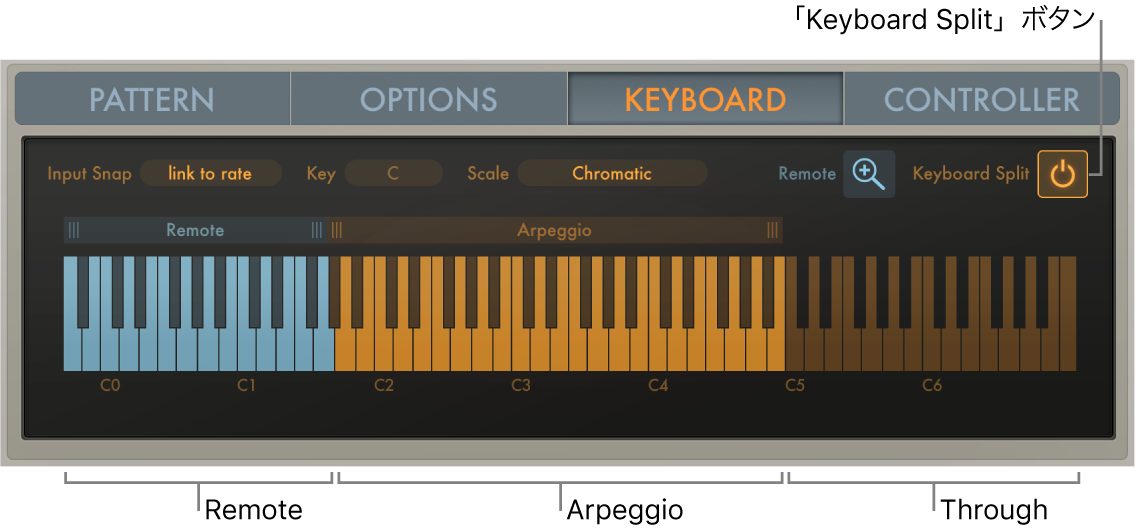
MainStageで、「Keyboard Split」ボタンをクリックすると、MIDIキーボードの範囲が3つの領域に分割されます。
「Remote」領域: このキーボード領域のノートを弾くとArpeggiatorの機能がトリガされます。サイズを変更するにはハンドルをドラッグします。移動するには名前をドラッグします。
「Arpeggio」領域: このキーボード領域のノートを弾くとアルペジオで演奏されます。サイズを変更するにはハンドルをドラッグします。移動するには名前をドラッグします。
「Through」領域: ノートはArpeggiatorプラグインを未処理のまま通過します。この領域には上記の2つの領域から外れるすべてのキーが入ります。
Arpeggiator MIDIプラグインの「Arpeggio」または「Remote」領域のサイズを変更する
MainStageで、「Arpeggio」または「Remote」領域の端にあるハンドルをドラッグすると、領域のサイズが変わります。
Arpeggiator MIDIプラグインの「Arpeggio」または「Remote」領域を移動する
MainStageで、「Arpeggio」または「Remote」領域の名前をクリックし、左または右にドラッグします。領域が隣接している場合は、両方の領域が移動します。
「Remote」領域が「Arpeggio」領域よりも上に来るように、またはその逆に「Arpeggio」および「Remote」領域の位置を入れ替えることができます。ただし、領域どうしを重ねることはできません。
MIDIキーボードでArpeggiator MIDIプラグインをリモート操作する
Arpeggiatorのほとんどのパラメータは、MIDIキーボードでリモート操作できます。デフォルトでは、少数の「Remote」コマンドのみ使用できるようになっています。「Remote」領域のサイズを変更すると、より多くのコマンドを使用できます。
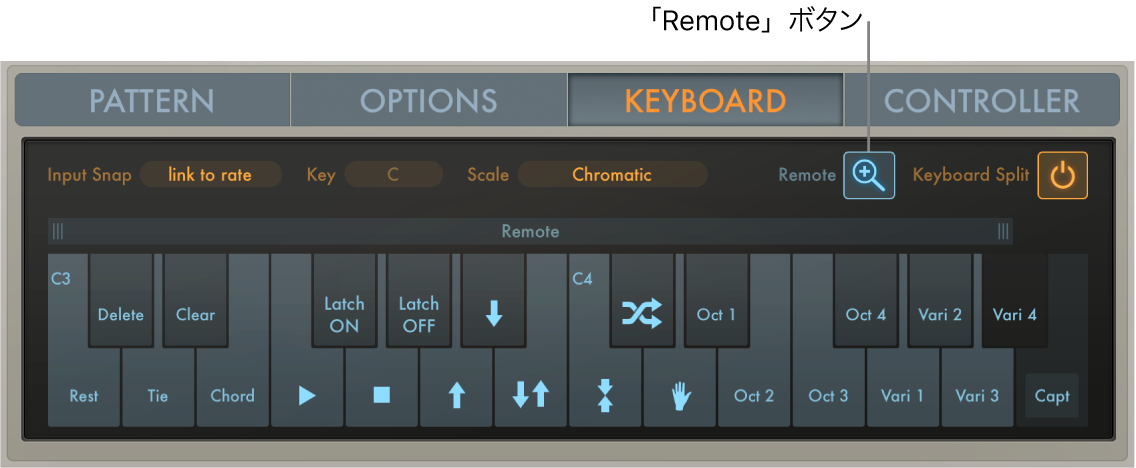
MainStageで、「Remote」(Key editor)ボタンを表示するには、先に「Keyboard Split」ボタンをクリックする必要があります。
使用できるリモートキーの種類と数は「Remote」領域の範囲によって決まります。範囲から外れるキーは淡色表示され、キーに割り当てられている機能はMIDIキーボードでリモート操作できません。
「Remote」ボタンをクリックすると、「Remote Key」エディタウインドウが開きます。
キーボードが拡大表示され、各キーには割り当てられた機能に基づいてラベルが付けられています。再度「Remote」ボタンをクリックすると、「Remote Key」エディタウインドウが閉じます。または「Keyboard Split」ボタンをクリックしても「Remote Key」エディタウインドウが終了します。
「Remote Key」エディタのキーボードの上に範囲バーの左右の境界をドラッグすると、「Remote」領域のサイズが変わります。