MainStageユーザガイド
- ようこそ
-
- 「編集」モードの概要
-
- チャンネルストリップの概要
- チャンネルストリップを追加する
- チャンネルストリップ設定を変更する
- チャンネルストリップのコンポーネントを設定する
- シグナル・フロー・チャンネル・ストリップを表示する
- メトロノームチャンネルストリップを隠す
- チャンネルストリップのエイリアスを作成する
- パッチバスを追加する
- チャンネルストリップのパンまたはバランス位置を設定する
- チャンネルストリップのボリュームレベルを設定する
- チャンネルストリップをミュートする/ソロにする
- マルチ音源出力を使用する
- 外部MIDI音源を使用する
- チャンネルストリップを並べ替える
- チャンネルストリップを削除する
-
- 「チャンネル・ストリップ・インスペクタ」の概要
- チャンネルストリップ設定を選択する
- チャンネルストリップの名前を変更する
- チャンネルストリップのカラーを変更する
- チャンネルストリップのアイコンを変更する
- チャンネルストリップでフィードバック保護を使用する
- ソフトウェア音源チャンネルストリップのキーボード入力を設定する
- 個別のソフトウェア音源をトランスポーズする
- MIDIメッセージをフィルタリングする
- チャンネルストリップのベロシティをスケーリングする
- Hermode Tuningを無視するようにチャンネルストリップを設定する
- コンサートレベルおよびセットレベルのキー範囲を上書きする
- チャンネル・ストリップ・インスペクタでチャンネルストリップにテキストノートを追加する
- オーディオをセンドエフェクト経由でルーティングする
- グラフを操作する
- コントローラのトランスフォームを作成する
- 複数のコンサートでパッチやセットを共有する
- コンサートのオーディオ出力を録音する
-
- エフェクトについての説明
-
- ディレイエフェクトについての説明
- エコーコントロール
-
- MainStageのLoopbackの概要
- MainStageのLoopbackインスタンスを追加する
- MainStageのLoopbackプラグインのインターフェイス
- MainStageのLoopbackプラグインの波形ディスプレイ
- MainStageのLoopbackプラグインのトランスポートコントロールと機能コントロール
- MainStageのLoopbackプラグインの情報ディスプレイ
- MainStageのLoopbackプラグインの同期、スナップ、および再生開始位置のパラメータ
- MainStageのLoopbackプラグインのグループ機能を使用する
- MainStageのLoopbackプラグインのアクションメニュー
- Sample Delayのコントロール
- Stereo Delayのコントロール
- Tape Delayのコントロール
-
- MIDIプラグインを使う
- Modifier MIDIプラグインのコントロール
- Note Repeater MIDIプラグインのコントロール
- Randomizer MIDIプラグインのコントロール
-
- Scripter MIDIプラグインを使う
- スクリプトエディタを使う
- Scripter APIの概要
- MIDI処理関数の概要
- HandleMIDI関数
- ProcessMIDI関数
- GetParameter関数
- SetParameter関数
- ParameterChanged関数
- Reset関数
- JavaScriptオブジェクトの概要
- JavaScript Eventオブジェクトを使う
- JavaScript TimingInfoオブジェクトを使う
- Traceオブジェクトを使う
- MIDIイベントのbeatPosプロパティを使う
- JavaScript MIDIオブジェクトを使う
- Scripterのコントロールを作成する
- Transposer MIDIプラグインのコントロール
-
- 内蔵の音源についての説明
-
- MainStage Playbackプラグインの概要
- MainStage 3のPlaybackプラグインを追加する MainStage
- MainStage Playbackプラグインのインターフェイス
- MainStage 3のPlaybackプラグインの波形ディスプレイを使用する MainStage
- MainStage Playbackプラグインのトランスポートボタンと機能ボタン
- MainStage Playbackプラグインの情報ディスプレイ
- MainStage Playbackプラグインの同期、スナップ、および再生開始位置のパラメータ
- MainStage 3のPlaybackプラグインのグループ機能を使用する MainStage
- MainStage 3のPlaybackプラグインのアクションメニューとファイルフィールドを使用する MainStage
- MainStage 3のPlaybackプラグインでマーカーを使用する MainStage

MainStageのChord Trigger MIDIプラグインの概要
Chord Trigger MIDIプラグインを使用すると、1つのMIDIキーでコードをトリガすることができます。画面上のキーボードには、送受信されるMIDIノートの表示と、キーへのコードの割り当てという2つの機能があります。MainStageのChord Trigger MIDIプラグインを使うを参照してください。
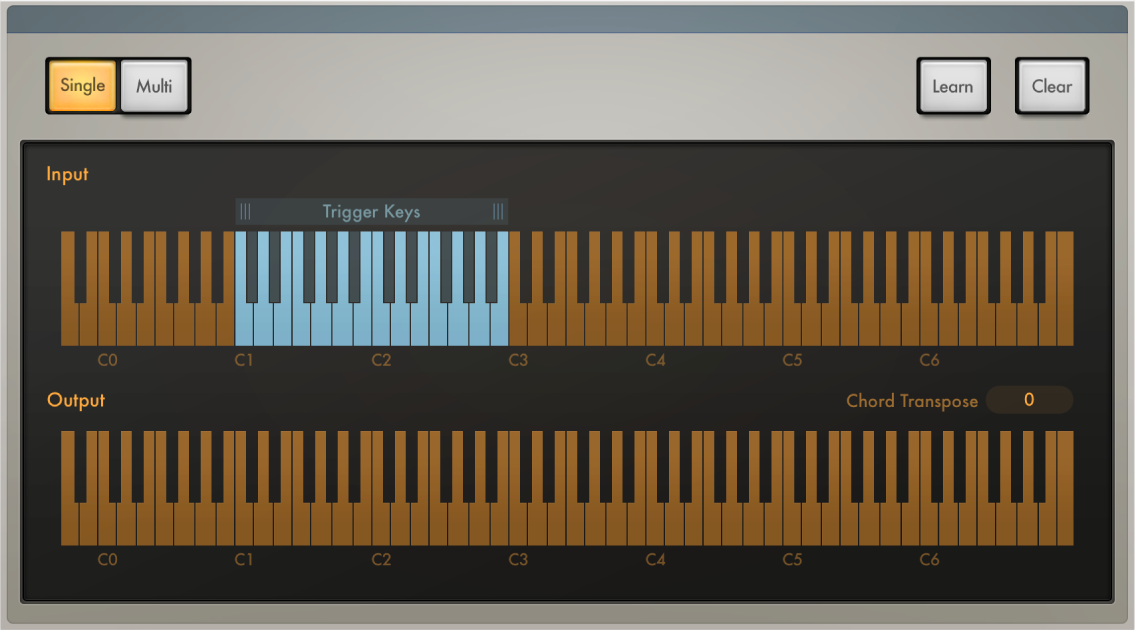
Chord Triggerのパラメータ
「Single」ボタン: 1つのトリガキーに1つのコードを割り当てます。上下のキーを弾くと、登録されているコードがトリガキーを基準にトランスポーズされます。これは、旧式のシンセサイザーに多く見られる「Chord Memo」または「Note Stack」機能を模倣しています。
「Multi」ボタン: キーボード上の各キーに異なるコードを割り当てます。
上段のキーボード: 受信したMIDIノートがオレンジ色のドットで表示され、トリガ範囲が青色で表示されます。キーボード上部のハンドルをドラッグして、コードのトリガ範囲を設定します。この範囲内にあるノートは処理されます。範囲外のノートは処理されません。また、コードのトリガ範囲内にあるノートをクリックしてもコードをトリガできます。
下段のキーボード: 処理後のMIDI出力が表示されます。これは受信したMIDIノートによってトリガされたコードです。各コードのノート(コードのトリガ範囲内)は青いドットで表示されます。コードのトリガ範囲外にあるノートはオレンジ色のドットで表示されます。
「Learn」ボタン: 「Learn」モードをオンにします。「Learn」モードの使いかたの詳細については、MainStageのChord Trigger MIDIプラグインを使うを参照してください。
「Clear」ボタン: トリガキーのノートと対応するコードを消去します。詳しくは、MainStageのChord Trigger MIDIプラグインを使うを参照してください。
「Chord Transpose」ポップアップメニュー: コードを再生するときのオクターブ単位のトランスポーズ値を選択します。