MainStageユーザガイド
- ようこそ
-
- 「編集」モードの概要
-
- チャンネルストリップの概要
- チャンネルストリップを追加する
- チャンネルストリップ設定を変更する
- チャンネルストリップのコンポーネントを設定する
- シグナル・フロー・チャンネル・ストリップを表示する
- メトロノームチャンネルストリップを隠す
- チャンネルストリップのエイリアスを作成する
- パッチバスを追加する
- チャンネルストリップのパンまたはバランス位置を設定する
- チャンネルストリップのボリュームレベルを設定する
- チャンネルストリップをミュートする/ソロにする
- マルチ音源出力を使用する
- 外部MIDI音源を使用する
- チャンネルストリップを並べ替える
- チャンネルストリップを削除する
-
- 「チャンネル・ストリップ・インスペクタ」の概要
- チャンネルストリップ設定を選択する
- チャンネルストリップの名前を変更する
- チャンネルストリップのカラーを変更する
- チャンネルストリップのアイコンを変更する
- チャンネルストリップでフィードバック保護を使用する
- ソフトウェア音源チャンネルストリップのキーボード入力を設定する
- 個別のソフトウェア音源をトランスポーズする
- MIDIメッセージをフィルタリングする
- チャンネルストリップのベロシティをスケーリングする
- Hermode Tuningを無視するようにチャンネルストリップを設定する
- コンサートレベルおよびセットレベルのキー範囲を上書きする
- チャンネル・ストリップ・インスペクタでチャンネルストリップにテキストノートを追加する
- オーディオをセンドエフェクト経由でルーティングする
- グラフを操作する
- コントローラのトランスフォームを作成する
- 複数のコンサートでパッチやセットを共有する
- コンサートのオーディオ出力を録音する
-
- エフェクトについての説明
-
- ディレイエフェクトについての説明
- エコーコントロール
-
- MainStageのLoopbackの概要
- MainStageのLoopbackインスタンスを追加する
- MainStageのLoopbackプラグインのインターフェイス
- MainStageのLoopbackプラグインの波形ディスプレイ
- MainStageのLoopbackプラグインのトランスポートコントロールと機能コントロール
- MainStageのLoopbackプラグインの情報ディスプレイ
- MainStageのLoopbackプラグインの同期、スナップ、および再生開始位置のパラメータ
- MainStageのLoopbackプラグインのグループ機能を使用する
- MainStageのLoopbackプラグインのアクションメニュー
- Sample Delayのコントロール
- Stereo Delayのコントロール
- Tape Delayのコントロール
-
- MIDIプラグインを使う
- Modifier MIDIプラグインのコントロール
- Note Repeater MIDIプラグインのコントロール
- Randomizer MIDIプラグインのコントロール
-
- Scripter MIDIプラグインを使う
- スクリプトエディタを使う
- Scripter APIの概要
- MIDI処理関数の概要
- HandleMIDI関数
- ProcessMIDI関数
- GetParameter関数
- SetParameter関数
- ParameterChanged関数
- Reset関数
- JavaScriptオブジェクトの概要
- JavaScript Eventオブジェクトを使う
- JavaScript TimingInfoオブジェクトを使う
- Traceオブジェクトを使う
- MIDIイベントのbeatPosプロパティを使う
- JavaScript MIDIオブジェクトを使う
- Scripterのコントロールを作成する
- Transposer MIDIプラグインのコントロール
-
- 内蔵の音源についての説明
-
- MainStage Playbackプラグインの概要
- MainStage 3のPlaybackプラグインを追加する MainStage
- MainStage Playbackプラグインのインターフェイス
- MainStage 3のPlaybackプラグインの波形ディスプレイを使用する MainStage
- MainStage Playbackプラグインのトランスポートボタンと機能ボタン
- MainStage Playbackプラグインの情報ディスプレイ
- MainStage Playbackプラグインの同期、スナップ、および再生開始位置のパラメータ
- MainStage 3のPlaybackプラグインのグループ機能を使用する MainStage
- MainStage 3のPlaybackプラグインのアクションメニューとファイルフィールドを使用する MainStage
- MainStage 3のPlaybackプラグインでマーカーを使用する MainStage

MainStageのMultipressorの周波数帯コントロール
Multipressorのパラメータは、主に3つの領域にまとめられます。上部のグラフィック・ディスプレイ・セクション、下部の各周波数帯のコントロールのセット、右側の出力パラメータです。
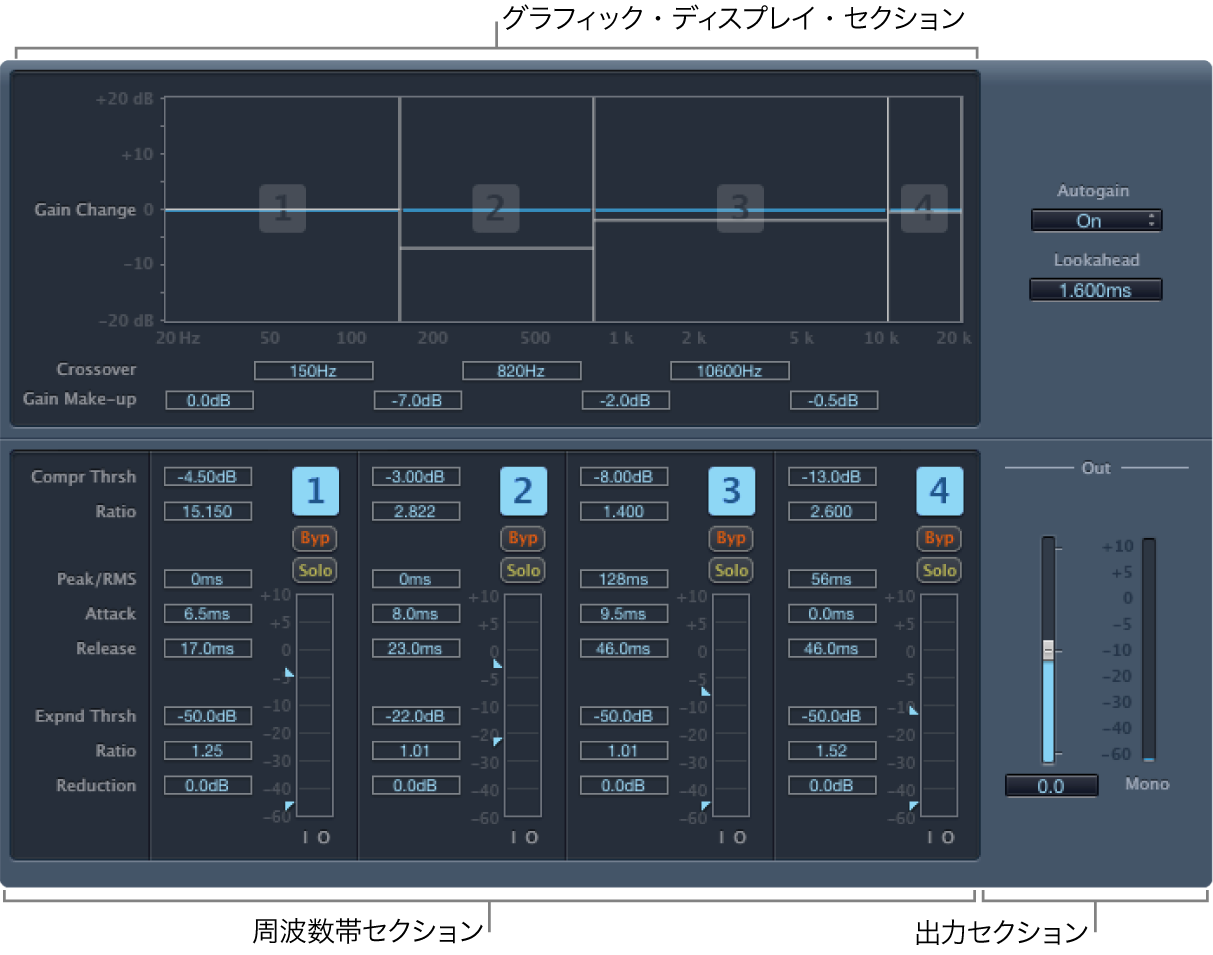
周波数帯パラメータ
「Compr Thrsh」(Compression Threshold)フィールド: 選択した帯域の圧縮しきい値を設定します。このパラメータを0 dBに設定すると、その帯域は圧縮されません。このパラメータは、各レベルメーターの左側にある上向き矢印を使って設定することもできます。
「Ratio」フィールド(Compression Ratio): 選択した帯域の圧縮率を設定します。このパラメータを1:1に設定すると、その帯域は圧縮されません。
「Expnd Thresh」(Expansion Threshold)フィールド: 選択した帯域の伸張しきい値を設定します。このパラメータを最小値(- 60 dB)に設定すると、そのレベルを下回る信号のみが伸張されます。このパラメータは、各レベルメーターの左側にある下向き矢印を使って設定することもできます。
「Ratio」(Expansion Ratio)フィールド: 選択した帯域の伸張率を設定します。
「Reduction」(Expansion Reduction)フィールド: 選択した帯域のダウンワードエクスパンド量を設定します。
「Peak/RMS」フィールド: 短いピークの検出には小さい値を、RMS検出には大きい値を入力します。単位はミリ秒です。
「Attack」フィールド: 選択した帯域で信号がしきい値を超えてから、圧縮を行うまでの時間を設定します。
「Release」フィールド: 選択した帯域で信号がしきい値を下回ってから、圧縮を止めるまでに必要な時間を設定します。
帯域のオン/オフボタン: 各帯域のオン/オフが切り替わります。有効にするとボタンが強調表示され、その帯域が上部のグラフィックディスプレイ領域に表示されます。
「Byp」(バイパス)ボタン: 選択した周波数帯をバイパスします。
「Solo」ボタン: オンにすると、選択した周波数帯の圧縮だけを聴くことができます。
レベルメーター: 左側のバーに入力レベル、右側のバーに出力レベルが表示されます。