Mac यूज़र गाइड
- आपका स्वागत है
- macOS Tahoe में नया क्या है
-
- आपके Mac पर मौजूद ऐप्स
- ऐप्स खोलें
- ऐप्स विंडो के साथ काम करें
- ऐप विंडो को टाइल में लगाएँ
- ऐप्स को फ़ुल स्क्रीन में इस्तेमाल करें
- Split View में ऐप्स का इस्तेमाल करें
- स्टेज मैनेजर का उपयोग करें
- App Store से ऐप्स डाउनलोड करें
- App Store से ऐप्स इंस्टॉल और फिर इंस्टॉल करें
- अन्य ऐप्स इंस्टॉल या अनइंस्टॉल करें
-
- Apple Intelligence का परिचय
- संदेशों और कॉल का अनुवाद करें
- Image Playground के साथ images इमेज बनाएँ
- Genmoji से अपनी ख़ुद की ईमोजी बनाएँ
- Siri के साथ Apple Intelligence का इस्तेमाल करें
- लेखन टूल से सही शब्द ढूँढें
- सूचनाएँ सारांशित करें और व्यवधान कम करें
-
- मेल में Apple Intelligence का इस्तेमाल करें
- संदेश में Apple Intelligence का इस्तेमाल करें
- नोट्स में Apple Intelligence का इस्तेमाल करें
- फ़ोन में Apple Intelligence का इस्तेमाल करें
- तस्वीर में Apple Intelligence का इस्तेमाल करें
- रिमाइंडर में Apple Intelligence का इस्तेमाल करें
- Safari में Apple Intelligence का इस्तेमाल करें
- शॉर्टकट में Apple Intelligence का इस्तेमाल करें
- Apple Intelligence के साथ ChatGPT का इस्तेमाल करें
- Apple Intelligence और गोपनीयता
- Apple Intelligence फ़ीचर के ऐक्सेस को ब्लॉक करें
-
- कार्य पर बने रहने के लिए फ़ोकस सेटअप करें
- Safari में पॉप-अप ब्लॉक करें
- डिक्टेशन का उपयोग करें
- हॉट कॉर्नर के साथ त्वरित क्रियाएँ करें
- ईमेल भेजें
- टेक्स्ट संदेश भेजें
- FaceTime कॉल करें
- तस्वीरें और वीडियो संपादित करें
- तस्वीर में टेक्स्ट से इंटरऐक्ट करने के लिए Live Text का इस्तेमाल करें
- क्विक नोट शुरू करें
- दिशानिर्देश पाएँ
-
- कॉन्टिन्यूटी का परिचय
- आस-पास के डिवाइस पर आइटम भेजने के लिए AirDrop का इस्तेमाल करें
- डिवाइस के बीच टास्क हैंड ऑफ़ करें
- अपने Mac से अपने iPhone कंट्रोल करें
- डिवाइस के बीच कॉपी और पेस्ट करें
- AirPlay के साथ वीडियो और ऑडियो स्ट्रीम करें
- अपने Mac पर कॉल और टेक्स्ट संदेश भेजें और प्राप्त करें
- अपने Mac के साथ अपने iPhone इंटरनेट कनेक्शन का उपयोग करें
- अपना वाई-फ़ाई पासवर्ड किसी अन्य डिवाइस के साथ शेयर करें
- iPhone का वेबकैम के रूप में उपयोग करें
- iPhone या iPad से स्केच, तस्वीर और स्कैन डालें
- Mac को अपनी Apple Watch से अनलॉक करें
- अपने iPad को दूसरे डिस्प्ले के रूप में इस्तेमाल करें
- Mac और iPad को नियंत्रित करने के लिए एक कीबोर्ड और माउस का उपयोग करें
- डिवाइस के बीच संगीत, किताबें इत्यादि सिंक करें
-
- पारिवारिक शेयरिंग सेटअप करें
- फ़ैमिली शेयरिंग अनुशंसाएँ पाएँ
- फ़ैमिली शेयरिंग समूह में परिवार के सदस्य जोड़ें
- फ़ैमिली शेयरिंग समूह से परिवार के सदस्यों हटाएँ
- शेयरिंग और अभिभावकीय सेटिंग्ज़ प्रबंधित करें
- तस्वीर लाइब्रेरी शेयर करें
- प्रोजेक्ट पर सहयोग करें
- आपसे शेयर किया गया कॉन्टेंट देखें
- अपने परिवार और दोस्तों को ढूँढें
-
- शुरू करें
-
- दृष्टि के लिए ऐक्सेसिबिलिटी फ़ीचर
- VoiceOver का इस्तेमाल करना शुरू करें
- अपने आस-पास ज़ूम इन करें
- अपनी Mac स्क्रीन को ज़ूम इन करें
- फ़ॉन्ट का आकार और आइकॉन बढ़ाएँ
- डिस्प्ले का रंग ऐडजस्ट करें
- टेक्स्ट और रंगों पर ज़ूम इन करने के लिए हॉवर करें
- ऐप्स में दिखने वाला टेक्स्ट सुनें या बदलें कि वह कैसा दिखाई दे
- ऑनस्क्रीन गति कस्टमाइज़ करें
- अपनी स्क्रीन पर मौजूद चीज़ों का आकार बढ़ाएँ
- पॉइंटर को देखना आसान बनाएँ
- अपने Mac को स्क्रीन पर दिखाई देने वाला टेक्स्ट बोलते हुए सुनें
-
- आप जो शेयर करते हैं उसे नियंत्रित करें
- सुरक्षित होने के लिए अपना Mac सेटअप करें
- आपके Mac का स्थान देखने के लिए ऐप्स को अनुमति दें
- गोपनीय ब्राउज़िंग का इस्तेमाल करें
- अपना डेटा सुरक्षित रखें
- पासवर्ड के बारे में समझें
- कमज़ोर या कंप्रोमाइज़ हुए पासवर्ड बदलें
- मेल में ईमेल गोपनीयता सुरक्षित रखें
- ऐप्स और वेबसाइट के लिए “Apple के साथ साइन इन करें” का उपयोग करें
- गुम हुआ डिवाइस ढूँढें
- आपके Mac के लिए संसाधन
- आपके अन्य Apple डिवाइस के लिए संसाधन
- कॉपीराइट और ट्रेडमार्क

MacBook Neo का टूर लें
आपके नए MacBook Neo पर आपका स्वागत है।
किसी फ़ीचर के बारे में अधिक जानने के लिए नीचे नीले टेक्स्ट पर क्लिक करें।
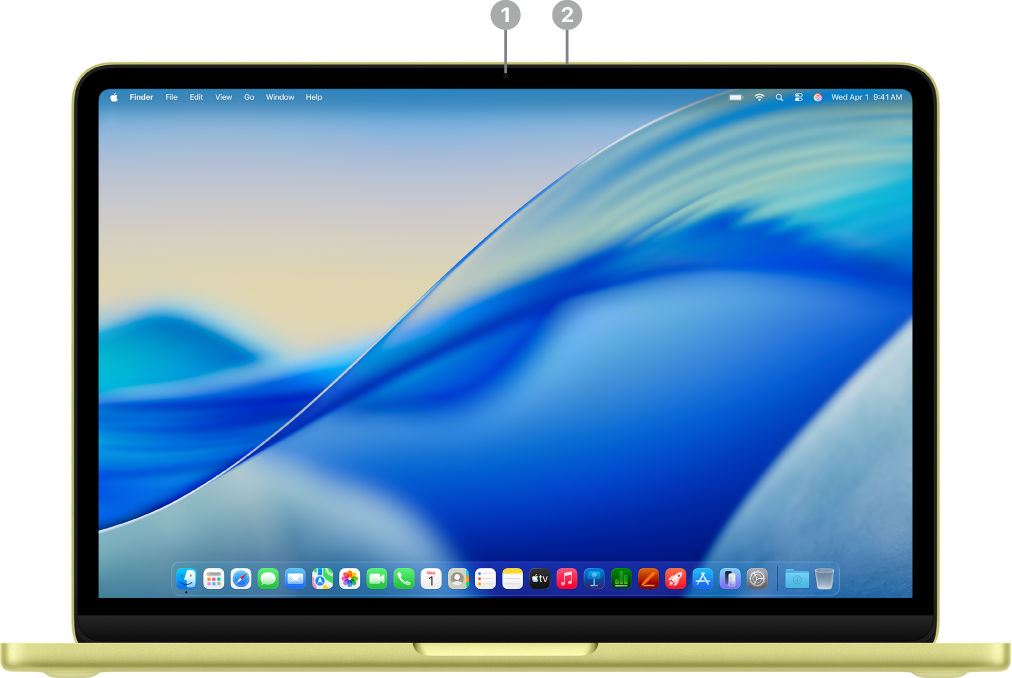 | अधिक जानने के लिए फ़ीचर पर क्लिक करें। | ||||||||||
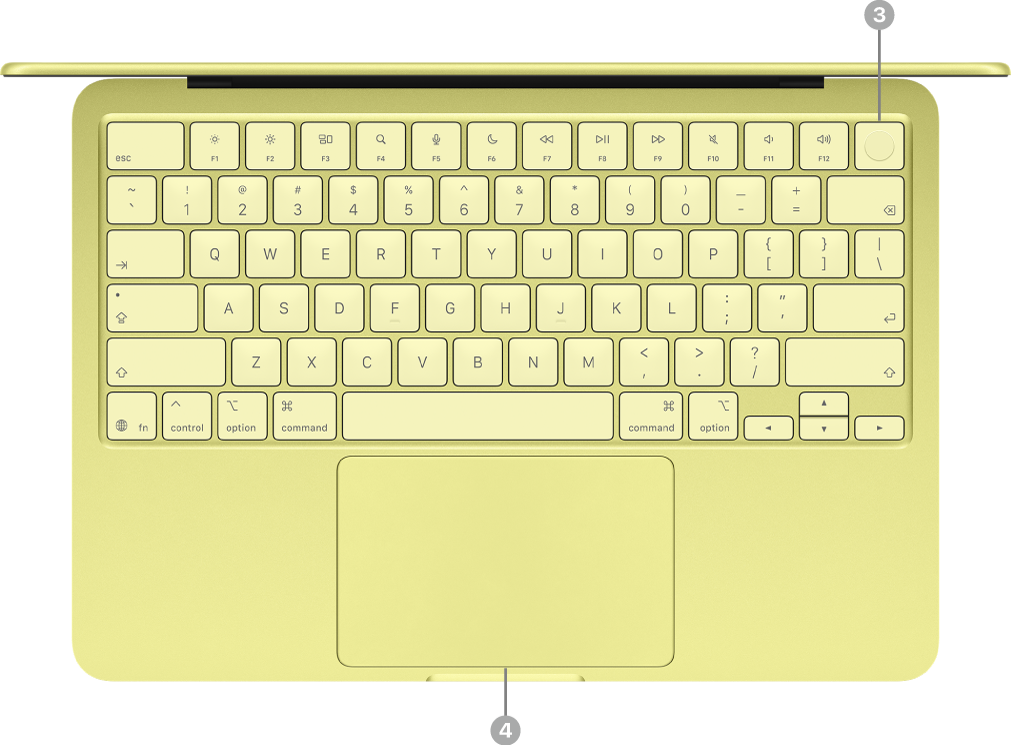 | |||||||||||
 | |||||||||||


अपने USB-C पोर्ट के बारे में जानें
आपका MacBook Neo दो USB-C पोर्ट के साथ आता है।

USB 3 और USB 2 पोर्ट। आपका MacBook Neo दो USB-C पोर्ट के साथ आता है। बायाँ पोर्ट एक एक्सटर्नल डिस्प्ले का समर्थन कर सकता है और USB 3 स्पीड (10 GB/s तक) पर डेटा ट्रांसफ़र करता है। दायाँ पोर्ट USB 2 गति (अधिकतम 480 MB/s) पर डेटा ट्रांसफ़र करता है। आप अपने MacBook Neo को चार्ज कर सकते हैं और किसी भी पोर्ट का उपयोग करके ऐक्सेसरी कनेक्ट कर सकते हैं।
अपना MacBook Neo चार्ज करें। आप अपने कंप्यूटर को USB-C चार्ज केबल और संगत पावर अडैप्टर से चार्ज करने के लिए दोनों पोर्ट का उपयोग कर सकते हैं। MacBook Neo बैटरी चार्ज करें देखें।
अपने MacBook Neo से ऐक्सेसरी कनेक्ट करें। आप ऐक्सेसरी कनेक्ट करने और iPhone जैसे डिवाइस चार्ज करने के लिए दोनों पोर्ट का उपयोग कर सकते हैं। ज़्यादा तेज़ी से डेटा ट्रांसफ़र करने के लिए बाएँ पोर्ट (USB 3) का उपयोग करें। अपने MacBook Neo से ऐक्सेसरी कनेक्ट करें देखें।
अपने MacBook Neo से बाहरी डिस्प्ले कनेक्ट करें। आप बाएँ पोर्ट (USB 3) से बाहरी डिस्प्ले के साथ-साथ प्रोजेक्टर या HDTV भी कनेक्ट कर सकते हैं। MacBook Neo से बाहरी डिस्प्ले कनेक्ट करें देखें।
नुस्ख़ा : सर्वोत्तम कार्य प्रणाली के तौर पर, अपने MacBook Neo को सही पोर्ट (USB 2) का उपयोग करके चार्ज करें जिसमें बायाँ पोर्ट (USB 3) डिस्प्ले के लिए या उच्च गति का लाभ लेने वाले ऐक्सेसरी को कनेक्ट करने के लिए उपलब्ध रहता है।
अगर आपको किसी डिवाइस को कनेक्ट करने के लिए अडैप्टर की ज़रूरत है। अगर आपके डिवाइस में ऐसा कनेक्टर है जो आपके MacBook Neo के पोर्ट से मेल नहीं खाता है, तो आप अडैप्टर का उपयोग कर सकते हैं। Apple सहायता आलेख अपने Mac पर Thunderbolt या USB-C पोर्ट के अडैप्टर देखें।
नोट : केवल Thunderbolt का उपयोग करने वाले डिवाइस MacBook Neo के साथ संगत नहीं हैं। अगर आपका Thunderbolt डिवाइस USB 2 या USB 3 जैसे दूसरे मानक भी इस्तेमाल करता है, तो यह MacBook Neo के साथ संगत है। अगर आप ऐसा डिवाइस कनेक्ट करते हैं जो केवल Thunderbolt का उपयोग करता है, तो एक सूचना दिखाई देती है।
अब क्या करना है?
अब जब आपने अपने नए MacBook Neo को देख लिया है, तो शुरुआत करने के लिए सेटअप सहायक के ज़रिए अपना Mac सेटअप करें देखें।
अगर आपके पास पहले से Mac है, तो अपना खाता सेटअप करें या अपने Mac का रूप-रंग वैयक्तिकृत करें देखें।
अगर आप Windows PC से इस डिवाइस पर स्विच कर रहे हैं, तो Windows से Mac पर स्विच किया है? पर जाकर Windows और macOS के बीच मुख्य अंतरों और तुलना करने योग्य ऐप्स के बारे में मार्गदर्शन पाएँ। फिर क्या आप Mac का पहली बार इस्तेमाल कर रहे हैं? को एक्सप्लोर करें महत्वपूर्ण macOS फ़ीचर के बारे में जानें।