Motion 사용 설명서
- 환영합니다
- 새로운 기능
-
- 생성기 사용 개요
- 생성기 추가하기
-
- 이미지 생성기 개요
- 커스틱 생성기
- 셀룰러 생성기
- 체커보드 생성기
- 구름 생성기
- 색입체 생성기
- 물방울 무늬의 동심원 모양 생성기
- 동심원 모양 생성기
- 그라디언트 생성기
- 그리드 생성기
- 일본풍 패턴 생성기
- 렌즈 플레어 생성기
- 만화 선 생성기
- 막 생성기
- 노이즈 생성기
- 단색 광선 생성기
- 옵 아트 1 생성기
- 옵 아트 2 생성기
- 옵 아트 3 생성기
- 겹쳐진 원 생성기
- 방사형 막대 생성기
- 부드러운 그라디언트 생성기
- 나선형 생성기
- 나선 효과 그리기 생성기
- 나선 효과 그리기 온스크린 컨트롤 사용하기
- 별 생성기
- 스트라이프 생성기
- 햇살 생성기
- Truchet 타일 생성기
- 이색 광선 생성기
- 사용자 설정 생성기 저장하기
- 용어집
- 저작권 및 상표
Motion에서 이미지 시퀀스 내보내기
이미지 시퀀스 내보내기 명령을 사용하여 프로젝트의 비주얼을 이미지 시퀀스(다양한 전문 마감, 합성 및 그레이딩 응용 프로그램과 호환되며 일련 번호가 매겨진 스틸 이미지 파일 세트)로 내보낼 수 있습니다.
프로젝트를 이미지 시퀀스로 공유하기
Motion에서 다음 중 하나를 수행하십시오.
파일 > 공유 > 이미지 시퀀스 내보내기를 선택합니다.
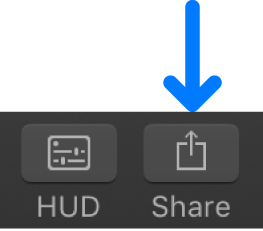
도구 막대의 오른쪽에서 공유를 클릭한 다음 이미지 시퀀스 내보내기를 선택합니다.
이미지 시퀀스 내보내기 윈도우의 정보 패널에서 타이틀 및 설명과 같은 프로젝트 속성을 보거나 수정하십시오.
윈도우 상단의 설정을 클릭한 다음, 원하는 내보내기 설정을 선택하십시오.
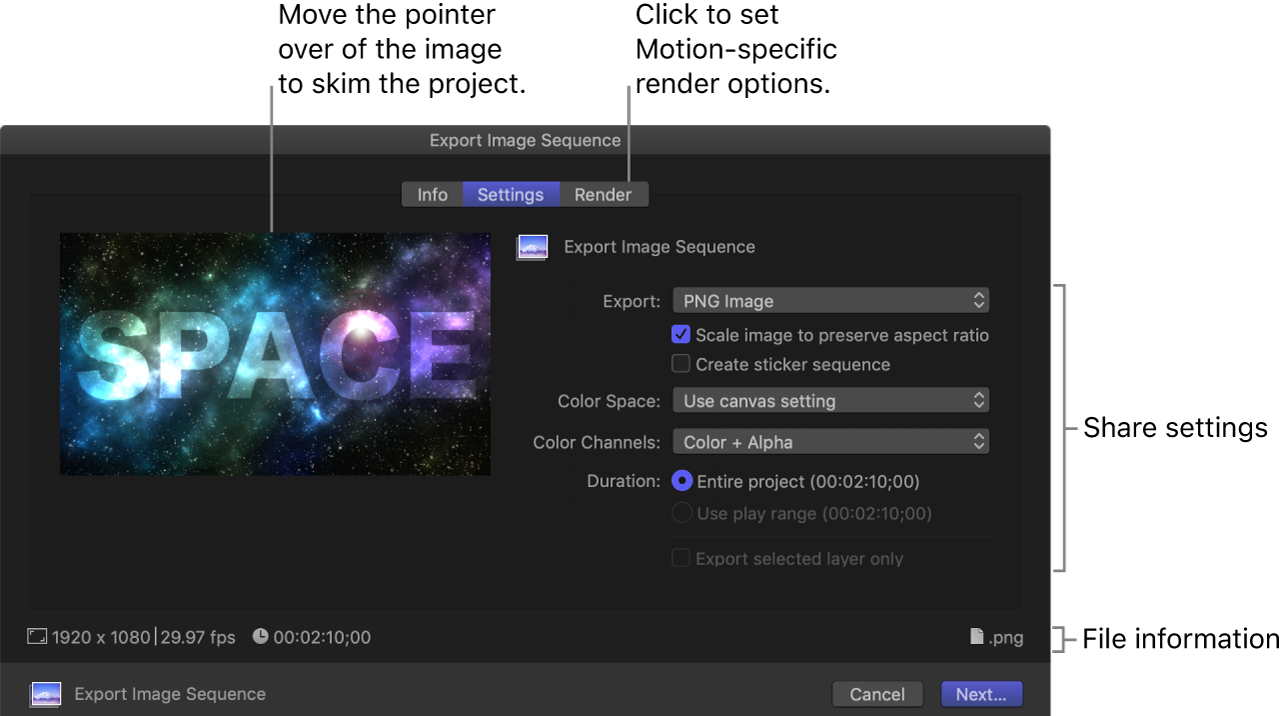
내보내기: PNG 이미지, TIFF 파일 또는 OpenEXR과 같은 내보내기 포맷을 선택하십시오.
이미지 크기를 조절하여 종횡비 유지: 프로젝트에서 비정사각형 픽셀 포맷(예: 1440 x 1080)을 사용한 다음 내보낸 이미지 시퀀스를 동일한 비정사각형 픽셀 속성을 가진 다른 비디오 프로젝트에서 사용하려는 경우가 아니라면 이 체크상자를 선택된 상태로 둡니다.
연속 스티커 생성: iOS 및 iPadOS 기기에서 메시지 앱용 애니메이션 스티커를 생성하는 경우 이 체크상자를 선택합니다. iOS 및 iPadOS 기기의 메시지 앱용 Motion 스티커 생성하기의 내용을 참조하십시오.
색상 공간: 내보내는 이미지 시퀀스에 사용되는 색상 범위를 선택합니다. 기본 옵션(‘캔버스 설정 사용’)은 프로젝트의 색상 공간을 적용하지만 다른 색상 공간을 선택할 수 있습니다. 색상 공간 정보의 내용을 참조하십시오.
색상 채널: 색상 채널(RGB)만 출력할지, 알파 채널(투명도)만 출력할지, 아니면 색상 채널과 알파 채널을 함께 출력할지 선택합니다.
참고: 내보내기 팝업 메뉴의 모든 파일 유형이 내장된 알파 채널을 지원하는 것은 아닙니다. 알파 채널을 지원하지 않는 파일 유형의 경우 이 팝업 메뉴에서 선택한 옵션과 관계없이 알파 채널이 저장되지 않습니다.
실행 시간: 전체 프로젝트를 내보낼지 아니면 프로젝트의 일부(재생 범위)를 내보낼지 선택합니다.
선택한 레이어만 내보내기: 이 체크상자를 선택하여 프로젝트에서 선택한 단일 레이어의 이미지 시퀀스를 내보내십시오. 선택하지 않았거나 렌더링되지 않는 대상체(예: 리그, 조명 또는 카메라)를 선택한 경우 이 옵션이 비활성 상태로 표시됩니다.
참고: 대상의 설정을 변경하면 변경 사항이 대상의 기본 설정으로 저장됩니다. 공유 대상 생성 및 수정하기의 내용을 참조하십시오.
윈도우 상단에서 렌더링을 클릭한 다음, 모션 흐림 효과, 프레임 혼합 또는 그림자와 같은 모션별 옵션을 선택하십시오.
렌더링 설정하기의 내용을 참조하십시오.
다음을 클릭하십시오.
내보낸 파일의 이름을 입력하고 저장 위치를 선택한 다음, 저장을 클릭하십시오.
중요사항: 이 명령은 입력한 이름을 사용하여 폴더를 만듭니다. 이미지 시퀀스 파일이 여기에 저장됩니다.
배경 작업 목록에서 내보내기 진행 상황을 모니터링할 수 있으며, 파일이 렌더링되는 동안 Motion에서 계속 작업할 수 있습니다.
내보내기가 완료되면 알림이 나타납니다(macOS 시스템 설정에서 알림을 허용한 경우). 알림을 클릭하여 Finder에 공유 파일을 표시합니다.