Motion 사용 설명서
- 환영합니다
- 새로운 기능
-
- 생성기 사용 개요
- 생성기 추가하기
-
- 이미지 생성기 개요
- 커스틱 생성기
- 셀룰러 생성기
- 체커보드 생성기
- 구름 생성기
- 색입체 생성기
- 물방울 무늬의 동심원 모양 생성기
- 동심원 모양 생성기
- 그라디언트 생성기
- 그리드 생성기
- 일본풍 패턴 생성기
- 렌즈 플레어 생성기
- 만화 선 생성기
- 막 생성기
- 노이즈 생성기
- 단색 광선 생성기
- 옵 아트 1 생성기
- 옵 아트 2 생성기
- 옵 아트 3 생성기
- 겹쳐진 원 생성기
- 방사형 막대 생성기
- 부드러운 그라디언트 생성기
- 나선형 생성기
- 나선 효과 그리기 생성기
- 나선 효과 그리기 온스크린 컨트롤 사용하기
- 별 생성기
- 스트라이프 생성기
- 햇살 생성기
- Truchet 타일 생성기
- 이색 광선 생성기
- 사용자 설정 생성기 저장하기
- 용어집
- 저작권 및 상표
Motion에서 마그네틱 마스크 추가하기
Motion에서 마그네틱 마스크를 사용하여 머신 러닝을 통해 사람, 대상체 및 모양을 배경에서 쉽게 분리할 수 있습니다. 시간이 많이 소요되는 수동 추적이나 로토스코핑 없이 나머지 비디오 클립 전체에 마스크를 자동으로 적용할 수 있습니다.
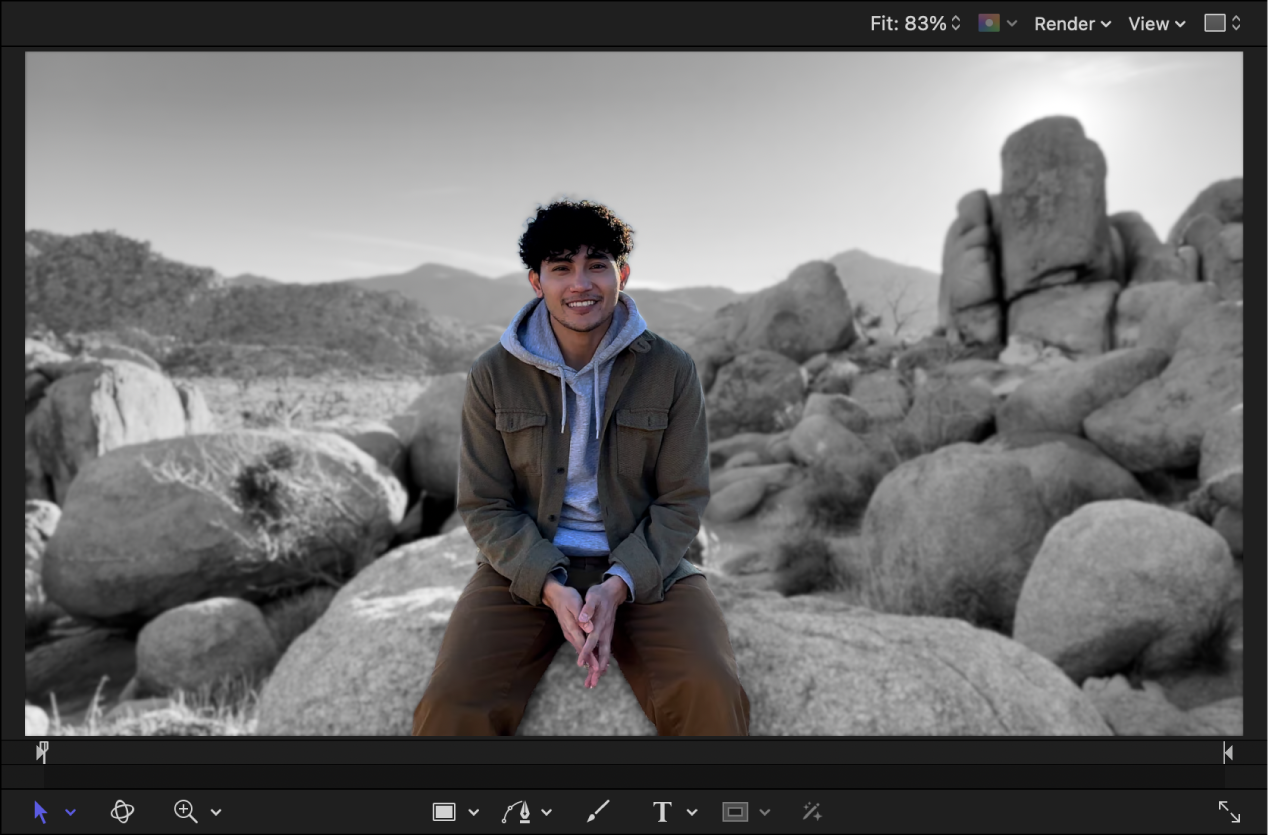
마그네틱 마스크를 추가하여 피사체를 배경에서 분리하기
클립에 마그네틱 마스크 효과를 추가하면 매트가 생성되며, 이를 통해 분리된 전면 이미지를 다른 배경 이미지 위로 합성할 수 있습니다.
Motion의 레이어 목록 또는 타임라인에서 마스크를 적용할 클립을 선택한 다음, 마스크를 적용할 영역이 표시된 클립 내의 포인트에 재생헤드를 배치하십시오.
다음 중 한 가지를 수행하십시오.
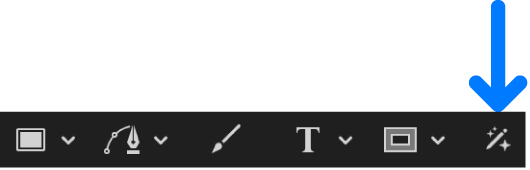
캔버스 도구 막대에서 마그네틱 마스크 도구를 클릭하십시오.
대상체 > 마그네틱 마스크 추가를 선택하십시오.
Option-Shift-Command-M을 누르십시오.
캔버스의 포인터가 마스크에 이미지 부분을 추가하는 데 사용되는 추가 스포이드
 로 변경됩니다. 캔버스에서 스포이드를 이동하면 이미지 속의 대상체 및 모양이 밝은 색상으로 하이라이트됩니다.
캔버스에서 마스크를 적용할 대상체 또는 모양 위에 스포이드를 놓은 다음, 클릭하여 해당 항목을 선택하십시오.
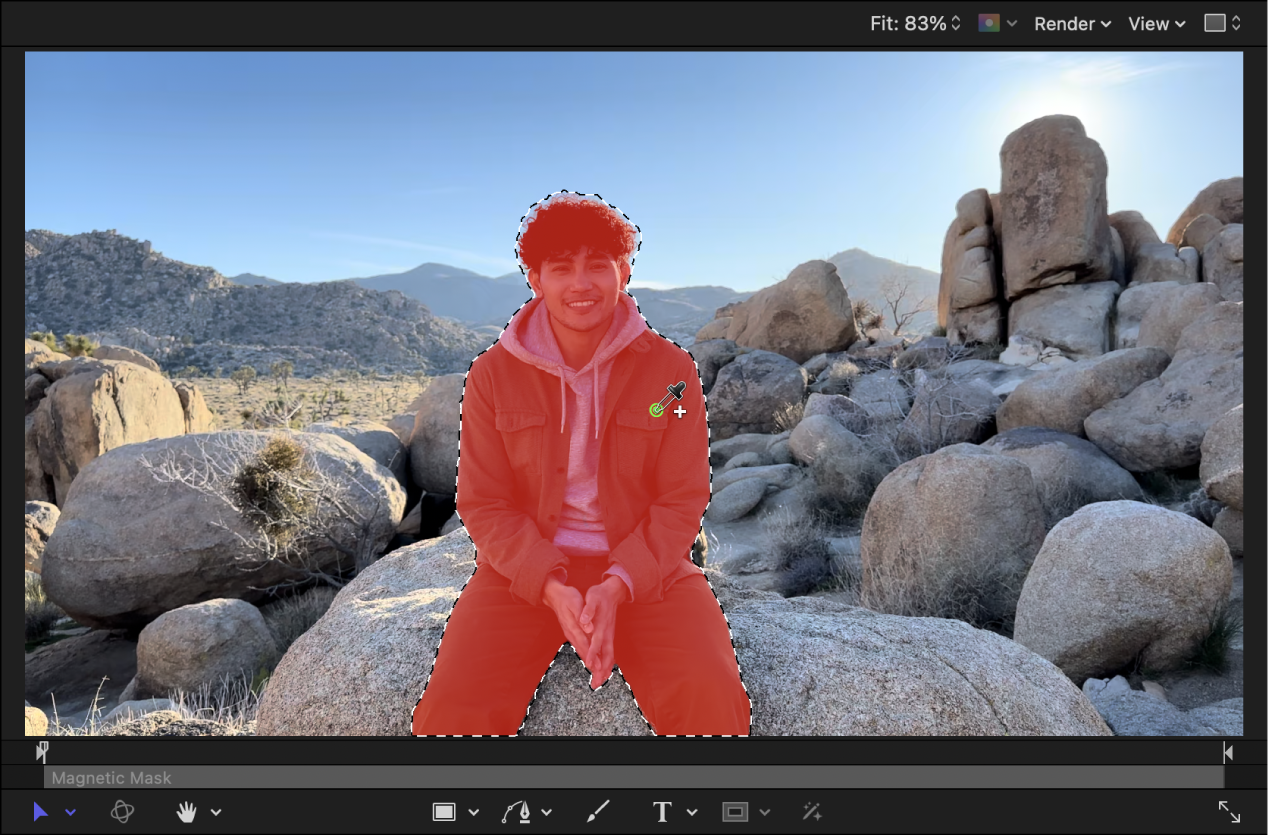
캔버스에 마스크 및 제어 포인트가 추가됩니다. 제어 포인트는 마스크할 영역을 정의합니다. 또한 마그네틱 마스크 대상체가 레이어 목록 및 타임라인의 클립 아래에 나타나며, 참조/분석 표시기(세로선이 그어진 원형 점)가 타임라인의 영향을 받는 프레임에 나타납니다. 해당 참조 프레임은 클립의 나머지 부분을 분석할 때 후속 프레임의 마스크 위치를 계산하는 데 사용됩니다.
선택한 마스크 영역에 추가하거나 빼려면 다음 중 하나를 수행하십시오.
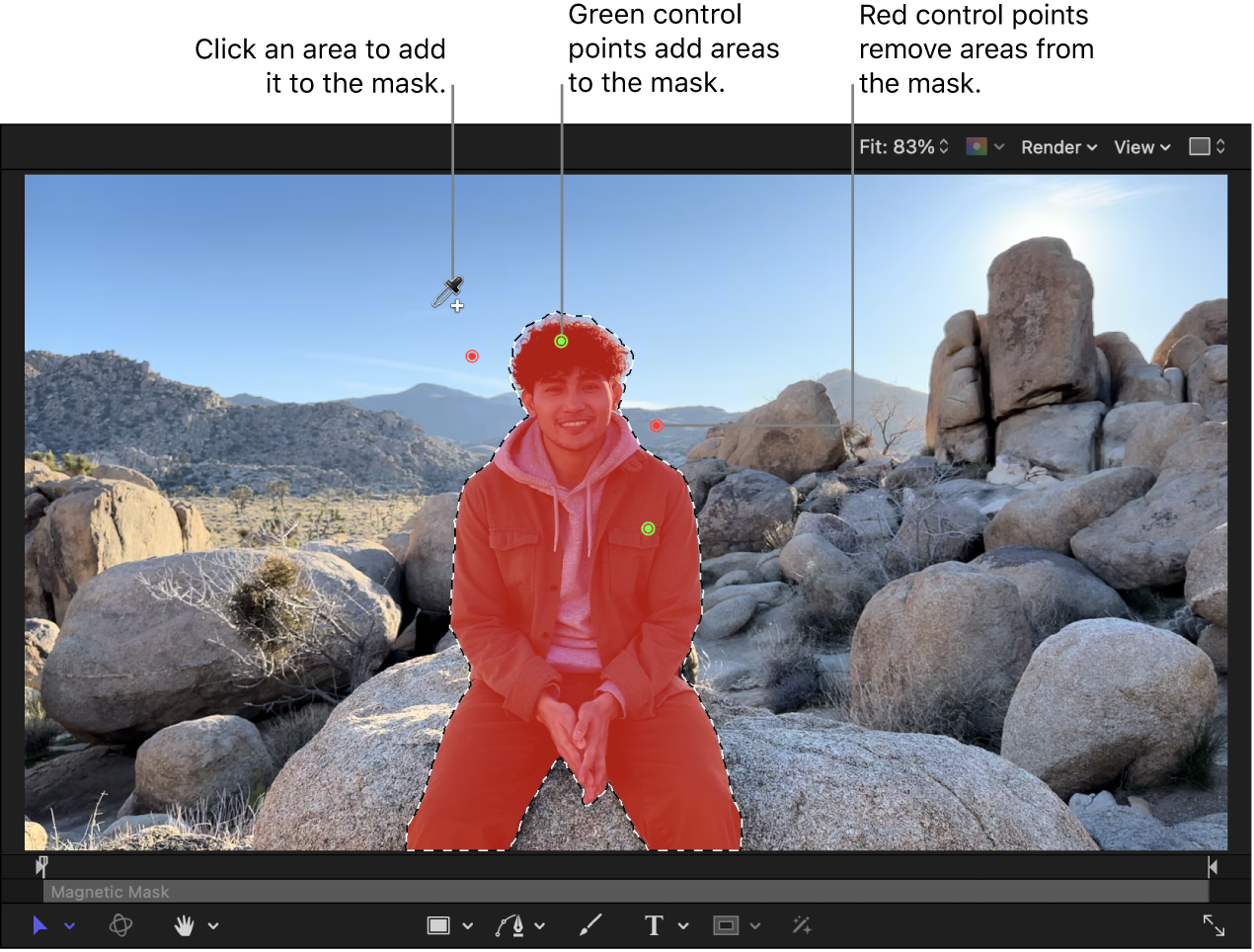
선택 영역에 추가하기: 추가 스포이드
로 캔버스의 영역을 클릭하십시오. 추가 스포이드로 클릭할 때마다 마스크에 영역을 추가하는 초록색 제어 포인트가 캔버스에 표시됩니다.선택 영역에서 빼기: 마그네틱 마스크 인스펙터에서 선택 도구 행의 제거 버튼
 을 클릭한 다음, 제거 스포이드
 로 캔버스의 영역을 클릭하십시오. 제거 스포이드로 클릭할 때마다 마스크에서 영역을 제거하는 빨간색 제어 포인트가 표시됩니다.
추가 스포이드로 다시 전환하려면 인스펙터에서 추가 버튼
 을 클릭하십시오.
팁: 일시적으로 스포이드 간에 전환하려면 Option 키를 길게 누른 다음, 캔버스에서 클릭하십시오. Option 키를 놓으면 도구는 이전의 활성 스포이드로 되돌아갑니다.
대부분의 경우, 적은 수의 제어 포인트로 마스크할 대상체 또는 모양을 선택할 수 있습니다. 제어 포인트가 약 20개가 넘어가면 주목할 만한 효과가 더 이상 발생하지 않습니다.
마스크를 더 세밀하게 조정하려면 마그네틱 마스크 편집하기의 내용을 참조하십시오.
마그네틱 마스크를 클립의 추가 프레임으로 확장하려면 다음 중 하나를 수행하십시오.
재생 범위에 마스크 적용하기: 분석을 클릭하십시오.
참고: 재생 범위 이전 프레임에 마그네틱 마스크를 추가한 경우, 재생 범위의 인 포인트에서 ‘앞으로 분석’이 중단됩니다. 재생 범위 이후에 마스크를 추가한 경우, 재생 범위의 아웃 포인트에서 ‘뒤로 분석’이 중단됩니다.
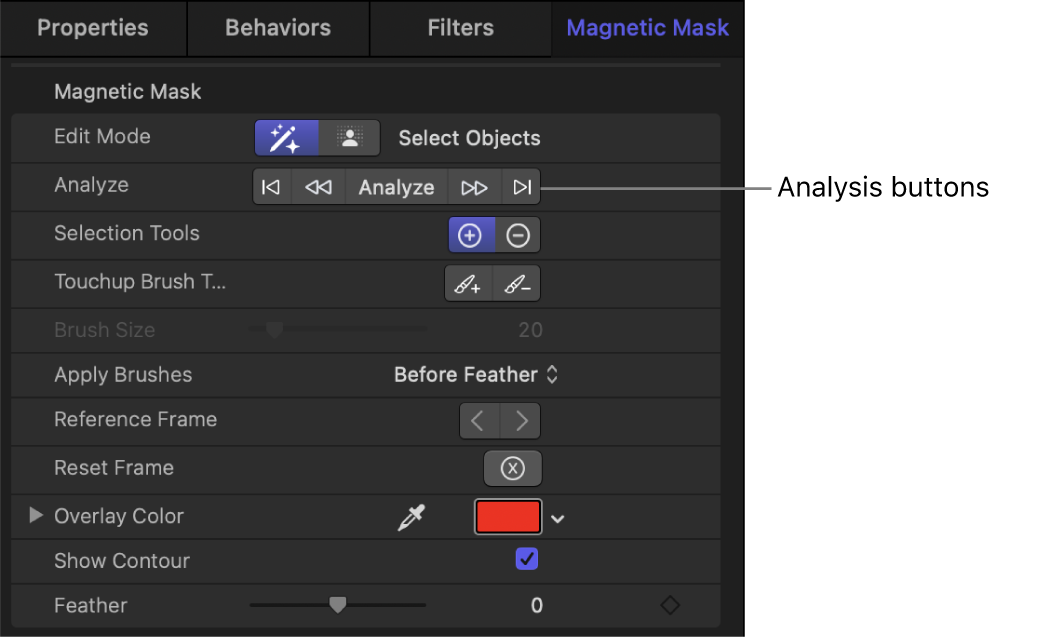
이전 또는 다음 프레임에 마스크 적용하기: 이전 프레임 버튼
 또는 다음 프레임 버튼
 을 클릭하십시오. 또는 을 클릭하면 타임라인에 분석 프레임(흰색 세로선)이 추가됩니다. 해당 프레임은 마스크가 계산될 때 후속 프레임의 기반으로 사용됩니다.
현재 프레임 이전 또는 이후에 해당하는 클립 부분에 마스크 적용하기: 뒤로 분석 버튼
 또는 앞으로 분석 버튼
 을 클릭하십시오.
분석을 취소하려면 분석 진행 과정 윈도우에서 정지를 클릭하십시오. Command-마침표(.)를 누르거나 Esc(Escape) 키를 누를 수도 있습니다.
마스크가 분석된 모든 프레임으로 확장됩니다. 타임라인에서 분석된 프레임의 범위는 밝은 회색 막대로 표시됩니다.
마그네틱 마스크 결과를 보려면 마그네틱 마스크 인스펙터에서 결과 보기 버튼
 을 클릭하십시오.
결과가 만족스럽지 않으면 추가로 세밀하게 조정하십시오.
선택 사항: 클립의 추가 요소를 마스킹하려면 클립 레이어를 다시 선택하고 1~7단계를 반복하십시오.
클립에 여러 개의 마그네틱 마스크를 추가하는 경우, 레이어 목록 또는 타임라인에서 다른 마스크를 선택하여 활성 마스크를 변경하십시오.
프로젝트를 저장하면 마그네틱 마스크 분석 파일 및 프로젝트에 사용된 모든 클립 또는 이미지는 사용자가 선택한 저장 위치의 폴더에 저장됩니다.
마스크 보기 옵션 수정하기
마그네틱 마스크의 결과를 보거나, 알파 채널을 보거나, 하이라이트 색상을 변경하거나, 선택 영역 윤곽을 보거나 가릴 수 있습니다.
Motion의 레이어 목록 또는 타임라인에서 마그네틱 마스크를 선택하십시오.
마그네틱 마스크 인스펙터에서 다음 중 하나를 수행하십시오.
마스크의 결과 보기: 결과 보기 버튼
을 클릭하십시오.마스크 알파 채널 보기: 결과 보기 버튼
을 클릭하고 채널 팝업 메뉴(캔버스의 오른쪽 상단 모서리)를 클릭한 다음, 알파를 선택하십시오.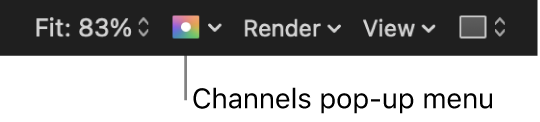
캔버스에서 모든 색상 채널을 보려면 캔버스의 오른쪽 상단에 있는 채널 팝업 메뉴를 클릭한 다음, 색상을 선택하십시오.
마스크의 하이라이트 색상 변경하기: 대상체 선택 버튼
 을 클릭한 다음, 색상 저장소를 클릭하고 색상 윈도우에서 새로운 색상을 선택하십시오.
마스크의 점선 선택 윤곽 보기 또는 가리기: 대상체 선택 버튼
을 클릭한 다음, 윤곽 보기 체크상자를 선택하거나 선택 해제하십시오.