Motion 사용 설명서
- 환영합니다
- 새로운 기능
-
- 생성기 사용 개요
- 생성기 추가하기
-
- 이미지 생성기 개요
- 커스틱 생성기
- 셀룰러 생성기
- 체커보드 생성기
- 구름 생성기
- 색입체 생성기
- 물방울 무늬의 동심원 모양 생성기
- 동심원 모양 생성기
- 그라디언트 생성기
- 그리드 생성기
- 일본풍 패턴 생성기
- 렌즈 플레어 생성기
- 만화 선 생성기
- 막 생성기
- 노이즈 생성기
- 단색 광선 생성기
- 옵 아트 1 생성기
- 옵 아트 2 생성기
- 옵 아트 3 생성기
- 겹쳐진 원 생성기
- 방사형 막대 생성기
- 부드러운 그라디언트 생성기
- 나선형 생성기
- 나선 효과 그리기 생성기
- 나선 효과 그리기 온스크린 컨트롤 사용하기
- 별 생성기
- 스트라이프 생성기
- 햇살 생성기
- Truchet 타일 생성기
- 이색 광선 생성기
- 사용자 설정 생성기 저장하기
- 용어집
- 저작권 및 상표
Motion에서 타임라인의 대상체 배열하기
레이어 배치 명령을 사용하여 대상체를 종단 간 시퀀스로 즉시 배열하거나, 일정한 시간 간격을 두고 순차적으로 배치할 수 있습니다. 대상체 간의 균일한 오프셋 또는 오버랩을 통해 타임라인이나 인스펙터에서 대상체를 수동으로 배치하지 않아도 키 프레임 또는 동작 기반 전환, 슬라이드쇼 등의 연속 애니메이션을 쉽게 생성할 수 있습니다.
팁: 대상체를 배열하면 각 대상체의 원래 실행 시간이 유지됩니다. 레이어 배치 명령을 사용하기 전에 대상체를 다듬는 것이 좋습니다.
타임라인의 대상체 배열하기
Motion의 레이어 목록 또는 타임라인에서 최소한 두 개의 지원되는 대상체를 선택하십시오.
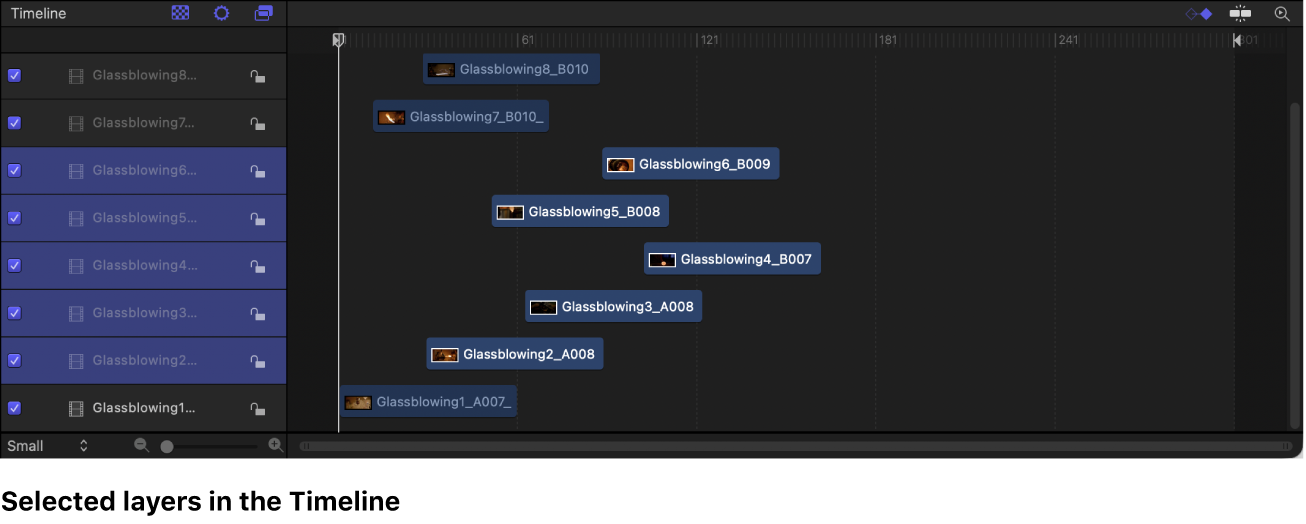
그룹을 배열하면서 그룹 내 모든 대상체는 원래 위치에 두려면 그룹 대상체만 선택하십시오.
다음 중 하나를 수행하십시오.
표시 > 레이어 배치를 선택하십시오.
Option-Shift-백슬래시(\)를 누르십시오.
참고: 지원되는 대상체와 지원되지 않는 대상체를 모두 선택하면 지원되는 대상체만 배열됩니다. 선택한 모든 대상체가 지원되지 않는 경우, 표시 메뉴에서 ‘레이어 배치’ 항목이 비활성화됩니다.
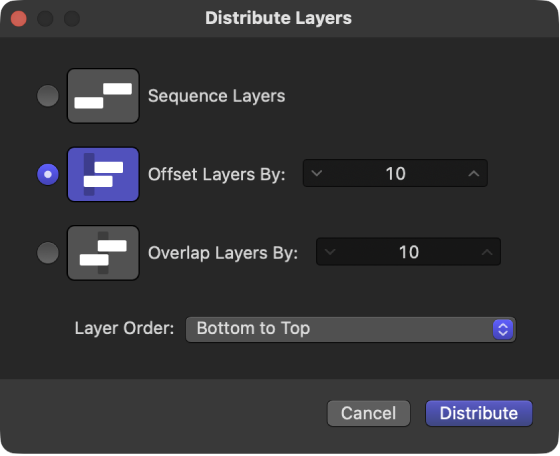
레이어 배치 윈도우의 썸네일 이미지는 다양한 배치 옵션을 시각적 지표로 표시합니다. 선택한 대상체의 배열이 타임라인에서 실시간 미리보기로 표시됩니다. 배열 버튼을 클릭하지 않으면 변경사항이 적용되지 않습니다.
레이어 배치 윈도우에서 다음 중 하나를 선택하십시오.
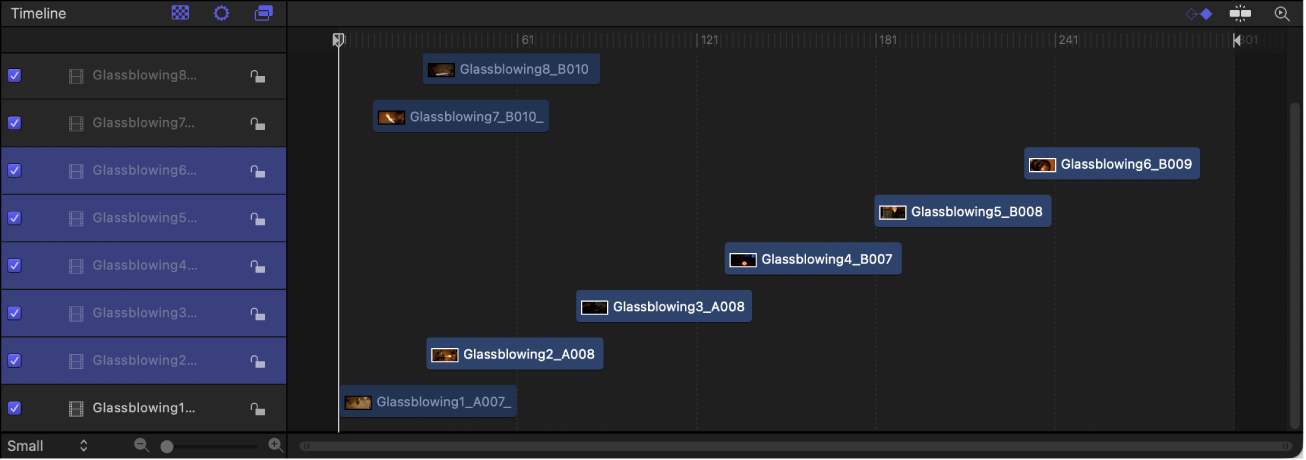
시퀀스 레이어: 타임라인에서 대상체를 레이어 정렬에 따라 중첩 없이 차례대로 배열합니다.
첫 번째 대상체는 처음 시간 위치에 유지됩니다.
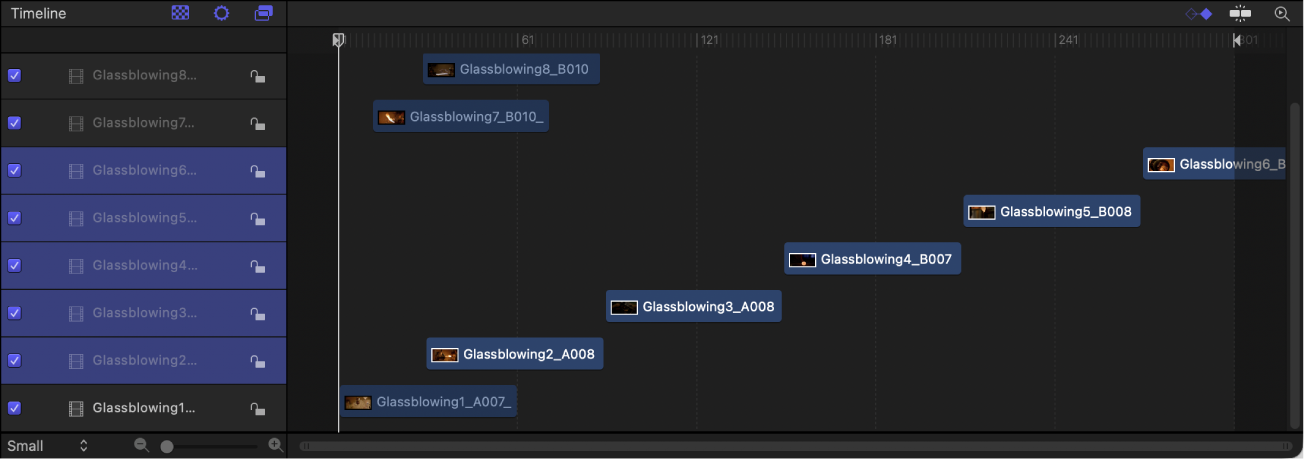
다음으로 레이어 오프셋: 각 대상체의 인 포인트가 이전 대상체의 인 포인트보다 지정된 프레임 수만큼 뒤에 위치하도록, 타임라인에서 대상체를 균등한 간격으로 배치합니다. 인접한 값 필드에서 프레임 간격을 설정합니다. 예를 들어 값이 10인 경우, 레이어 정렬에 따라 첫 번째 대상체는 처음 시간 위치에 유지되고 두 번째 대상체는 10프레임 후에 시작되는 방식으로 진행됩니다. 간격을 변경하려면 위쪽 화살표 또는 아래쪽 화살표를 클릭하십시오.
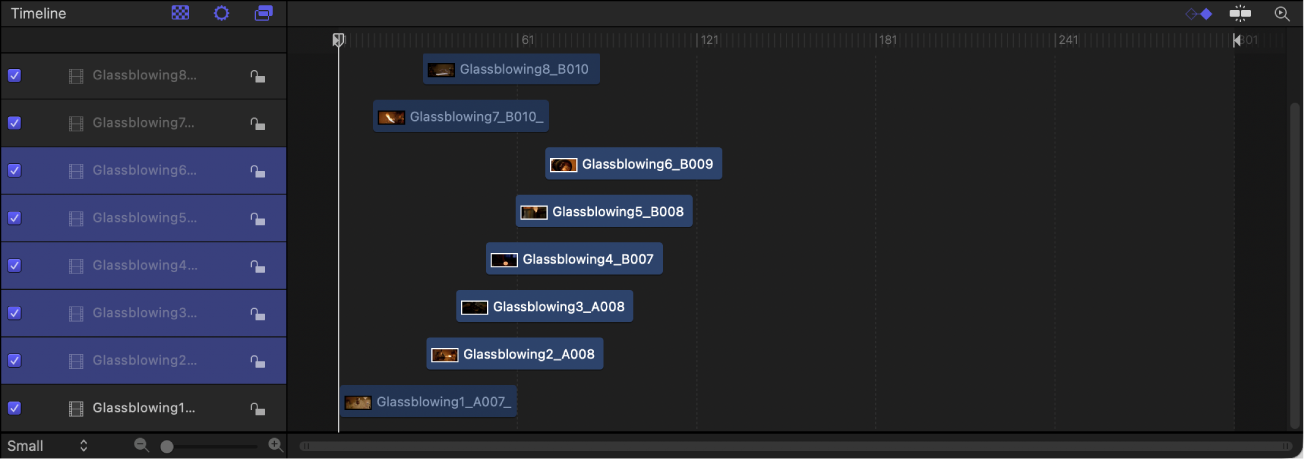
다음으로 레이어 오버랩: 각 대상체의 아웃 포인트가 이전 대상체의 아웃 포인트보다 지정된 프레임 수만큼 앞에 위치하도록, 타임라인에서 대상체를 균등한 간격으로 배치합니다. 인접한 값 필드에서 프레임 간격을 설정합니다. 예를 들어 값이 10인 경우, 레이어 정렬에 따라 첫 번째 대상체는 처음 시간 위치에 유지되고 두 번째 대상체는 이전 대상체의 아웃 포인트보다 10프레임 앞에서 시작되는 방식으로 진행됩니다. 간격을 변경하려면 위쪽 화살표 또는 아래쪽 화살표를 클릭하십시오.
참고: 필드에 음수 값을 입력하여 선택한 대상체 사이에 일관된 간격을 생성하십시오.
팁: 값 필드에서 위 또는 아래로 드래그하여 값을 더 큰 폭으로 변경할 수 있습니다.
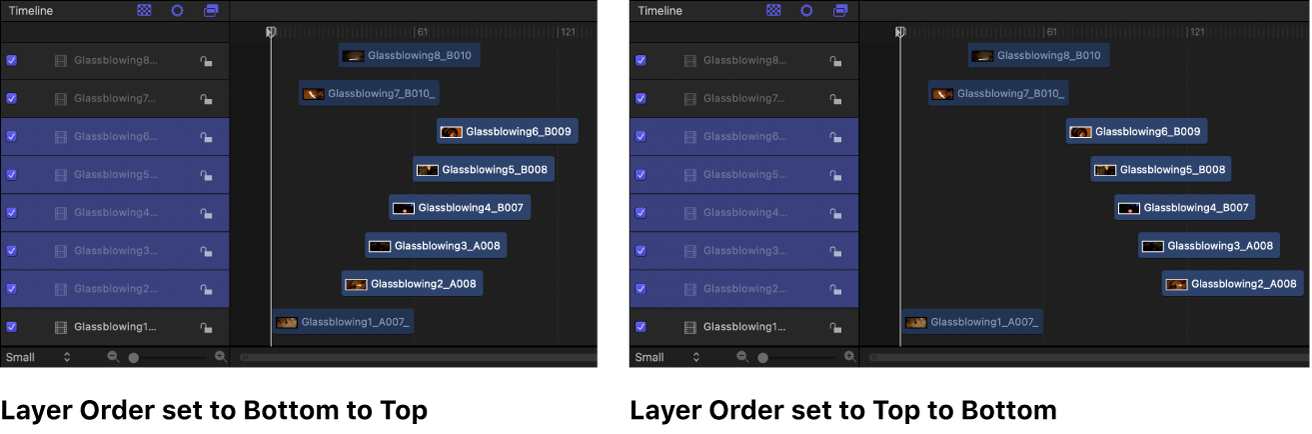
배열 순서를 반대로 변경하려면 ‘레이어 정렬’ 팝업 메뉴를 클릭한 다음, 옵션을 선택하십시오.
아래에서 위로: 맨 아래에서 맨 위로 레이어 정렬에 따라 대상체를 배열합니다.
위에서 아래로: 맨 위에서 맨 아래로 레이어 정렬에 따라 대상체를 배열합니다.
맨 위 대상체는 타임라인의 원래 위치에 유지되고 다른 레이어는 레이어 정렬에 따라 새로운 위치로 이동합니다.
배열을 클릭하십시오.
적용된 모든 필터, 동작, 키 프레임 또는 오디오는 배열된 대상체에 그대로 유지됩니다. 동작, 필터 또는 오디오는 상위 레이어 또는 그룹과 독립적으로 배열할 수 없습니다. 오디오 타임라인에서 오디오 트랙에 레이어 배치 명령을 사용할 수도 있습니다.