iPhoneユーザガイド
- ようこそ
-
-
- iOS 26に対応しているiPhoneのモデル
- iPhone 11
- iPhone 11 Pro
- iPhone 11 Pro Max
- iPhone SE(第2世代)
- iPhone 12 mini
- iPhone 12
- iPhone 12 Pro
- iPhone 12 Pro Max
- iPhone 13 mini
- iPhone 13
- iPhone 13 Pro
- iPhone 13 Pro Max
- iPhone SE(第3世代)
- iPhone 14
- iPhone 14 Plus
- iPhone 14 Pro
- iPhone 14 Pro Max
- iPhone 15
- iPhone 15 Plus
- iPhone 15 Pro
- iPhone 15 Pro Max
- iPhone 16
- iPhone 16 Plus
- iPhone 16 Pro
- iPhone 16 Pro Max
- iPhone 16e
- iPhone 17
- iPhone 17 Pro
- iPhone 17 Pro Max
- iPhone Air
- iPhone 17e
- 設定の基本
- iPhoneをカスタマイズする
- 最高の写真やビデオを撮影する
- 友人や家族と連絡を取り合う
- 家族と機能を共有する
- 日課の管理にiPhoneを使用する
- Appleサポートからの専門的なアドバイス
-
- iOS 26の新機能
-
- コンパス
-
- FaceTimeを使ってみる
- FaceTimeリンクを作成する
- FaceTimeのオーディオ通話ツールを使用する
- Live Photosを撮る
- ライブキャプションを使用する
- 通話中にほかのアプリを使用する
- グループFaceTime通話をかける
- SharePlayを使用して一緒に視聴したりプレイしたりする
- FaceTime通話中に画面を共有する
- FaceTime通話中のリモート操作をリクエストする/許可する
- FaceTimeで書類の共同作業を行う
- ビデオ会議機能を使用する
- FaceTime通話をほかのAppleデバイスに引き継ぐ
- FaceTimeビデオの設定を変更する
- FaceTimeオーディオの設定を変更する
- 通話を終了する/「メッセージ」に切り替える
- FaceTime通話を拒否する/スパムとして報告する
- 通話をスクリーニングする/フィルタリングする
-
- 「メッセージ」を使ってみる
- メッセージを設定する
- iMessageについて
- メッセージを送信する/メッセージに返信する
- 衛星経由のテキスト
- あとで送信するようにテキストメッセージをスケジュールする
- メッセージの送信を取り消す/編集する
- メッセージを管理する
- 検索する
- メッセージを転送する/共有する
- グループチャット
- 画面を共有する
- プロジェクトを共同作業する
- 背景を追加する
- iMessage対応アプリを使用する
- チャット内で投票を行う
- 写真やビデオを撮影して編集する
- 写真やリンクなどを共有する
- ステッカーを送信する
- ミー文字を作成する/送信する
- Tapbackで反応する
- テキストをフォーマットしたりメッセージをアニメートしたりする
- スケッチを描く/メッセージを手書きする
- GIFを送信する/保存する
- オーディオメッセージを送受信する
- 位置情報を共有する
- 開封証明のオン/オフを切り替える
- 通知を停止する/消音する/変更する
- テキストをスクリーニングする/フィルタリングする
- 迷惑メッセージを報告し、差出人をブロックする
- メッセージと添付ファイルを削除する
- 削除したメッセージを復元する
-
- パスワードを使用する
- Webサイトまたはアプリのパスワードを確認する
- Webサイトまたはアプリのパスワードを変更する
- パスワードを削除する
- 削除したパスワードを復元する
- Webサイトまたはアプリのパスワードを作成する
- パスワードを大きい文字で表示する
- パスキーを使ってWebサイトやアプリにサインインする
- Appleでサインイン
- パスワードを共有する
- 強力なパスワードを自動入力する
- 自動入力から除外されたWebサイトを表示する
- 安全性の低いパスワードまたは侵害されたパスワードを変更する
- パスワードと関連情報を表示する
- パスワード履歴を表示する
- Wi-Fiのパスワードを確認する/共有する
- AirDropでパスワードを安全に共有する
- すべてのデバイスでパスワードを利用できるようにする
- 確認コードを自動入力する
- SMSのパスコードを自動入力する
- サインイン時のCAPTCHAチャレンジを減らす
- 2ファクタ認証を使用する
- セキュリティキーを使用する
- MacのFileVault復旧キーを確認する
- ショートカット
- ヒント
-
- アクセシビリティ機能を使ってみる
- 設定中にアクセシビリティ機能を使用する
- Siriのアクセシビリティ設定を変更する
- アクセシビリティ機能のオン/オフを素早く切り替える
- アクセシビリティ設定をほかのデバイスと共有する
-
- VoiceOverをオンにして練習する
- VoiceOverの設定を変更する
- VoiceOverジェスチャを使用する
- VoiceOverがオンのときにiPhoneを操作する
- ローターを使ってVoiceOverを制御する
- オンスクリーンキーボードを使用する
- 指で書く
- 画面をオフのままにする
- 外部キーボードでVoiceOverを使用する
- 点字ディスプレイを使用する
- 画面上で点字を入力する
- 点字ディスプレイで点字アクセスを使用する
- ジェスチャとキーボードショートカットをカスタマイズする
- ポインティングデバイスでVoiceOverを使用する
- 周囲にあるものの説明をライブで取得する
- アプリでVoiceOverを使用する
-
- 身体機能のためのアクセシビリティ機能の概要
- AssistiveTouchを使用する
- iPhoneのタッチへの反応を調整する
- 背面タップ
- 簡易アクセスを使用する
- 自動で電話を受ける
- 振動機能をオフにする
- 「Face IDと注視」の設定を変更する
- 音声コントロールを使用する
- CarPlayで音声コントロールコマンドを使う
- サイドボタンまたはホームボタンを調整する
- カメラコントロール設定を調整する
- Apple TV 4K Remoteのボタンを使う
- ポインタの設定を調整する
- キーボードの設定を調整する
- 外部キーボードでiPhoneを操作する
- AirPodsの設定を調整する
- Apple Watchミラーリングをオンにする
- 近くのAppleデバイスを操作する
- 目の動きでiPhoneを制御する
- 頭の動きでiPhoneを制御する
- 著作権および商標
iPhoneでテキストをフォーマットしたりメッセージをアニメートしたりする
メッセージ、メッセージの吹き出し、または画面全体のテキストをフォーマットしたりアニメートしたりすると、送信するメッセージで自分を表現できます。
注記: テキストのフォーマットやエフェクトを適用したメッセージを送受信するには、あなたと受信者がiMessageを使っている必要があります。古いオペレーティングシステムやその他のオペレーティングシステムを使用しているデバイスに送信した場合、メッセージは標準テキストで表示されます。
メッセージ内のテキストをフォーマットする/アニメートする
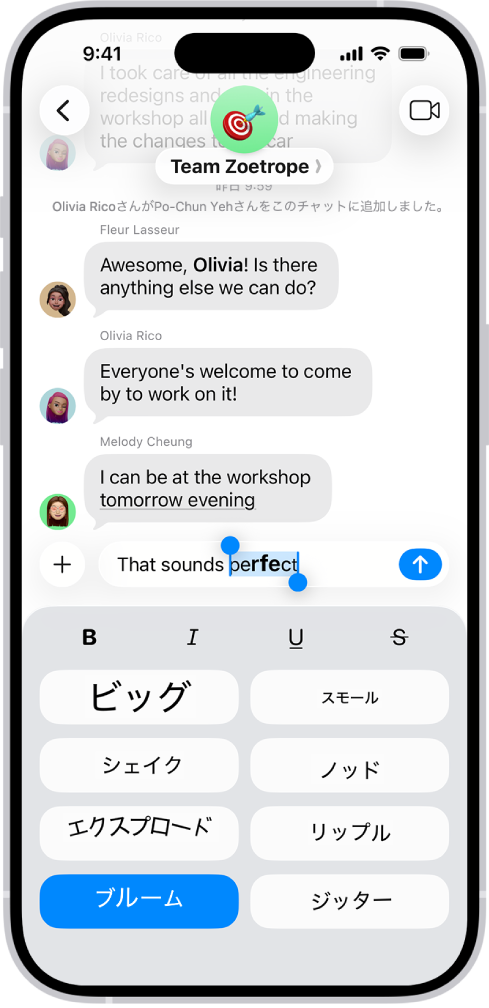
iMessageを使って送信するテキスト内で、メッセージ内のテキストにボールド、イタリック、アンダーラインを適用してフォーマットしたり、任意の文字、単語、または文に(さらには絵文字にも)エクスプロードやシェイクなどの遊び心のあるアニメーションエフェクトを追加したりすることができます。
iPhoneでメッセージアプリ
 を開きます。
チャットで、メッセージを入力してから、フォーマットしたりアニメートしたりしたいテキストを選択します。
メッセージアプリは、ユーザがメッセージを入力するときに適用するエフェクトを提案することがあります。
キーボードの上の
 をタップしてから、好きなフォーマット(ボールド、イタリック、アンダーライン、取り消し線)またはアニメーションエフェクト(ビッグ、スモール、シェイク、ノッド、エクスプロード、リップル、ブルーム、またはジッター)を選択します。
 をタップします。
フォーマットやエフェクトは、1つの単語、絵文字、文、またはメッセージ全体に適用できます。 をタップしてから、フォーマットまたはエフェクトを適用したいテキストを入力します。
吹き出しメッセージをアニメートする
エフェクトを使って吹き出しメッセージをアニメートする: メッセージを送信するときに、「スラム」や「ラウド」を使ってメッセージを飛び出すように表示したり、「ジェントル」を使って小さな文字がだんだん大きくなるように表示したりできます。受信者がスワイプして表示するまでメッセージがぼやけたままになる見えないインクを使って、個人的なメッセージを送信することもできます。

iPhoneでメッセージアプリ
を開きます。チャットで、メッセージを入力するか、画像またはリンクを挿入します。
- をタッチして押さえたままにし、灰色のドットをタップして吹き出しエフェクトをプレビューします。
- をタップして、エフェクトを付けてメッセージを送信します。
 をタップすると、エフェクトがキャンセルされてメッセージに戻ります。
吹き出しエフェクトが表示されない場合や、受信したメッセージのエフェクトをオフにしたい場合は、画面上の動きをカスタマイズするを参照してください。
フルスクリーンでエフェクトをアニメートする
フルスクリーンエフェクトをつけてメッセージを送信できます。例えば、レーザー、スポットライト、エコーなどのエフェクトをつけると、受信者がメッセージを受信したとき、エフェクトが再生されます。
iPhoneでメッセージアプリ
を開きます。チャットで、メッセージを入力するか、写真またはミー文字を挿入します。
- をタッチして押さえたままにしてから、「スクリーン」をタップします。
左にスワイプすると、別のスクリーンエフェクトをプレビューできます。
- をタップしてメッセージを送信します。 をタップすると、エフェクトをキャンセルしてメッセージに戻ります。
「メッセージ」では、特定のテキスト文字列に対して次のスクリーンエフェクトが自動的に使われます:
「誕生日おめでとう」には風船
「おめでとうございます」には紙ふぶき
「あけましておめでとう」には花火
フルスクリーンエフェクトが表示されない場合や、受信したメッセージのエフェクトをオフにしたい場合は、画面上の動きをカスタマイズするを参照してください。