Logic Pro – Benutzerhandbuch für iPad
- Willkommen
- Neue Funktionen in Logic Pro für iPad
-
- Was ist Logic Pro?
- Arbeitsbereiche
- Mit der Menüleiste arbeiten
- Mit Funktionstasten arbeiten
- Mit numerischen Werten arbeiten
- Bearbeitungen in Logic Pro für iPad widerrufen und wiederholen
-
- Spuren – Einführung
- Spuren erstellen
- Spuren per Drag & Drop erstellen
- Standardregionstyp für eine Software-Instrument-Spur auswählen
- Spuren auswählen
- Spuren duplizieren
- Spuren neu anordnen
- Spuren umbenennen
- Spursymbole ändern
- Spurfarben ändern
- Stimmgerät in einer Audiospur verwenden
- Ausgabespur im Bereich „Spuren“ anzeigen
- Spuren löschen
- Spurparameter bearbeiten
- Hilfe und Unterstützung
-
- Aufnehmen – Einführung
-
- Vorbereitungen vor dem Aufnehmen von Software-Instrumenten
- Software-Instrumente aufnehmen
- Zusätzliche Takes für Software-Instrumente aufnehmen
- Mehrere Software-Instrument-Spuren aufnehmen
- Mehrere MIDI-Geräte in mehreren Spuren aufnehmen
- Software-Instrumente und Audiomaterial gleichzeitig aufnehmen
- Software-Instrument-Aufnahmen zusammenführen
- Software-Instrument-Aufnahmen punktuell löschen
- Software-Instrument-Aufnahmen ersetzen
- MIDI auf Software-Instrument-Spuren intern routen
- Mit dem Modus „Low Latency Monitoring“ aufnehmen
- Metronom verwenden
- Einzählfunktion verwenden
-
- Arrangieren – Einführung
-
- Regionen – Einführung
- Regionen auswählen
- Regionen ausschneiden, kopieren und einsetzen
- Regionen bewegen
- Lücken zwischen Regionen entfernen
- Wiedergabe einer Region verzögern
- Regionen trimmen
- Regionen loopen
- Regionen wiederholen
- Regionen stummschalten
- Regionen teilen und verbinden
- Regionen dehnen
- MIDI-Region nach Tonhöhe auftrennen
- Regionen an gleicher Stelle bouncen
- Pegel von Audioregionen ändern
- Audioregionen im Bereich „Spuren“ in Logic Pro für iPad normalisieren
- Regionen im Bereich „Spuren“ erstellen
- MIDI-Region in eine Session Player-Region oder Pattern-Region konvertieren
- MIDI-Region durch eine Session Player-Region in Logic Pro für iPad ersetzen
- Region umbenennen
- Farbe von Regionen ändern
- Regionen löschen
-
- Akkorde – Einführung
- Akkorde hinzufügen und löschen
- Akkorde auswählen
- Akkorde ausschneiden, kopieren und einsetzen
- Akkorde bewegen und skalieren
- Akkorde in der Akkordspur loopen
- Akkorde in der Akkordspur einfärben
- Akkorde bearbeiten
- Mit Akkordgruppen arbeiten
- Akkordprogressionen verwenden
- Akkordrhythmus ändern
- Auswählen, welchen Akkorden eine Session Player-Region folgt
- Tonart eines Akkordbereichs analysieren
- Akkorde in einer Audio- oder MIDI-Region mit „Akkord-ID“ analysieren
- Fades in Audioregionen erstellen
- Gesangs- und Instrumental-Stems mit der Stem-Aufteilung extrahieren
- Auf Funktionen zum Mischen mit dem Fader zugreifen
-
- Live Loops – Einführung
- Live Loops-Zellen starten und stoppen
- Mit Live Loops-Zellen arbeiten
- Loop-Einstellungen für Zellen ändern
- Interaktion zwischen dem Live Loops-Raster und dem Bereich „Spuren“
- Zellen bearbeiten
- Szenen bearbeiten
- Mit dem Zelleneditor arbeiten
- Zellen bouncen
- Live Loops-Performance aufnehmen
-
- Einführung in das Bearbeiten von Regionen und Zellen
-
-
- Pianorolleneditor – Übersicht
- Noten auswählen
- Noten hinzufügen
- Noten löschen
- Noten stummschalten
- Noten trimmen
- Noten bewegen
- Noten kopieren
- Noten wiederholen
- Überlappungen kürzen
- Legato erzwingen
- Notenposition sperren
- Noten transponieren
- Velocity von Noten ändern
- Release-Velocity ändern
- MIDI-Kanal ändern
- Artikulations-IDs festlegen
- Zeitpositionen quantisieren
- Tonhöhe quantisieren
- Live Loops im Zelleneditor bearbeiten
-
- Session Players – Einführung
- Der Session Player-Editor
- Session Player-Stil auswählen
- Akkorde und Session Player
- Session Player-Presets auswählen
- Session Player-Performance erneut generieren
- Dem Rhythmus von Akkorden und anderen Spuren folgen
- Session Player-Regionen in MIDI- oder Pattern-Regionen umwandeln
-
- Step Sequencer – Einführung
- Step Sequencer mit Drum Machine Designer verwenden
- Akkorde und Tonhöhe in Step Sequencer
- Step Sequencer-Patterns-Live-Aufnahmen erstellen
- Step-Aufnahme von Step Sequencer-Patterns
- Patterns laden und sichern
- Pattern-Wiedergabe modifizieren
- Schritte bearbeiten
- Zeilen bearbeiten
- Pattern-, Zeilen- und Schritteinstellungen für den Step Sequencer im Informationsfenster bearbeiten
- Step Sequencer anpassen
-
- Mischen – Einführung
-
- Channel-Strip-Typen
- Channel-Strip-Steuerelemente
- Spitzenpegelanzeige und Signalübersteuerung
- Channel-Strip-Lautstärke einstellen
- Eingang-Formats für Channel-Strips festlegen
- Ausgang für einen Channel-Strip festlegen
- Pan-Position für Channel-Strips festlegen
- Channel-Strips stumm- oder soloschalten
- Channel-Strips neu anordnen
- Patch in einem Channel-Strip per Drag & Drop ersetzen
- Mit Plug-ins im Mixer arbeiten
- Plug-ins im Mixer suchen
-
-
- Einführung in „MIDI lernen“
- Zuweisung mit „MIDI lernen“ erstellen
- „MIDI lernen“-Zuweisung löschen
-
- Effekt-Plug-ins – Übersicht
-
- Multi-Effekte – Übersicht
-
- Beat Breaker – Übersicht
- Main Editor
- Ein Pattern erstellen
- Bearbeitungsmodi
- Modus „Time“
- Modus „Repeat“
- Cutoff-Modus
- Modus „Resonanz“
- Modus „Volume“
- Modus „Pan“
- Mit Segmenten arbeiten
- Randomisierung – Übersicht
- Taste „Zufallsmodus“ verwenden
- Mehrere Bearbeitungsmodi randomisieren
- Randomisierungseinstellungen konfigurieren
- Mit Patterns arbeiten
- Tipps für Beat Breaker
- Remix FX
-
- Instrument-Plug-ins – Übersicht
-
- ES2 – Übersicht
-
- Modulation – Übersicht
- Mod Pads verwenden
-
- Vector-Hüllkurve – Übersicht
- Vector-Hüllkurvenpunkte verwenden
- Solo- und Sustain-Punkte der Vector-Hüllkurve verwenden
- Zeiten für die Vector-Hüllkurve festlegen
- Steuerungen des Vector-Hüllkurven-XY-Pads
- Menü „Vector Envelope Actions“
- Loop-Steuerungen der Vector-Hüllkurve
- Kurvenformen für die Übergangspunkte der Vector-Hüllkurve
- Verhalten der Release-Phase der Vector-Hüllkurve
- Zeitskalierung für die Vector-Hüllkurve verwenden
- Referenz der Modulationsquellen
- Referenz der „Via“-Modulationsquellen
- Makro-Steuerungen verwenden
-
- Sample Alchemy – Übersicht
- Benutzeroberfläche – Übersicht
- Quellenmaterial hinzufügen
- Preset sichern
- Bearbeitungsmodus
- Wiedergabemodi
- Source-Übersicht
- Synthesemodi (Synthesis modes)
- Granular-Steuerungen
- Additiveffekte
- Additiveffekt-Steuerungen
- Spektraleffekt
- Spektraleffekt-Steuerungen
- Modul „Filter“
- Tiefpass-, Bandpass- und Hochpassfilter
- Filter „Comb PM“
- Filter „Downsampler“
- Filter „FM“
- Hüllkurvengeneratoren
- Mod Matrix
- Modulationsrouting
- Modus „Motion“
- Modus „Trim“
- Menü „More“
- Sampler
- Studio Piano
- Urheberrechte und Marken
Audiogeräte in Logic Pro für iPad
Audiogeräte
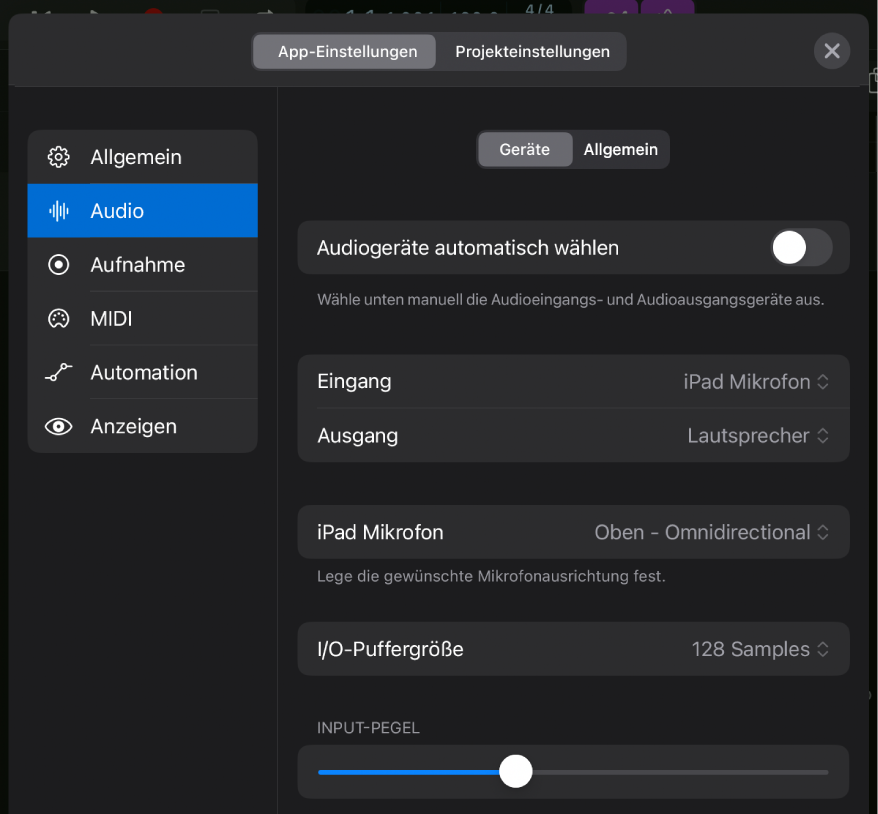
Diese Einstellungen legen fest, welches Audiogerät Logic Pro für iPad für die Aufnahme von Audiosignalen in deinem Projekt verwendet wird und mit welchem Audiogerät die Audiosignale in deinem Projekt wiedergegeben werden.
Ob diese Einstellungen angezeigt werden, hängt davon ab, welche Audiogeräte per Kabel, Bluetooth oder WLAN mit deinem iPad verbunden sind und was du ausgewählt hast.
Audiogeräte automatisch wählen: Tippe auf den Schalter, um die automatische Auswahl zu aktivieren oder zu deaktivieren. Der Status dieses Schalters bestimmt, wie Audiogeräte ausgewählt werden:
Ein: Wenn du ein Audiogerät mit deinem iPad verbindest, wird dieses Gerät automatisch als Ein- und Ausgabegerät ausgewählt.
Die Einblendmenüs „Eingang“ und „Ausgang“ unter dem Schalter lassen sich nicht verändern und zeigen die verwendeten Geräte an.
Aus: Du kannst jedes beliebige Gerät aus den Einblendmenüs „Eingang“ und „Ausgang“ auswählen.
Wenn die Verbindung eines vorher ausgewählten Audiogeräts getrennt wird, wird „iPad-Mikrofon und -Lautsprecher“ in Klammern im Einblendmenü angezeigt.
Einblendmenü „Input“: Wähle eine der verfügbaren Optionen als Audioeingangsgerät aus:
iPad-Mikrofon: Verwendet die integrierten Mikrofone des iPad mit der im Einblendmenü „iPad-Mikrofon“ ausgewählten Mikrofonausrichtung.
Verbundenes Audio-Interface: Wenn ein unterstütztes Audio-Interface mit deinem iPad verbunden ist, wird sein Name im Menü aufgelistet.
Hinweis: Die Option „Ausgang“ wird nicht angezeigt, wenn „AirPlay-Mehrfachziel“ als Ausgangsgerät ausgewählt ist.
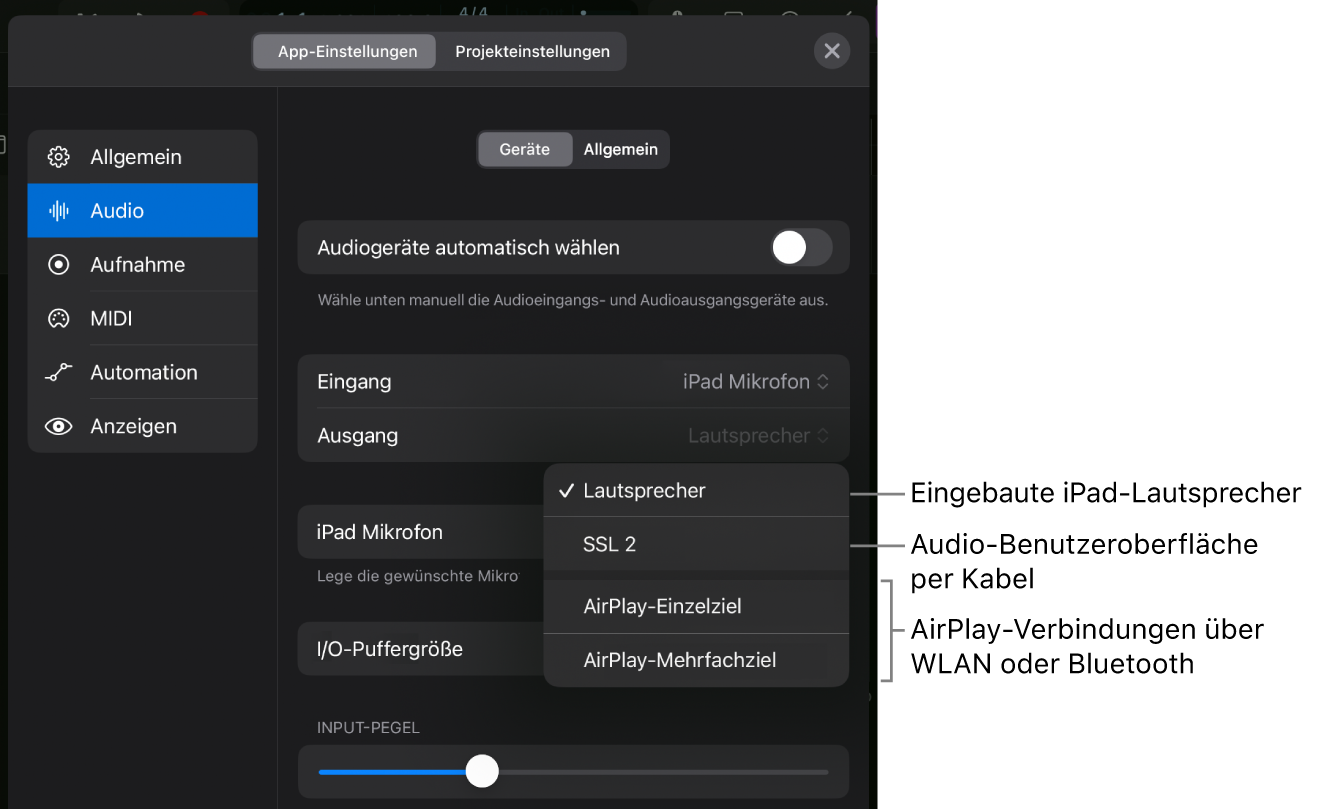
Einblendmenü „Output“: Wähle eine der verfügbaren Optionen als Audioausgangsgerät für die Wiedergabe deines Projekts aus.
Lautsprecher: Die integrierten iPad-Lautsprecher sind standardmäßig ausgewählt.
Verbundenes Audio-Interface: Wenn ein unterstütztes Audio-Interface mit deinem iPad verbunden ist, wird sein Name im Menü aufgelistet.
Hinweis: Wenn „Audiogeräte automatisch wählen“ oben im Bereich deaktiviert ist, wird ein Bluetooth-Headset wie beispielsweise AirPods nicht als Ausgabegerät im Einblendmenü „Output“ angezeigt. Du musst im Menü „Ausgabe“ entweder „AirPlay-Einzelziel“ oder „AirPlay-Mehrfachziel“ auswählen, auf die Taste „AirPlay-Gerät auswählen“
 tippen und dann dort das Bluetooth-Gerät auswählen.
AirPlay-Einzelziel: Wenn du auf die Taste „AirPlay-Gerät auswählen“
tippst, kannst du ein verfügbares AirPlay-Ziel auswählen (z. B. deine AirPods Pro), um dein Projekt wiederzugeben.AirPlay-Mehrfachziel: Wenn du auf die Taste „AirPlay-Gerät auswählen“
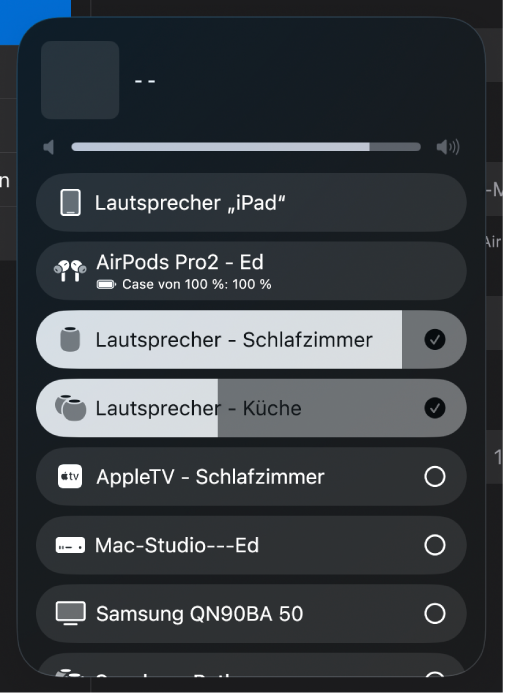
tippst, kannst du mehrere AirPlay-Ziele auswählen (z. B. deine AirPods Pro und Apple HomePod-Lautsprecher), um dein Projekt auf diesen Geräten gleichzeitig wiederzugeben.
Wichtig: Die Auswahl des Audioausgangs kann im Kontrollzentrum eingeschränkt sein, wenn Logic Pro im Vordergrund läuft (oder mit der aktivierten Option „Im Hintergrund laufen“ in den Einstellungen „Allgemein“ im Hintergrund ausgeführt wird). Wenn der iPad-Lautsprecher oder ein nicht AirPlay fähiges Gerät in den Audiogeräteeinstellungen von Logic Pro ausgewählt ist, kannst du nur über das Kontrollzentrum zu einem AirPlay-Gerät wechseln.
Einblendmenü „iPad-Mikrofon“: Wähle eine der fünf Optionen, mit denen die Ausrichtung des Mikrofons und die polaren Pattern bestimmt werden. Die verfügbaren Optionen hängen vom verwendeten iPad-Modell ab.
Oben – Omnidirektional: Monosignal.
Hinten – Sub-Kardioid: Monosignal.
Hinten – Stereo: Stereosignal.
Vorne – Kardioid: Monosignal.
Vorne – Stereo: Stereosignal.
Die Auswahl wird gesichert, wenn du zu einem externen Audiogerät und danach wieder zum iPad-Mikrofon wechselst.
Hinweis: Das Ändern der Mikrofonausrichtung kann das Eingabeformat der Channel-Strips beeinflussen, die ein iPad-Mikrofon als Eingabe verwenden. Wenn du die Auswahl anpassen musst, kannst du die Einstellungen für „Audiogeräte“ direkt im Dialog „Eingabe“ eines Channel-Strips öffnen, der den Befehl „Einrichten der Mikrofonausrichtung“ verwendet. Weitere Informationen findest du unter Eingang-Formats für Channel-Strips in Logic Pro für iPad festlegen.
Schieberegler „Input-Pegel“: Lege den Input-Pegel für das aktuell ausgewählte Audioeingangsgerät fest.
Der Schieberegler „Input-Pegel“ wird nicht angezeigt, wenn als Ausgangsgerät „AirPlay-Mehrfachziel“ oder ein anderes Audiogerät ausgewählt ist, das eine eigene Eingangspegelsteuerung bereitstellt.
Tipp: Sorge dafür, dass der Mixer mit dem für die Aufnahme vorbereiteten Channel-Strip im Hintergrund sichtbar ist, um den Channel-Strip-Meter beim Anpassen des Schiebereglers „Input-Pegel“ sehen zu können.
AirPlay-Geräte
Beim Abspielen des Projekts kannst du das Audiosignal drahtlos von deinem iPad an alle Geräte senden, die AirPlay unterstützen (Computer, Lautsprecher, TV-Geräte usw.). Wenn du „AirPlay-Einzelziel“ oder „AirPlay-Mehrfachziel“ im Einblendmenü „Ausgang“ auswählst, wird eine Taste angezeigt, mit der du ein oder mehrere AirPlay-Ziele auswählen kannst.
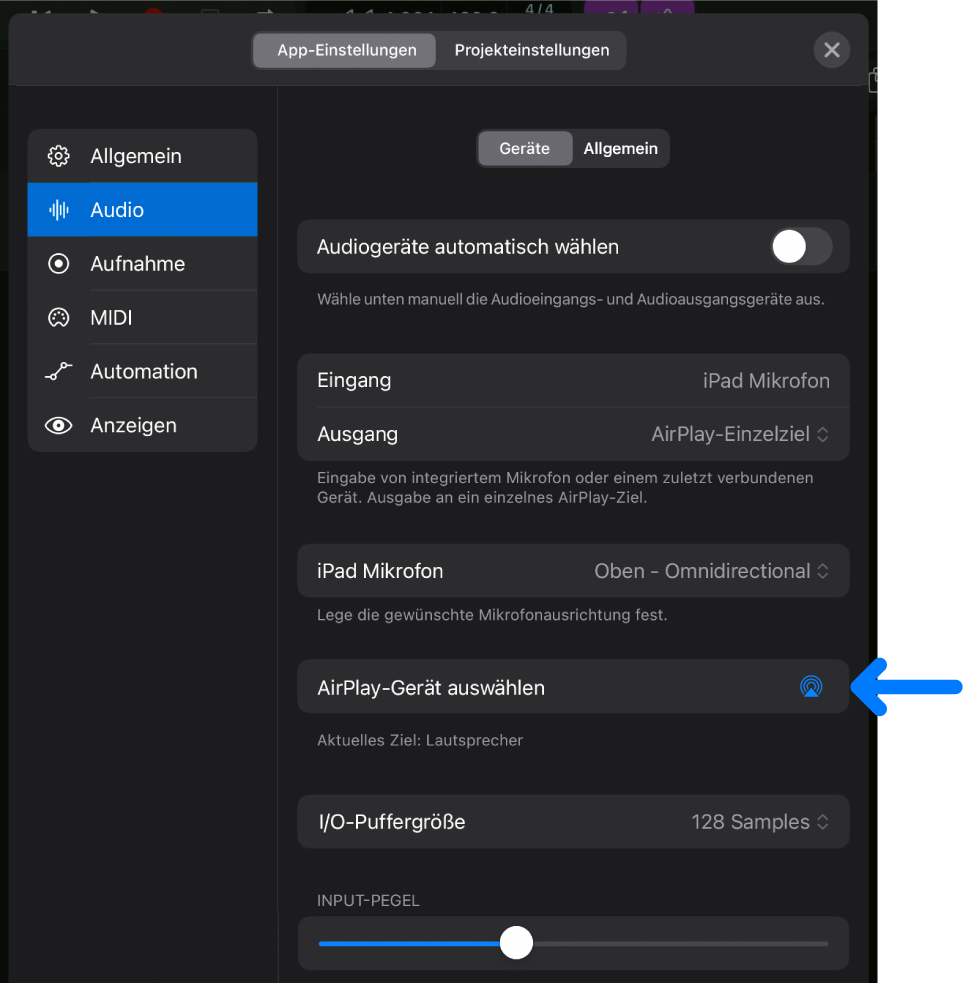
Taste „AirPlay-Gerät auswählen“: Tippe auf die blaue Taste „AirPlay“
, um das AirPlay-Dialogfenster zu öffnen, in dem du alle in deinem Netzwerk verfügbaren AirPlay-Ziele auswählen kannst.
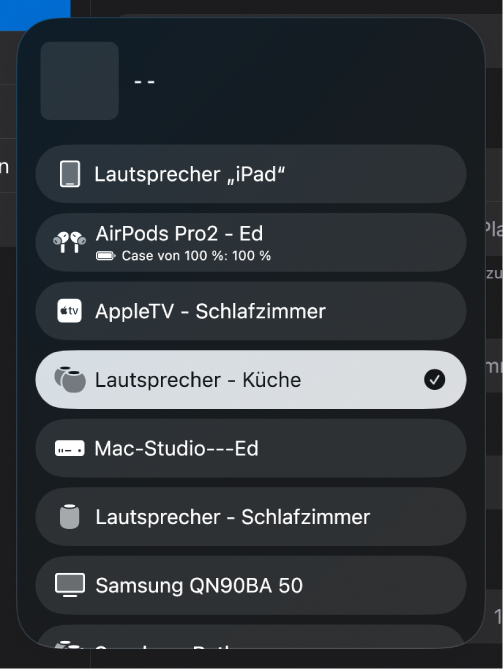
Hinweis: Wenn „AirPlay-Mehrfachziel“ ausgewählt ist, kannst du im Dialogfenster „AirPlay“ auf mehrere Ziele tippen. Jedes ausgewählte Gerät hat ein Markierungsfeld und einen Lautstärkeregler, um die Wiedergabelautstärke für jedes Ziel (sofern vom Gerät unterstützt) anzupassen.
Mehrkanal-Audiogeräte
Wenn du im Einblendmenü „Ausgang“ ein verbundenes Audio-Interface auswählst, das über mehr als einen Stereoausgangskanal verfügt, werden zwei zusätzliche Optionen angezeigt.
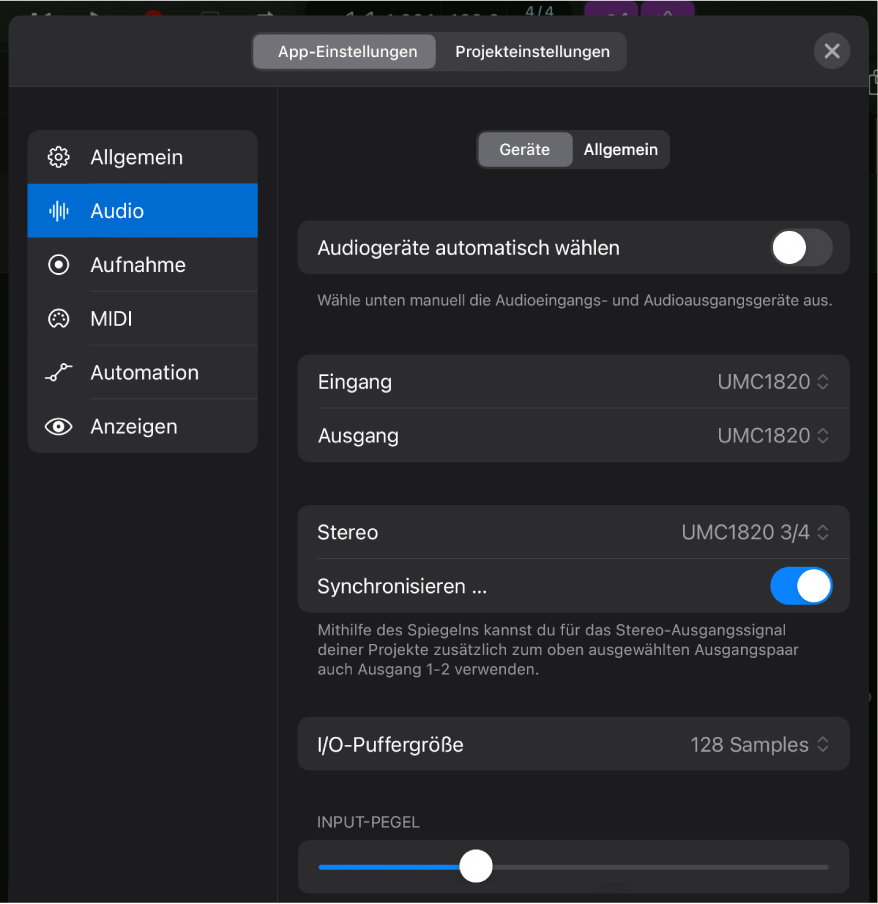
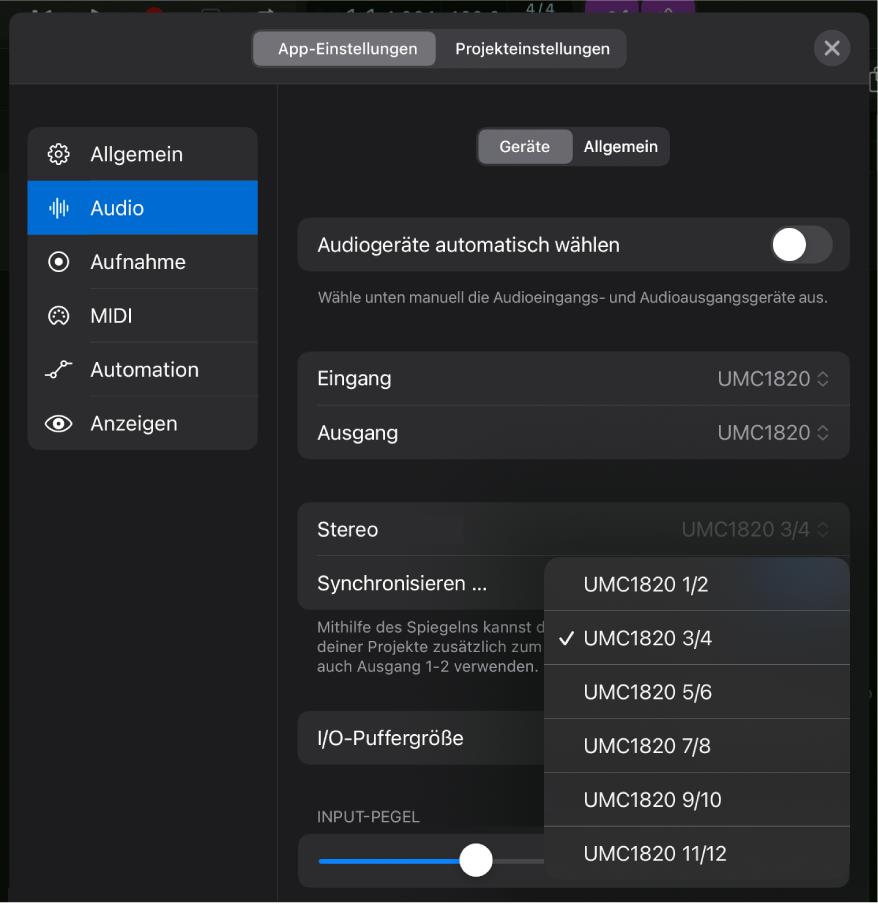
Einblendmenü „Stereo-Ausgang“: Dieses Menü listet alle Stereoausgangskanäle auf, die auf dem ausgewählten Gerät verfügbar sind. Der Stereoausgang-Channel-Strip in deinem Projekt wird auf den Ausgangskanal geroutet, den du in diesem Menü auswählst.
Synchronisieren: Wenn du einen anderen Ausgangskanal als den Kanal 1/2 im Einblendmenü „Stereoausgang“ auswählst, wird dieser Schalter verfügbar. Wenn du das Spiegeln einschaltest, wird der Stereoausgang-Channel-Strip nicht nur auf den Ausgangskanal geroutet, den du im Einblendmenü „Stereo-Ausgang“ ausgewählt hast, sondern auch auf den Ausgangskanal 1/2.
I/O-Puffergröße
Die Einstellung „I/O-Puffergröße“ bildet einen Kompromiss zwischen CPU-Leistung und geringer Latenz (Verzögerung). Je nachdem, ob du aufnimmst oder mischst, kannst du diese Einstellungen während der Arbeit an deinem Projekt ändern.
Einblendmenü „I/O-Puffergröße“: Bestimmt die Größe des Pufferspeichers, der von dem Audiogerät sowohl für die Ein- als auch für die Ausgabe genutzt wird.
Tipp: Überlegungen zur Auswahl der I/O-Puffergröße:
Während der Aufnahme von Audio- und Software-Instrument-Spuren kann der Musiker über Logic Pro das Monitoring vornehmen (wenn das Software-Monitoring aktiviert ist). Jede erkennbare, durch Latenz verursachte Verzögerung kann sich negativ auf die Leistung auswirken. Bei der geringsten I/O-Puffergröße werden diese Verzögerungen minimiert, der Prozessor des iPad allerdings auch höher belastet.
Je mehr rechenintensive Plug-ins du in deinem Projekt verwendest, desto stärker wird der Prozessor deines iPad während der Wiedergabe gefordert. Das kann die Wiedergabe in Form von Knister- und Knackgeräuschen im Audiosignal beeinträchtigen. Wenn du einen höheren Wert für die I/O-Puffergröße verwendest, kannst du beim Mischen mehr Plug-ins verwenden, ohne dass der Prozessor überlastet wird.
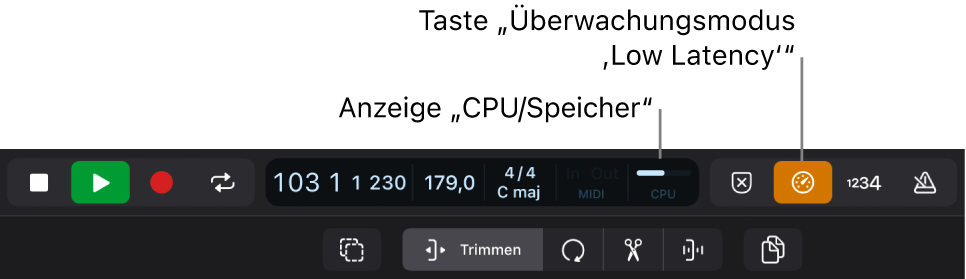
Die CPU-Anzeige in der Steuerungsleiste zeigt die in Anspruch genommene Prozessorleistung bei der Wiedergabe oder Aufnahme deines Projekts an.
Tippe auf die CPU-/Speicherplatzanzeige, um die CPU- oder Speicherplatznutzung anzuzeigen.
Du kannst auf die Taste „Low Latency Überwachungsmodus“
 in der Steuerungsleiste tippen, um in deinem Projekt automatisch Plug-ins zu deaktivieren, die eine hohe Latenz verursachen. Weiter Informationen findest du unter Allgemeine Audioeinstellungen.